
Visioix Pro'da çubuktan açılan panel bir form gösterir. Örneğin her ürün, hizmet veya departman için bir tane olmak üzere birden fazla form tutabilirsiniz; her birinin kendi soruları, görüntüleme kuralları ve yanıt geçmişi olur.
Nerede bulunur: ARN Visioix → Formlar.
Formlar ekranı
- Yeni form oluşturma: bir Form adı girin ve Form Oluştur düğmesine tıklayın. Visual Builder boş bir taslakla açılır.
- Formlarınız: her form; görüntülendiği konum, Durum, Sürüm, Yanıtlar sayısı ve Öncelik bilgileriyle listelenir.
Her form için eylemler:
| İşlem | Ne yapar |
|---|---|
| Oluşturucuyu Aç | Soruları ve yapıyı Visual Builder'da düzenler |
| Görüntüleme kuralları | Formun nerede, kime görüneceğini ve önceliğini belirler |
| Design Studio | Forma kendi tasarımını verir (form bazlı tasarım açıkken görünür) |
| Çoğalt | "… Copy" adlı bir kopyayı taslak olarak oluşturur |
| Duraklat / Etkinleştir | Formun gösterilmesini durdurur veya başlatır |
| Arşivle | Formu kullanımdan kaldırır ve geçmişini saklar |
İlk form olan Orijinal Ziyaretçi Niyeti Formu, niyet paneli ayarlarınızdan oluşturulur. Görüntüleme kuralları ve öncelik için bkz. Niyet çubuğunun nerede ve ne zaman görüneceğini seçme.
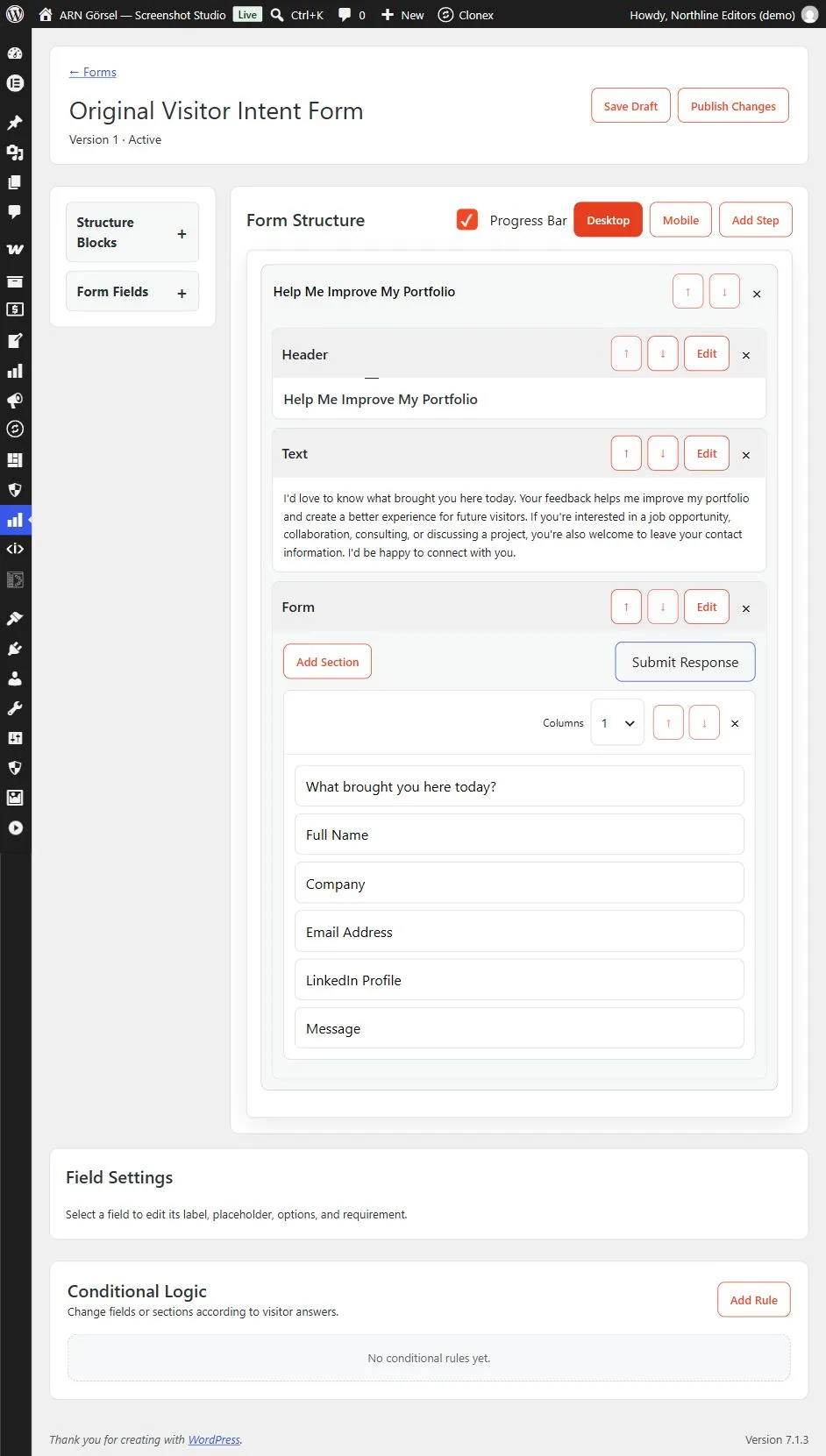
Formu Visual Builder'da oluşturun
Visual Builder üç bölümden oluşur: solda kitaplık, ortada Form Yapısı ve sağda Alan Ayarları.
- İçerik blokları ekleyin. Yapı Blokları bölümünü açın ve Üst Bölüm, Metin, Vurgulanan Metin, Bildirim, Ayırıcı, Boşluk veya Form bloğuna tıklayarak ya da sürükleyerek bir adıma ekleyin.
- Form bloğu ekleyin. Alanlar yalnızca bir Form bloğunun içine yerleştirilebilir. Form bloğu bölümler içerir; daha fazla bölüm için Bölüm Ekle düğmesine tıklayın ve her bölüm için 1 ile 5 arasında Sütunlar seçin.
- Alan ekleyin. Form alanları bölümünü açın ve Metin, Metin alanı, E-posta, Telefon, Sayı, Radyo düğmesi, Onay kutusu veya Açılır Menü ekleyin.
- Alanı düzenleyin. Alan Ayarları bölümünü açmak için alana tıklayın: Etiket, Yer Tutucu, Seçenekler (Radyo düğmesi, Onay kutusu ve Açılır Menü için her satıra bir tane), Sütun genişliği ve Zorunlu. Gerektiğinde Yukarı Kaydır, Aşağı Kaydır veya Alanı sil seçeneğini kullanın.
- Bloğu düzenleyin. Bir blokta Düzenle düğmesine tıklayın. Form bloğu için Gönder etiketi ile ziyaretçilerin gönderdikten sonra gördüğü Başarı Mesajı metnini ayarlayın.
- Adım ekleyin. Çok adımlı bir form için Adım Ekle düğmesine tıklayın ve adım başlıklarını düzenleyin. İlerleme Çubuğu, ziyaretçilere ne kadar ilerlediklerini gösterir; form birden fazla adım içerdiğinde görünür.
- Önizleme. Masaüstü ve Mobil arasında geçiş yapın.
Çalışırken Taslağı kaydet düğmesine tıklayın. Ziyaretçiler son yayınlanan sürümü görmeye devam eder.
Güvenle yayınlayın
Değişiklikleri Yayınla, yeni bir sürüm kaydeder, yayınlar ve formu hemen Etkin yapar. Yeni bir formu yayınlamadan önce görüntüleme kurallarını ayarlayın; kendi görüntüleme kuralları olmayan bir form her sayfada görünebilir. Visual Builder bu uyarıyı başlığının altında bir Görüntüleme Kurallarını Aç bağlantısıyla gösterir.
Her yanıt, ziyaretçinin yanıtladığı form sürümüyle birlikte saklanır; bu nedenle etkin bir formu değiştirmek önceki yanıtların anlamını değiştirmez. Büyük bir değişiklik planlıyorsanız Çoğalt seçeneğini kullanın ve kopya üzerinde çalışın.
Niyet nasıl kaydedilir
Bir yanıtın niyeti her zaman formun sunduğu seçeneklerden gelir: formda niyet sorusu varsa bu soru, yoksa yanıtlanan ilk Radyo düğmesi veya Açılır Menü sorusu. Böyle bir yanıtı olmayan form "Form response" kaydeder. Ad veya e-posta adresi gibi serbest metin yanıtları hiçbir zaman niyet olarak kullanılmaz.
Radyo düğmesi, Açılır Menü veya Onay kutusu yanıtı formun sunduğu seçeneklerden biri değilse yanıt reddedilir.
Koşullu mantık ekleyin
Koşullu Mantık altında Kural ekle düğmesine tıklayın. Bunun için formda önce en az bir alan bulunmalıdır.
- Kurala bir ad verin ve Etkin seçeneğini seçili bırakın.
- Koşul grubu oluşturun: ALL (AND) veya ANY (OR) seçeneğini belirleyin, ardından + Condition ile koşullar ekleyin. Her koşul bir alanı Eşittir, Eşit değildir, İçerir, Is empty veya Is not empty ile karşılaştırır. İç içe gruplar için + Group kullanın (en fazla üç seviye).
- + THEN Action (koşullar sağlandığında) ve + ELSE Action (sağlanmadığında) ile eylemler ekleyin: Göster, Gizle, Make required, Make optional, Go to step, Başarı Mesajı veya Yönlendirme URL'si.
- Tanılama satırını okuyun. Eksik alanlar veya hedefler, çakışan eylemler, sonraki bir adıma yönlendirmeyen adım dalları ve boş değerler hakkında uyarır.
Örneğin: "Size nasıl yardımcı olabiliriz?" sorusunun yanıtı "Arama talep et" ise Telefon alanını gösterin ve zorunlu yapın.
İpucu: Zorunlu bir alanı, aynı kuralda isteğe bağlı yapmadan gizlemeyin. Yayımlamadan önce her dalı masaüstünde ve mobilde gerçek bir gönderimle test edin.
Bir forma kendi tasarımını verin
- Ayarlar → Görünüm → Use a separate Design Studio for each form seçeneğini açın ve kaydedin.
- Formlar sayfasında formun yanındaki Tasarım Stüdyosu düğmesine tıklayın.
- Canlı Önizleme'yi (Masaüstü ve Mobil) izleyerek Form Tasarımı'nı düzenleyin. Ayarlar aşağıdaki tabloda listelenmiştir.
- Tasarımı Yayımla'ya tıklayın. Sıfırla varsayılan tasarıma döner.
| Grup | Ayarlar |
|---|---|
| Renkler | Arka plan, Metin, Vurgu, Kenarlık, Düğme metni, Düğme üzerine gelme |
| Tipografi | Tema yazı tipi, System Sans, Inter, Roboto, Open Sans, Lato, Montserrat, Poppins, Merriweather, Playfair Display, Serif veya Monospace |
| Boyutlar (px) | Temel boyut 12–24, Köşe yarıçapı 0–40, Kenarlık kalınlığı 0–6, İçerik genişliği 320–1400, Boşluk 4–48, Mobil genişlik 280–782 |
| Düzen ve düğmeler | Hizalama (Sol, Orta), Düğme stili (Dolu, Çerçeveli, Yumuşak), Düğme boyutu (Kompakt, Normal, Büyük), Gölge (Yok, Yumuşak, Orta, Güçlü) |
| Kapsamlı Özel CSS | form, field, button, heading ve text hedefleri için kurallar; harici URL'ler, içe aktarmalar ve genel seçiciler engellenir |
| Duyarlılık ve Etkileşim | Masaüstü konumu (Alt panel, Ortalanmış modal), Mobil konum (Alt sayfa, Tam ekran), Masaüstü azami yükseklik 40–95 vh, Mobil azami yükseklik 50–100 vh, Mobil boşluk 4–40, Animasyon (Kaydırma, Solma, Ölçekleme), Animasyon süresi 100–1000 ms |
| Yeniden Kullanılabilir Tasarım | Bir tasarım profili adı girip Mevcut Tasarımı Kaydet'e tıklayın; kayıtlı bir profil seçip Uygula veya Sil'e tıklayın |
Varsayılan olarak form, masaüstünde alt panel, mobilde alt sayfa olarak kaydırma animasyonuyla açılır; Pro 2.0.1 öncesinde bu varsayılanlar ekrandan değiştirilemez. Tasarım profilleri tüm formlar tarafından paylaşılır ve Tasarımı Yayımla'ya tıkladığınızda kaydedilir.
Ziyaretçi sayfaları yalnızca formun tasarımında kullanılan Google yazı tipini yükler. Tasarım değişiklikleri soruları veya yanıt geçmişini değiştirmez.