
Growth Intelligence vergleicht zwei abgeschlossene, gleich lange Zeiträume aus Google Analytics und der Search Console und listet die Änderungen auf, die die Daten tatsächlich belegen. Dafür wird Google Site Kit benötigt; siehe Google Site Kit verbinden und Website Intelligence lesen.
Wo Sie es finden: Growth Intelligence im Visioix-Menü.
Zeitraum wählen
Wählen Sie oben den Abgeschlossener Zeitraum: 7 Tage, 30 Tage oder 90 Tage, und klicken Sie dann auf Zeitraum aktualisieren. Visioix vergleicht den Zeitraum, der gestern endete, mit dem gleich langen Zeitraum davor. Datenverbindungen öffnet den Verbindungsstatus von Site Kit.
Qualität der Datenbasis prüfen
Die Karte Qualität der Datenbasis zeigt für GA4 und die Search Console, ob die beiden Zeiträume vergleichbar sind und ob die Stichprobe groß genug ist:
- Vergleichbar, belegte Stichprobe: Die Erkenntnisse beruhen auf ausreichend Daten.
- Vergleichbar, begrenzte Stichprobe: Lesen Sie die Erkenntnisse mit Vorsicht.
- Verbunden, aber die Zeiträume können nicht verglichen werden, die Fehlermeldung der Quelle selbst oder Nicht verfügbar: Beheben Sie die Verbindung oder wählen Sie einen anderen Zeitraum.
In Visioix Pro 2.0.0 zeigt die Karte stattdessen kurze Statusnamen: belegt oder begrenzt, wenn die Zeiträume vergleichbar sind, Bereit, wenn die Quelle verbunden ist, die Zeiträume aber nicht verglichen werden können, oder den Status der Verbindung. Pro zeigt dieselben lesbaren Bezeichnungen wie Free.
Steht auf der Karte „Aktualisieren Sie die Quelldaten, bevor Sie eine Entscheidung treffen“, sind die Daten veraltet. Die Karte nennt außerdem die genauen Daten des aktuellen und des vorherigen Zeitraums.
Diagramme und Erkenntnisse lesen
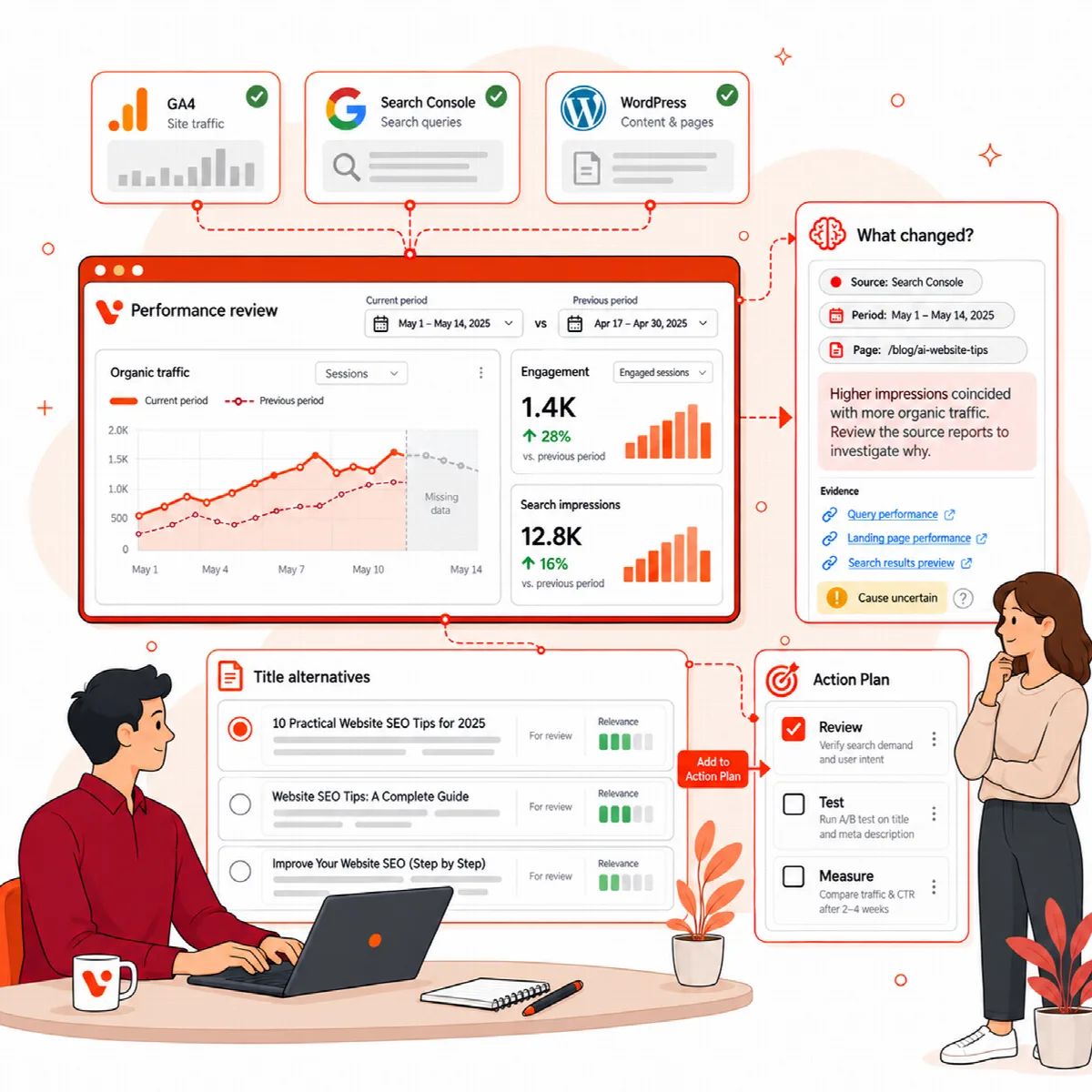
- Diagramme zeigen Sitzungen, Aufrufe, Interaktionsrate (%), Suchklicks, Suchimpressionen und Such-CTR (%) für beide Zeiträume; die genauen Tageswerte sind als Tabelle verfügbar.
- Bestätigte Erkenntnisse beschreiben belegte Änderungen, etwa einen anhaltenden Traffic-Rückgang oder eine Seite, deren Klickrate in der Suche sinkt. Jede Erkenntnis zeigt ihre Quelle und Stichprobe, und Quelldaten zeigt die zugrunde liegenden Zahlen. Seite bearbeiten öffnet die betroffene Seite im Editor.
- Die Tabellen der größten zugeordneten Änderungen zeigen die Seiten, Kanäle und Geräte mit den stärksten Veränderungen. Ein fehlender vorheriger Wert ist unbekannt, nicht null.
Änderungen beschreiben Beobachtungen. Sie beweisen nicht, wodurch sie verursacht wurden.
Erklären, Entwürfe erstellen und planen (Pro)
Auf dem Tab Übersicht & Aktionen ergänzt Visioix Pro die Erkenntnisse um Aktionen:
- Diese Befunde mit KI erklären stellt eine KI-Erklärung aller Erkenntnisse in die Warteschlange. Jede Erkenntnis zeigt anschließend eine KI-Interpretation und einen vorgeschlagenen nächsten Schritt.
- Titel vorschlagen erstellt alternative Titel für die betroffene Seite. Prüfen Sie diese und ändern Sie den Titel dann selbst über Seite bearbeiten.
- Zum Aktionsplan hinzufügen macht aus einer Erkenntnis eine Aufgabe, an die die Datenbasis und der Ausgangswert angehängt sind. Siehe Aktionen mit Aktionsplan, SWOT-Analyse und Advanced AI planen.
KI-Anfragen laufen im Hintergrund. „KI-Anfrage in Warteschlange. Laden Sie die Seite neu, sobald der Hintergrundprozess abgeschlossen ist.“ bedeutet, dass das Ergebnis später auf der Seite erscheint. AI Insights muss aktiviert sein; siehe KI-Verbindung einrichten.
Festhalten, was nach einer Änderung geschah (Pro)
Der Bereich Folgebeobachtungen zu Aktionen listet die Aufgaben auf, die aus Growth-Erkenntnissen erstellt wurden.
- Schließen Sie die Aufgabe im Aktionsplan ab, sobald Sie die Änderung vorgenommen haben.
- Warten Sie, bis nach der Änderung ein abgeschlossener Berichtszeitraum mit derselben Länge wie der Ausgangszeitraum vergangen ist.
- Wählen Sie diesen Zeitraum und klicken Sie auf Diesen späteren Zeitraum erfassen.
Pro Aufgabe werden bis zu 12 Beobachtungen gespeichert. Sie beschreiben, was später gemessen wurde; sie beweisen nicht, dass die Änderung die Ursache war.
Weitere Growth-Tabs (Pro)
- Smarte interne Links: siehe Interne Links mit Smarte interne Links hinzufügen.
- Autoren & Inhalte und Fragen Sie Ihre Analysedaten: siehe Analysedaten befragen und Autoren und Inhalte vergleichen.
- Management-Zusammenfassung: Klicken Sie auf Management-Zusammenfassung erstellen, um eine kurze Zusammenfassung mit drei Prioritäten aus den bestätigten Erkenntnissen des Zeitraums zu erhalten. Der gespeicherte Zeitraum und die zugrunde liegenden Daten bleiben mit dem Ergebnis verknüpft.
- Empfehlungen & Einwilligung (auch in Free): siehe Empfehlungsblock hinzufügen.
- Commerce-Analyse: siehe WooCommerce- und GA4-Commerce-Daten analysieren.
- Trends & Community: siehe Themen-Trends importieren und Kommentarsignale prüfen.
- Kontrollierte Automatisierung: siehe Titelexperimente und A/B-Tests durchführen.