
Büyüme Zekâsı, Google Analytics ve Search Console'dan eşit uzunluktaki iki tamamlanmış dönemi karşılaştırır ve verilerin gerçekten desteklediği değişiklikleri listeler. Google Site Kit gerektirir; bkz. Google Site Kit'i bağlayın ve Website Intelligence'ı okuyun.
Nerede bulunur: Visioix menüsünde Büyüme Zekâsı.
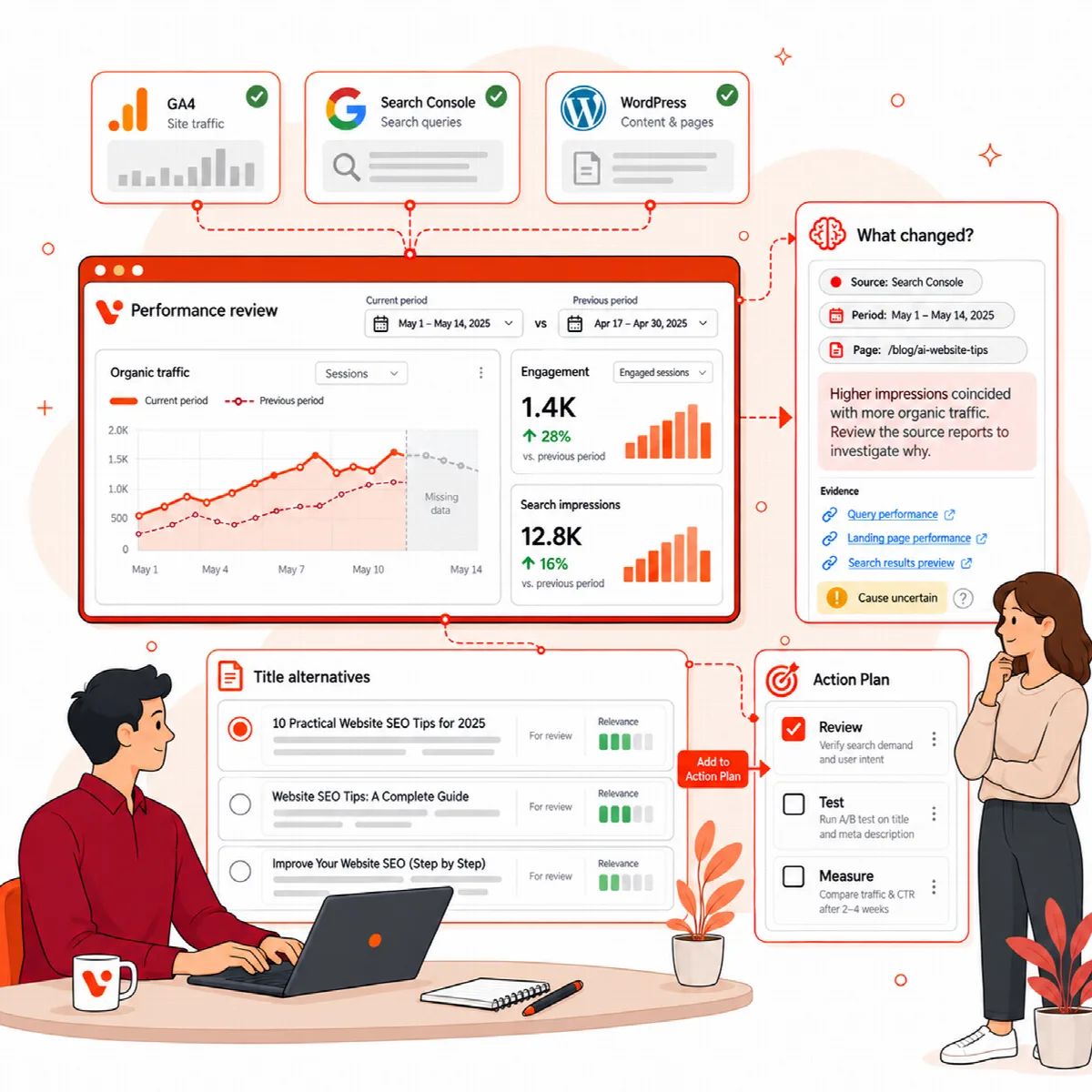
Dönemi seçin
Üst kısımda Tamamlanmış dönem olarak 7 gün, 30 gün veya 90 gün seçin, ardından Dönemi güncelle'ye tıklayın. Visioix, dün sona eren dönemi ondan önceki aynı uzunluktaki dönemle karşılaştırır. Veri bağlantıları, Site Kit bağlantı durumunu açar.
Kanıt sağlığını kontrol edin
Kanıt sağlığı kartı, GA4 ve Search Console için iki dönemin karşılaştırılıp karşılaştırılamayacağını ve örneklemin yeterince büyük olup olmadığını gösterir:
- Karşılaştırılabilir, desteklenen örneklem: bulgular yeterli veriye dayanır.
- Karşılaştırılabilir, sınırlı örneklem: bulguları dikkatle değerlendirin.
- Bağlı, ancak dönemler karşılaştırılamıyor, kaynağın kendi hata mesajı veya Kullanılamıyor: bağlantıyı düzeltin ya da başka bir dönem seçin.
Visioix Pro 2.0.0'da kart bunun yerine kısa durum adları gösterir: dönemler karşılaştırılabildiğinde destekleniyor veya sınırlı, kaynak bağlı ancak dönemler karşılaştırılamadığında Hazır ya da bağlantının durumu. Pro, Free ile aynı okunabilir etiketleri gösterir.
Kartta "Karar vermeden önce kaynak verilerini yenileyin" yazıyorsa veriler güncel değildir. Kart ayrıca mevcut ve önceki dönemlerin tam tarihlerini de listeler.
Grafikleri ve bulguları okuyun
- Grafikler, her iki dönem için Oturumlar, Görüntülemeler, Etkileşim (%), Arama tıklamaları, Arama gösterimleri ve Arama TO (%) değerlerini gösterir; tam günlük değerler tablo olarak da görüntülenebilir.
- Doğrulanmış bulgular, kalıcı bir trafik düşüşü veya arama tıklama oranı azalan bir sayfa gibi desteklenen değişiklikleri açıklar. Her bulgu kaynağını ve örneklemini gösterir; Kaynak kanıtı ise arkasındaki sayıları gösterir. Sayfayı düzenle, etkilenen sayfayı düzenleyicide açar.
- En büyük eşleşen değişiklikler tabloları en çok değişen sayfaları, kanalları ve cihazları gösterir. Eksik bir önceki değer sıfır değil, bilinmiyor demektir.
Değişiklikler gözlemleri açıklar. Bunlara neyin neden olduğunu kanıtlamaz.
Açıklayın, taslak oluşturun ve planlayın (Pro)
Genel bakış ve eylemler sekmesinde Visioix Pro, bulgulara eylemler ekler:
- Bu bulguları yapay zekâ ile açıkla, tüm bulguların yapay zekâ açıklamasını kuyruğa alır. Ardından her bulgu bir Yapay zekâ yorumu ve önerilen bir sonraki adım gösterir.
- Başlık öner, etkilenen sayfa için alternatif başlık taslakları oluşturur. Bunları inceleyin, ardından başlığı kendiniz değiştirmek için Sayfayı düzenle'yi kullanın.
- Eylem Planına ekle, bir bulguyu kanıtı ve başlangıç değeri ekli bir göreve dönüştürür. Bkz. Eylem Planı, SWOT Analizi ve Gelişmiş Yapay Zekâ ile eylemleri planlayın.
Yapay zekâ istekleri arka planda çalışır. "AI request queued. Reload after the background worker finishes." mesajı, sonucun sayfada daha sonra görüneceği anlamına gelir. AI Insights açık olmalıdır; bkz. Yapay zekâ bağlantısını kurun.
Bir değişiklikten sonra olanları kaydedin (Pro)
Eylem takip gözlemleri bölümü, Büyüme bulgularından oluşturulan görevleri listeler.
- Değişikliği yaptıktan sonra görevi Eylem Planı'nda tamamlayın.
- Değişiklikten sonra başlangıç dönemiyle aynı uzunlukta tamamlanmış bir rapor döneminin geçmesini bekleyin.
- O dönemi seçin ve Bu sonraki dönemi kaydet'e tıklayın.
Her görev için en fazla 12 gözlem saklanır. Bunlar daha sonra ölçülenleri açıklar; buna değişikliğin neden olduğunu kanıtlamaz.
Diğer Büyüme sekmeleri (Pro)
- Akıllı iç bağlantılar: bkz. Akıllı iç bağlantılar ile iç bağlantı ekleyin.
- Yazarlar ve içerik ve Analitiğinize sorun: bkz. Analitiğinize soru sorun, yazarları ve içerikleri karşılaştırın.
- Yönetici özeti: dönemin doğrulanmış bulgularından üç öncelik içeren kısa bir yönetim özeti için Yönetici özeti oluştur'a tıklayın. Kaydedilen dönem ve başvurulan kanıtlar sonuca ekli kalır.
- Öneriler ve onay (Free'de de bulunur): bkz. Öneriler bloğunu ekleyin.
- Ticaret analisti: bkz. WooCommerce ve GA4 ticaret kanıtlarını analiz edin.
- Trendler ve topluluk: bkz. Konu trendlerini içe aktarın ve yorum sinyallerini inceleyin.
- Kontrollü otomasyon: bkz. Başlık deneyleri ve A/B testleri çalıştırın.