
Visioix Pro kann neue Besucherantworten an die Tools weitergeben, die Ihr Team bereits nutzt, und automatische Folgeaktionen ausführen, wenn eine Antwort Ihren Regeln entspricht. Beginnen Sie mit einer eng gefassten Verbindung oder Regel, testen Sie sie mit Beispieldaten und beobachten Sie ihr Protokoll, bevor Sie sich darauf verlassen.
Integrationen
So finden Sie es: ARN Visioix → Einstellungen, dann der Tab Integrationen (die Seite heißt Erweiterte Integrationen). Ihre Tabs sind Verbindungen, Zustellungsprotokolle, Wiederholungswarteschlange und Eingehende API.
Verbindung erstellen
Visioix Pro bietet sieben integrierte Konnektoren:
| Konnektor | Verwendung |
|---|---|
| Webhook | Antwortdaten an einen beliebigen sicheren Webhook-Endpunkt senden |
| REST API | Eine eigene JSON-REST-API anbinden |
| Zapier | Bei jeder qualifizierten Antwort einen Zap starten |
| Make | Antwortdaten an ein Make-Szenario senden |
| Slack | Benachrichtigungen über neue Antworten und geplante Berichte (ausgewählt unter Bericht planen) in einem Slack-Kanal veröffentlichen |
| Discord | Benachrichtigungen über neue Antworten in Discord veröffentlichen |
| CRM / Custom API | Visioix-Felder einem CRM oder Geschäftssystem zuordnen |
- Wählen Sie unter Verbindung erstellen einen Konnektor und klicken Sie auf Verbinden.
- Verbindung: Geben Sie einen Name der Verbindung und den HTTPS-Endpunkt ein. Das Feld So verbinden Sie listet die Schritte für den ausgewählten Dienst auf, bei Zapier zum Beispiel „Choose Webhooks by Zapier as the trigger“ und „Select Catch Hook“. HTTP-Adressen werden nicht akzeptiert.
- Authentifizierung: Wählen Sie die Methode: keine Authentifizierung, Bearer-Token, API-Schlüssel (mit dem zugehörigen Header-Namen) oder Basic-Authentifizierung. Zugangsdaten werden verschlüsselt und nach dem Speichern nie wieder angezeigt. Webhook-URLs von Zapier, Make, Slack und Discord benötigen keine Authentifizierung.
- Feldzuordnung: Behalten Sie die Standard-Feldnamen bei oder benennen Sie sie passend zum Ziel um.
- Prüfen & aktivieren: Wählen Sie Nach dem Speichern aktivieren, wenn die Verbindung sofort starten soll, und klicken Sie dann auf Integration speichern.
Jede Zustellung verwendet sichere Standardwerte: ein Timeout von 15 Sekunden, keine Weiterleitungen, verschlüsselte Zugangsdaten und ausschließlich HTTPS-Endpunkte.
Verbindungen testen und verwalten
Unter Ihre Integrationen zeigt jede Verbindung ihre letzte Zustellung sowie die Anzahl erfolgreicher und fehlgeschlagener Zustellungen. Verwenden Sie Testen, um Testdaten zu senden, bevor Sie eine Verbindung mit echten Antworten nutzen, und je nach Bedarf Bearbeiten, Pausieren oder Aktivieren, Duplizieren (die Kopie startet pausiert) oder Löschen.
- Zustellungsprotokolle listen jede erfolgreiche und fehlgeschlagene Zustellung mit HTTP-Status, Versuch und Dauer auf.
- Wiederholungswarteschlange zeigt fehlgeschlagene Zustellungen. Sie werden automatisch mit zunehmenden Wartezeiten erneut versucht; Jetzt erneut versuchen startet sofort einen neuen Versuch.
Aktivieren Sie nur die Verbindungen, die Sie benötigen. Eine Verbindung ist keine Erlaubnis, jede gespeicherte Antwort überallhin zu senden: Prüfen Sie, was das Ziel empfängt und wer es dort sehen kann.
Eingehende API
Über den Tab Eingehende API kann ein autorisiertes externes System Visioix-Daten aktualisieren oder lesen:
- Daten empfangen: Senden Sie eine POST-Anfrage an den angezeigten Webhook-Endpunkt, mit dem Header X-Visioix-Key und JSON mit
response_idsowiesegment,tagsoderlead_score. Fügen Sie einen eindeutigenX-Request-ID-Header hinzu, um doppelte Verarbeitung zu verhindern. - Antworten lesen: Senden Sie eine GET-Anfrage an den angezeigten Antworten-Endpunkt, mit dem Header X-Visioix-Key. Verwenden Sie die Parameter
pageundper_page(bis zu 100 pro Seite).
Die Endpunkte gehören zum REST-Namespace arn-visioix/v1 Ihrer Website. Anfragen sind auf 120 pro Minute begrenzt, und nur zulässige Felder werden akzeptiert. Halten Sie den Schlüssel geheim und speichern Sie zurückgegebene Daten nur in autorisierten Systemen.
Automatisierung
Wo Sie es finden: ARN Visioix → Automatisierung. Die Tabs sind Workflows, Ausführungsprotokolle und Warteschlange.
Klicken Sie auf Automatisierung erstellen und arbeiten Sie die vier Schritte ab:
- Details der Automatisierung: Name der Automatisierung, Status (Pausiert oder Aktiv) und Beschreibung.
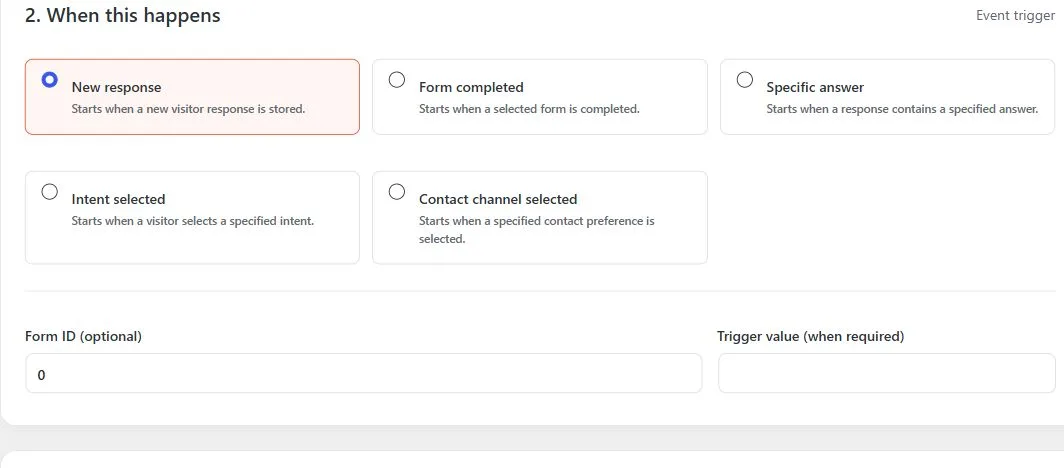
- Wenn dies passiert: Wählen Sie den Ereignisauslöser: Neue Antwort, Formular abgeschlossen, Bestimmte Antwort, Absicht ausgewählt oder Kontaktkanal ausgewählt. Optional können Sie ihn auf eine Formular-ID beschränken und den Auslöserwert eingeben, wenn der Auslöser einen benötigt, etwa die Absicht oder die Antwort.
- Wenn diese Bedingungen zutreffen: Erstellen Sie Bedingungsgruppen mit Alle erfüllen (UND) oder Eine erfüllen (ODER) anhand von Formular, Absicht, Kontaktkanal, Antwortwert, E-Mail oder Seiten-URL. ODER-Gruppe hinzufügen fügt eine alternative Gruppe hinzu.
- Dann tue Folgendes: Fügen Sie Aktionen in der Reihenfolge hinzu, in der sie ausgeführt werden sollen: E-Mail senden, Interne Benachrichtigung, CRM-Synchronisierung, Webhook senden, Schlagwort hinzufügen, Nachverfolgung erstellen oder Aufgabe erstellen. Jede Aktionszeile zeigt den Aktionstyp, eine optionale Aktionsbezeichnung, Verzögerung (Minuten) (bis zu 43.200, also 30 Tage) und die ×-Schaltfläche, mit der die Aktion entfernt wird. Die Felder der ausgewählten Aktion erscheinen in einer eigenen Zeile darunter: Empfänger-E-Mail, E-Mail-Betreff und E-Mail-Nachricht für E-Mail senden; Betreff und Nachricht für Interne Benachrichtigung; die Integrations-ID für CRM-Synchronisierung und Webhook senden; das Schlagwort für Schlagwort hinzufügen; und der Titel der Aufgabe oder Nachverfolgung für Nachverfolgung erstellen und Aufgabe erstellen. Auf schmalen Bildschirmen nimmt jedes Feld die volle Breite ein. In E-Mail-Inhalten können Sie
{response_id},{intent},{name},{email}und{page_url}verwenden.
Klicken Sie auf Automatisierung speichern.
Die Liste Workflows zeigt jede Automatisierung mit ihrem Auslöser, ihren Aktionen, erfolgreichen Ausführungen und fehlgeschlagenen Versuchen. Ausführungsprotokolle zeigen jedes Aktionsergebnis mit Versuch und Dauer, und Warteschlange listet ausstehende, verzögerte und fehlgeschlagene Aktionen mit Jetzt erneut versuchen auf.
Die Konnektoren sowie die Auslöser, Bedingungen und Aktionen der Automatisierung sind fest integriert; andere Plugins können keine eigenen hinzufügen.
Zeitplan und Limits
- Die Warteschlange für Integrationen und Automatisierungen läuft standardmäßig alle 15 Minuten. Ändern Sie dies unter Einstellungen → Daten & Cache → Hintergrundverarbeitung (alle 5, 10, 15 oder 30 Minuten). Kürzere Intervalle liefern schneller, belasten den Server aber stärker.
- Die täglichen Limits für Benachrichtigungs-E-Mails und KI unter Einstellungen → Limits & Proxy wirken sich nicht auf Integrationen und Automatisierungen aus.
- Integrationen und Automatisierungen liefern Antworten. Wachstumsberichte werden per E-Mail über Warnungen & Berichte versendet.