
Visioix Pro は、新しい訪問者の回答をチームが既に使っているツールに渡したり、回答がルールに一致したときに自動でフォローアップを実行したりできます。まずは対象を絞った 1 つの接続またはルールから始め、サンプルデータでテストし、ログを確認してから本格的に運用してください。
連携
場所: ARN Visioix → 設定 の 連携 タブ(ページ名は 高度な連携)。タブは 接続、配信ログ、再試行キュー、受信 API です。
接続を作成する
Visioix Pro には 7 つの組み込みコネクターがあります。
| コネクター | 用途 |
|---|---|
| Webhook | 回答データを任意の安全な Webhook エンドポイントに送信 |
| REST API | カスタムの JSON REST API に接続 |
| Zapier | 条件を満たした回答ごとに Zap を開始 |
| Make | 回答データを Make のシナリオに送信 |
| Slack | 新しい回答の通知と定期レポート(レポートをスケジュール で選択)を Slack チャンネルに投稿 |
| Discord | 新しい回答の通知を Discord に投稿 |
| CRM / Custom API | Visioix のフィールドを CRM や業務システムにマッピング |
- 接続を作成 でコネクターを選び、接続 をクリックします。
- 接続: 接続名 と HTTPS エンドポイント を入力します。接続方法 ボックスには、選択したサービスの手順が表示されます(例: Zapier の場合は「Choose Webhooks by Zapier as the trigger」や「Select Catch Hook」)。HTTP のアドレスは使用できません。
- 認証: 方式 を選択します(認証なし、Bearer トークン、API キー(ヘッダー名を指定)、Basic 認証)。認証情報は暗号化され、保存後は二度と表示されません。Zapier、Make、Slack、Discord の Webhook URL には認証は不要です。
- フィールドマッピング: 既定のフィールド名をそのまま使うか、送信先に合わせて名前を変更します。
- 確認と有効化: 接続をすぐに開始する場合は 保存後に有効化 を選択し、連携を保存 をクリックします。
すべての配信には安全な既定値が使われます。15 秒のタイムアウト、リダイレクトなし、暗号化された認証情報、HTTPS のみのエンドポイントです。
接続をテストして管理する
連携一覧 では、各接続の最終配信と、配信成功数・失敗数が表示されます。実際の回答で接続を使う前に テスト でテストデータを送信し、必要に応じて 編集、一時停止 または 有効化、複製(コピーは一時停止の状態で作成されます)、削除 を使用してください。
- 配信ログ には、成功・失敗したすべての配信が HTTP ステータス、試行回数、所要時間とともに一覧表示されます。
- 再試行キュー には失敗した配信が表示されます。待機時間を徐々に延ばしながら自動で再試行されます。今すぐ再試行 を使うとすぐに再試行します。
必要な接続のみを有効にしてください。接続したからといって、保存されたすべての回答をあらゆる場所に送信してよいわけではありません。送信先が受け取る内容と、そこで誰が閲覧できるかを確認してください。
受信 API
受信 API タブでは、許可された外部システムが Visioix のデータを更新または読み取ることができます。
- データの受信: 表示されている Webhook エンドポイント に、X-Visioix-Key ヘッダーと、
response_idおよびsegment、tagsまたはlead_scoreを含む JSON を付けて POST リクエストを送信します。重複処理を防ぐため、一意のX-Request-IDヘッダーを追加してください。 - 回答の読み取り: 表示されている 回答エンドポイント に、X-Visioix-Key ヘッダーを付けて GET リクエストを送信します。
pageとper_pageパラメーター (1 ページあたり最大 100 件) を使用します。
これらのエンドポイントは、サイトの arn-visioix/v1 REST 名前空間に属します。リクエストは 1 分あたり 120 件までに制限され、許可されたフィールドのみが受け付けられます。キーは非公開にし、返されたデータは許可されたシステムにのみ保存してください。
自動化
場所: ARN Visioix → 自動化。タブは ワークフロー、実行ログ、キュー です。
自動化を作成 をクリックし、次の 4 つのステップを進めます。
- 自動化の詳細: 自動化名、ステータス (一時停止中 または 有効)、説明。
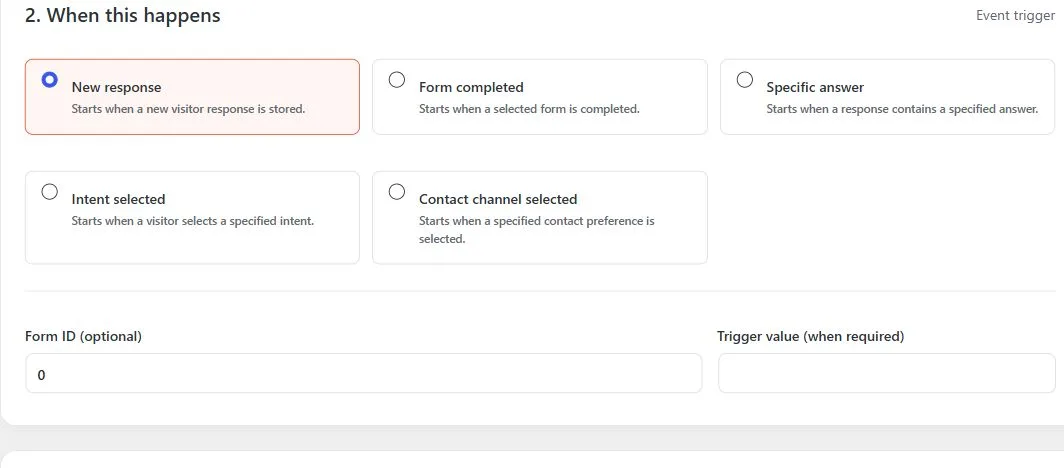
- この操作が発生したとき: イベントトリガー を選択します: 新しい回答、フォーム完了、特定の回答、意図が選択された、または 連絡チャネルが選択された。必要に応じて フォーム ID に限定し、トリガーに値が必要な場合は意図や回答などの トリガー値 を入力します。
- これらの条件に一致する場合: フォーム、意図、連絡チャネル、回答値、メールアドレス、ページ URL を使い、すべてに一致 (AND) または いずれかに一致 (OR) で条件グループを作成します。OR グループを追加 で代替グループを追加できます。
- 次の処理を実行: 実行する順にアクションを追加します: メールを送信、内部通知、CRM 同期、Webhook を送信、タグを追加、フォローアップを作成、または タスクを作成。各アクション行には、アクションの種類、任意のアクションラベル、遅延 (分) (最大 43,200、つまり 30 日)、アクションを削除する × ボタンが表示されます。選択したアクションのフィールドはその下の行に表示されます: メールを送信 では受信者のメールアドレス、件名、本文、内部通知 では件名と本文、CRM 同期 と Webhook を送信 では連携 ID、タグを追加 ではタグ、フォローアップを作成 と タスクを作成 ではタスクまたはフォローアップのタイトルです。狭い画面では、すべてのフィールドが全幅で表示されます。メールの内容には
{response_id}、{intent}、{name}、{email}、{page_url}を使用できます。
自動化を保存 をクリックします。
ワークフロー 一覧には、各自動化のトリガー、アクション、成功した実行回数、失敗した試行回数が表示されます。実行ログ には各アクションの結果が試行回数と所要時間とともに表示され、キュー には保留中、遅延中、失敗したアクションが 今すぐ再試行 とともに一覧表示されます。
コネクターと、自動化のトリガー、条件、アクションは組み込みです。他のプラグインが独自のものを追加することはできません。
タイミングと制限
- 連携と自動化のキューは、デフォルトで 15 分ごとに実行されます。設定 → データとキャッシュ → バックグラウンド処理 で変更できます (5、10、15、30 分ごと)。間隔を短くすると配信は早くなりますが、サーバーの負荷が増えます。
- 設定 → 制限とプロキシ の 1 日あたりの通知メールおよび AI の制限は、連携と自動化には影響しません。
- 連携と自動化は回答を配信します。成長レポートは「警告とレポート」からメールで送信されます。