
شريط النية هو جوهر Visioix. يظهر شريط نحيف أسفل الصفحة، وعندما ينقر عليه الزائر تُفتح لوحة تعرض سؤالك. تُرسل الإجابة دون إعادة تحميل الصفحة، ويرى الزائر رسالة شكر.
مكان الإعداد: الإعدادات في قائمة Visioix: نية الزائر ← الإعدادات (المجانية) أو ARN Visioix ← الإعدادات (Pro). انقر حفظ الإعدادات بعد كل تغيير.
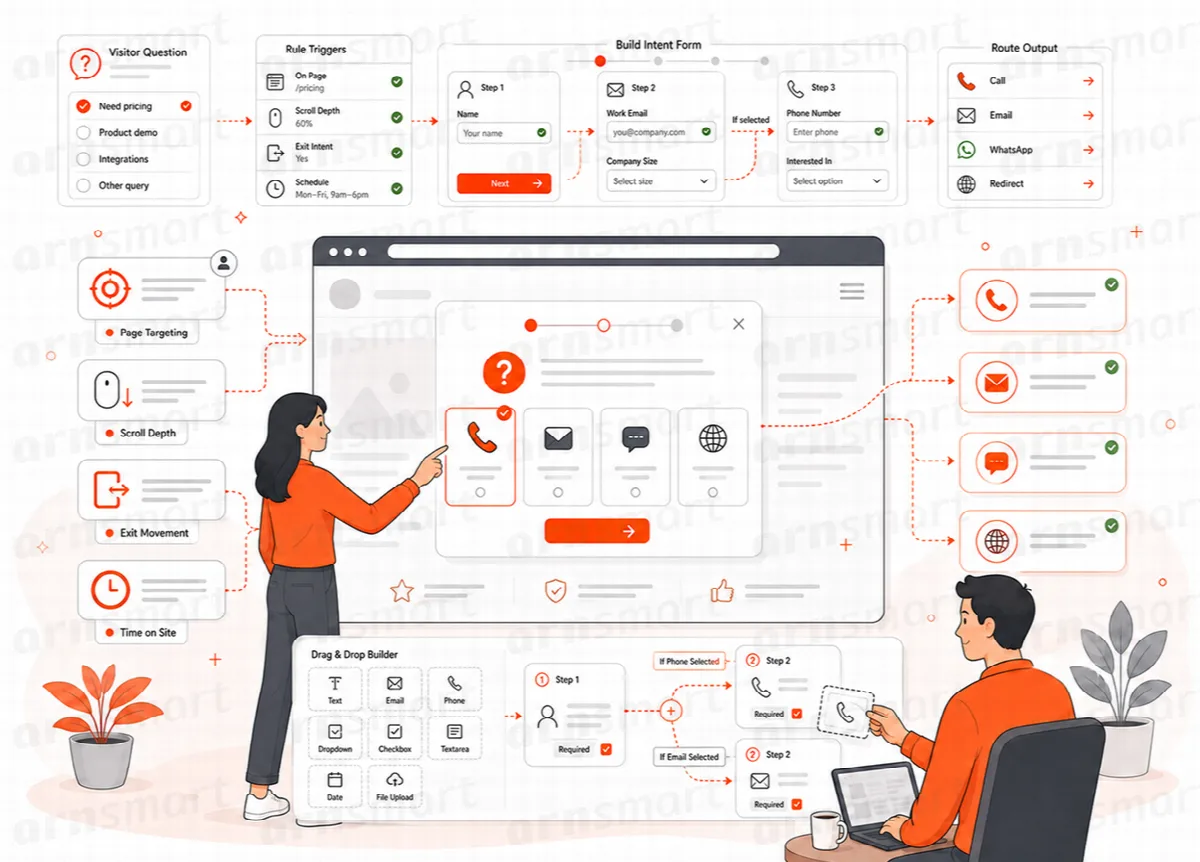
ما يراه الزوار
- الشريط. نصان قصيران وسهم. يُغلق زر × الشريط.
- اللوحة. العنوان والمقدمة والسؤال والحقول وزر الإرسال.
- رسالة النجاح. عنوان ورسالة شكر بعد الإجابة الناجحة.
بعد أن يرسل الزائر إجابته أو يغلق الشريط، يبقى الشريط مخفيًا في ذلك المتصفح لعدد من الأيام.
الإعدادات العامة
في علامة التبويب عام:
| الإعداد | الافتراضي | ما يفعله |
|---|---|---|
| تفعيل شريط نية الزائر | مفعّل | يشغّل الشريط أو يوقفه على الموقع بأكمله |
| الإخفاء بعد الإرسال الناجح (بالأيام) | 30 | مدة بقاء الشريط مخفيًا بعد إجابة الزائر؛ القيمة 0 لا تخفيه |
| الإخفاء بعد إغلاق الشريط السفلي (بالأيام) | 30 | مدة بقاء الشريط مخفيًا بعد أن يغلقه الزائر؛ القيمة 0 لا تخفيه |
كتابة المحتوى
في علامة التبويب المحتوى:
- الشريط الثابت: النص الأساسي ونص الإجراء.
- رسالة النجاح: عنوان النجاح ورسالة النجاح.
- اللوحة الموسّعة: عنوان اللوحة والمقدمة وملاحظة اختيارية وسؤال النية وخيارات النية — خيار في كل سطر وسؤال التواصل وخيار نعم وخيار لا وزر الإرسال.
اكتب خيارات محددة بما يكفي للتمييز بين الزوار، مثل "سؤال عن الأسعار" و"دعم لطلب قائم"، واحتفظ بخيار "أخرى". يرى الزائر الذي يختار خيار نعم حقول التواصل، أما خيار لا فيرسل الإجابة دون بيانات تواصل.
ملاحظة (Pro): في Visioix Pro تعرض اللوحة نموذجًا بدلًا من ذلك. تُستخدم إعدادات اللوحة الموسّعة وحقول التواصل مرة واحدة لإنشاء النموذج الأول، نموذج نية الزائر الأصلي. بعد ذلك عدّل الأسئلة والحقول من النماذج؛ بينما يظل نص الشريط وعنوان النجاح مأخوذين من علامة التبويب المحتوى. راجع إنشاء النماذج باستخدام المنشئ المرئي.
اختيار حقول التواصل
في علامة التبويب حقول التواصل يمكن تشغيل كل حقل أو إيقافه، ولكل حقل تسميته ونصه التوضيحي وحالة الإلزام الخاصة به:
| الحقل | الافتراضي |
|---|---|
| الاسم الكامل | مفعّل، اختياري |
| الشركة | مفعّل، اختياري |
| البريد الإلكتروني | مفعّل، إلزامي (Visioix Pro: مفعّل، اختياري) |
| مفعّل، اختياري | |
| الرسالة | مفعّل، اختياري |
اطلب فقط البيانات التي تحتاجها للرد. تنطبق الحقول الإلزامية فقط على الزوار الذين اختاروا ترك بيانات التواصل.
تغيير المظهر
في علامة التبويب المظهر:
| الإعداد | الافتراضي | النطاق أو الخيارات |
|---|---|---|
| خلفية الشريط، لون النص، لون التمييز، خلفية اللوحة | شريط ولوحة بيضاء، نص داكن، تمييز ذهبي | أي لون |
| الحد الأدنى لارتفاع الشريط (px) | 52 | 42–100 |
| عرض محتوى اللوحة (px) | 1100 | 600–1600 |
| استدارة الحقول والأزرار (px) | 8 | 0–30 |
| سرعة الحركة | عادية | سريعة، عادية، بطيئة |
| قوة الظل | متوسطة | بلا، خفيفة، متوسطة، قوية |
في Visioix Pro، يتيح خيار استخدام استوديو تصميم مستقل لكل نموذج أن يكون لكل نموذج تصميمه الخاص. اتركه معطّلًا لاستخدام هذه الإعدادات العامة للموقع في جميع النماذج.
كيف تُسجَّل الإجابة
- يُحفظ الخيار المحدد بوصفه نية الاستجابة. ويُرفض الإرسال إذا لم يكن الخيار من بين الخيارات التي أعددتها.
- لا تُحفظ بيانات التواصل إلا عندما يُدخلها الزائر بنفسه. يُسجَّل الرد الذي لا يتضمن بيانات تواصل على أنه مجهول، أما الرد الذي يتضمنها فيُسجَّل على أنه عميل محتمل للتواصل.
- تظهر الردود ضمن ردود الزوار. راجع إدارة الردود وإشعارات البريد الإلكتروني والبيانات المخزّنة.