
Die Absichtsleiste ist das Herzstück von Visioix. Eine schmale Leiste befindet sich am unteren Seitenrand. Klickt ein Besucher darauf, öffnet sich ein Panel mit Ihrer Frage. Die Antwort wird ohne Neuladen der Seite gesendet, und der Besucher sieht eine Dankesnachricht.
Wo Sie es finden: Einstellungen im Visioix-Menü: Besucherabsicht → Einstellungen (Free) oder ARN Visioix → Einstellungen (Pro). Klicken Sie nach jeder Änderung auf Einstellungen speichern.
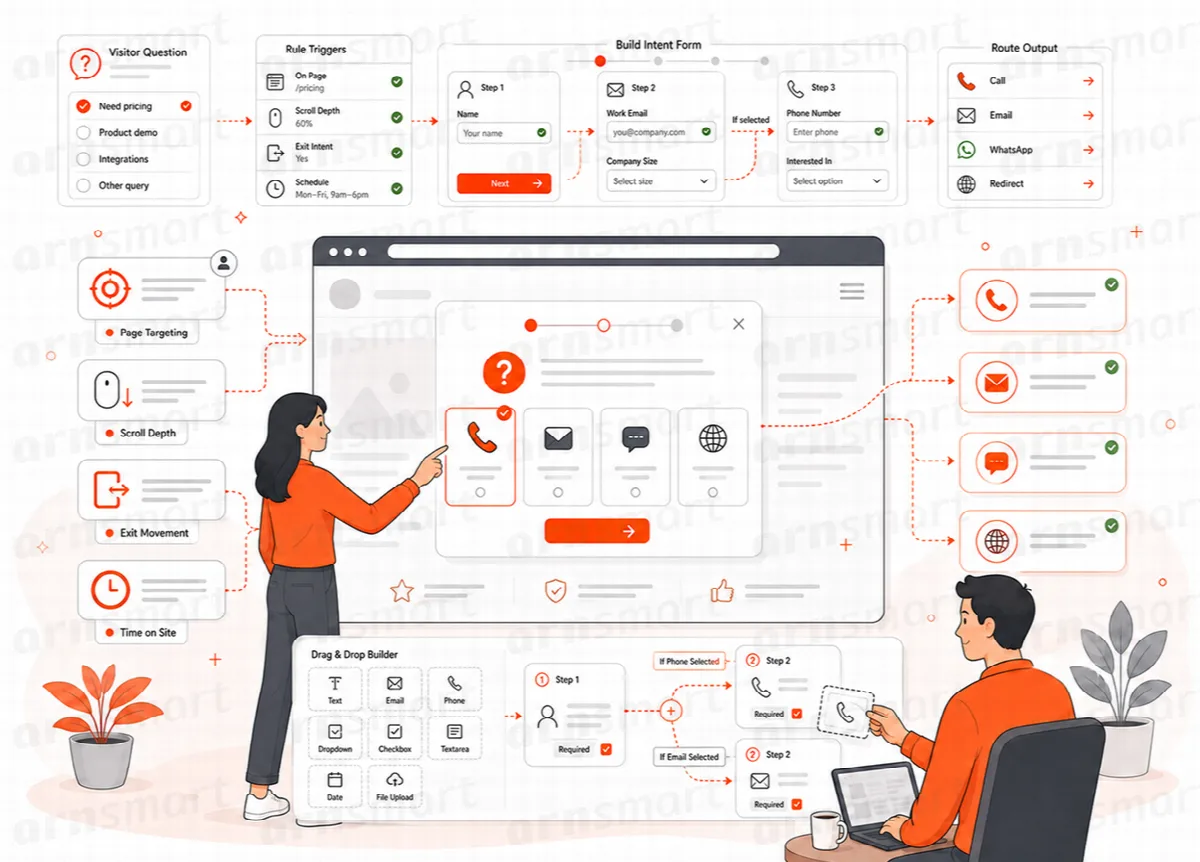
Was Besucher sehen
- Die Leiste. Zwei kurze Texte und ein Pfeil. Die Schaltfläche × blendet die Leiste aus.
- Das Panel. Ihr Titel, Ihre Einleitung, Frage und Felder sowie die Absenden-Schaltfläche.
- Die Erfolgsmeldung. Ein Dankestitel und eine Nachricht nach einer erfolgreichen Antwort.
Nachdem ein Besucher die Leiste abgesendet oder geschlossen hat, bleibt sie in diesem Browser für eine Anzahl von Tagen ausgeblendet.
Allgemeine Einstellungen
Im Tab Allgemein:
| Einstellung | Standard | Funktion |
|---|---|---|
| Besucherabsicht-Leiste aktivieren | An | Schaltet die Leiste für die gesamte Website ein oder aus |
| Nach erfolgreichem Absenden ausblenden (Tage) | 30 | Wie lange die Leiste ausgeblendet bleibt, nachdem ein Besucher geantwortet hat; 0 blendet sie nicht aus |
| Nach Schließen der unteren Leiste ausblenden (Tage) | 30 | Wie lange die Leiste ausgeblendet bleibt, nachdem ein Besucher sie geschlossen hat; 0 blendet sie nicht aus |
Inhalte schreiben
Auf dem Tab Inhalt:
- Fixierte Leiste: Primärer Text und Aktionstext.
- Erfolgsmeldung: Erfolgstitel und Erfolgsmeldung.
- Erweitertes Panel: Panel-Titel, Einleitung, Optionaler Hinweis, Absichtsfrage, Absichtsoptionen – eine pro Zeile, Kontaktfrage, Ja-Option, Nein-Option und Absenden-Schaltfläche.
Formulieren Sie Auswahlmöglichkeiten, die spezifisch genug sind, um Besucher zu unterscheiden, etwa „Frage zu Preisen“ und „Support für eine bestehende Bestellung“, und behalten Sie eine Option „Sonstiges“. Ein Besucher, der die Ja-Option wählt, sieht die Kontaktfelder; die Nein-Option sendet die Antwort ohne Kontaktdaten.
Hinweis (Pro): In Visioix Pro zeigt das Panel stattdessen ein Formular. Die Einstellungen für das erweiterte Panel und die Kontaktfelder werden einmalig verwendet, um das erste Formular zu erstellen, Ursprüngliches Besucherabsicht-Formular. Danach bearbeiten Sie Fragen und Felder unter Formulare; der Leistentext und der Erfolgstitel stammen weiterhin aus dem Tab Inhalt. Siehe Formulare mit dem Visual Builder erstellen.
Kontaktfelder auswählen
Im Tab Kontaktfelder lässt sich jedes Feld ein- oder ausschalten und hat eine eigene Beschriftung, einen Platzhalter und einen Pflichtstatus:
| Feld | Standard |
|---|---|
| Vollständiger Name | An, optional |
| Unternehmen | An, optional |
| An, Pflichtfeld (Visioix Pro: an, optional) | |
| An, optional | |
| Nachricht | An, optional |
Fragen Sie nur die Angaben ab, die Sie für eine Antwort benötigen. Pflichtfelder gelten nur für Besucher, die sich entschieden haben, ihre Kontaktdaten zu hinterlassen.
Aussehen ändern
Im Tab Erscheinungsbild:
| Einstellung | Standard | Bereich oder Optionen |
|---|---|---|
| Leistenhintergrund, Textfarbe, Akzentfarbe, Panel-Hintergrund | Weiße Leiste und weißes Panel, dunkler Text, goldener Akzent | Beliebige Farbe |
| Minimale Leistenhöhe (px) | 52 | 42–100 |
| Inhaltsbreite des Panels (px) | 1100 | 600–1600 |
| Eckenradius von Feldern und Schaltflächen (px) | 8 | 0–30 |
| Animationsgeschwindigkeit | Normal | Schnell, Normal, Langsam |
| Schattenstärke | Mittel | Keine, Weich, Mittel, Stark |
In Visioix Pro ermöglicht Für jedes Formular ein eigenes Design Studio verwenden, dass einzelne Formulare ein eigenes Design erhalten. Lassen Sie die Option deaktiviert, um diese websiteweiten Einstellungen für alle Formulare zu verwenden.
Wie die Antwort erfasst wird
- Die gewählte Option wird als Absicht der Antwort gespeichert. Eine Übermittlung wird abgelehnt, wenn die Auswahl keiner der von Ihnen konfigurierten Optionen entspricht.
- Kontaktdaten werden nur gespeichert, wenn der Besucher sie eingibt. Eine Antwort ohne Kontaktdaten wird als Anonym erfasst, eine mit Kontaktdaten als Kontakt-Lead.
- Antworten erscheinen unter Besucherantworten. Siehe Antworten, E-Mail-Benachrichtigungen und gespeicherte Daten verwalten.