
意図バーは Visioix の中心となる機能です。ページ下部にスリムなバーが表示されます。訪問者がクリックすると、質問を含むパネルが開きます。回答はページを再読み込みせずに送信され、訪問者にはお礼のメッセージが表示されます。
場所: Visioix メニューの 設定: 訪問者の意図 → 設定 (Free) または ARN Visioix → 設定 (Pro)。変更するたびに 設定を保存 をクリックしてください。
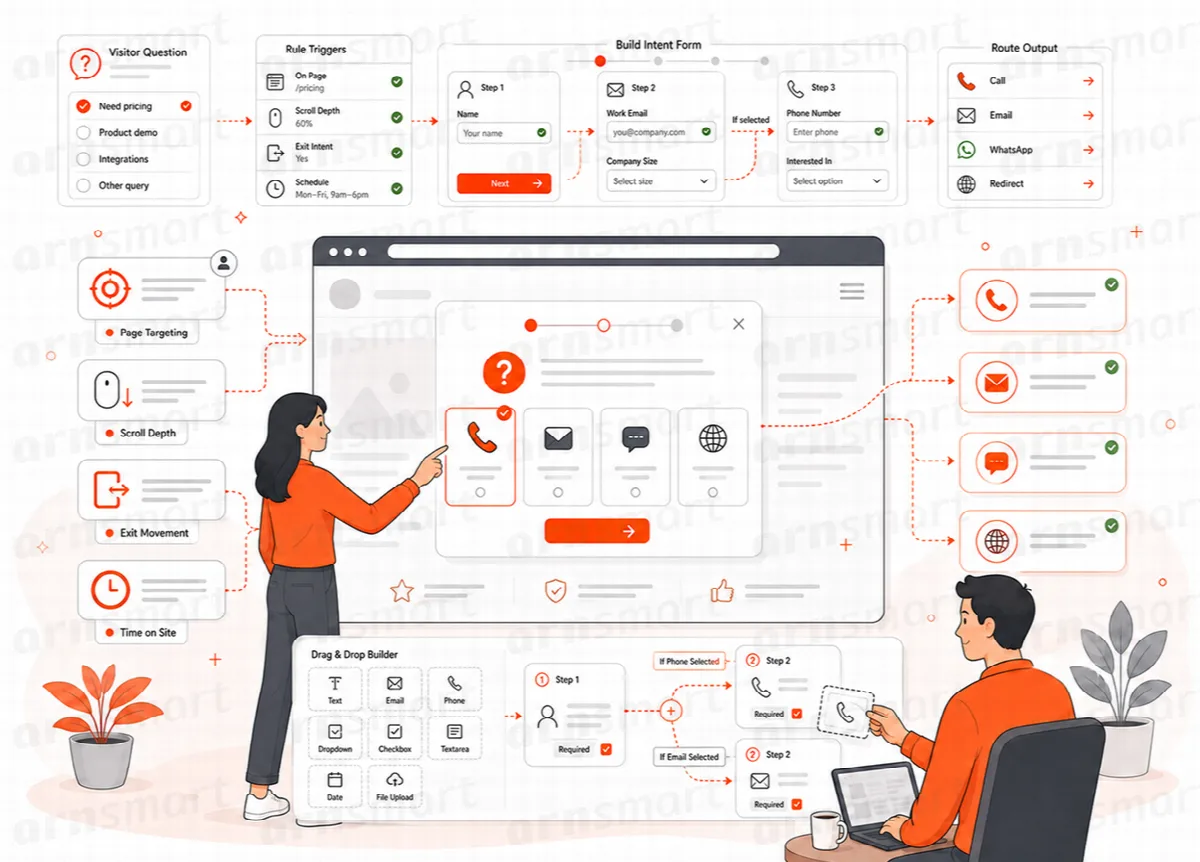
訪問者に表示される内容
- バー。 2 つの短いテキストと矢印で構成されます。× ボタンでバーを閉じられます。
- パネル。 タイトル、導入文、質問、フィールド、送信ボタンで構成されます。
- 成功メッセージ。 回答が正常に送信された後に表示されるお礼のタイトルとメッセージです。
訪問者が回答を送信するかバーを閉じると、そのブラウザでは一定の日数バーが非表示になります。
一般設定
一般 タブ:
| 設定 | デフォルト | 内容 |
|---|---|---|
| 訪問者の意図バーを有効にする | オン | サイト全体でバーのオン/オフを切り替えます |
| 送信成功後に非表示にする (日) | 30 | 訪問者が回答した後、バーを非表示にする期間。0 の場合は非表示にしません |
| 下部バーを閉じた後に非表示にする (日) | 30 | 訪問者がバーを閉じた後、バーを非表示にする期間。0 の場合は非表示にしません |
コンテンツを作成する
コンテンツ タブで次を設定します。
- 固定バー: プライマリーテキスト と アクションテキスト。
- 成功メッセージ: 成功タイトル と 成功メッセージ。
- 展開パネル: パネルタイトル、導入文、任意の注記、意図の質問、意図の選択肢 — 1 行に 1 つ、連絡の質問、「はい」の選択肢、「いいえ」の選択肢、送信ボタン。
「料金に関する質問」や「既存の注文のサポート」のように、訪問者を区別できる具体的な選択肢を作成し、「その他」の選択肢も残しておきましょう。「はい」の選択肢 を選んだ訪問者には連絡先フィールドが表示され、「いいえ」の選択肢 を選ぶと連絡先なしで回答が送信されます。
注 (Pro): Visioix Pro では、パネルにフォームが表示されます。展開パネルと連絡先フィールドの設定は、最初のフォーム 元の訪問者意図フォーム を作成する際に一度だけ使用されます。その後は フォーム で質問とフィールドを編集してください。バーのテキストと成功タイトルは引き続き コンテンツ タブから設定されます。Visual Builder でフォームを作成する を参照してください。
連絡先フィールドを選ぶ
連絡先フィールド タブでは、各フィールドをオン/オフでき、それぞれラベル、プレースホルダー、必須設定を指定できます。
| フィールド | デフォルト |
|---|---|
| 氏名 | オン、任意 |
| 会社名 | オン、任意 |
| メールアドレス | オン、必須 (Visioix Pro: オン、任意) |
| オン、任意 | |
| メッセージ | オン、任意 |
返信に必要な情報のみを求めてください。必須フィールドは、連絡先を残すことを選んだ訪問者にのみ適用されます。
見た目を変更する
外観 タブ:
| 設定 | デフォルト | 範囲または選択肢 |
|---|---|---|
| バーの背景、文字色、アクセントカラー、パネルの背景 | 白いバーとパネル、濃い文字、ゴールドのアクセント | 任意の色 |
| バーの最小高さ (px) | 52 | 42–100 |
| パネルのコンテンツ幅 (px) | 1100 | 600–1600 |
| フィールドとボタンの角丸 (px) | 8 | 0–30 |
| アニメーション速度 | 標準 | 速い、標準、遅い |
| 影の強さ | 中 | なし、弱、中、強 |
Visioix Pro では、フォームごとに個別の Design Studio を使用する をオンにすると、フォームごとに独自のデザインを設定できます。オフのままにすると、すべてのフォームにこのサイト全体の設定が使用されます。
回答の記録方法
- 選択された選択肢は、回答の意図として保存されます。設定した選択肢以外の値が送信された場合、その送信は拒否されます。
- 連絡先の詳細は、訪問者が入力した場合にのみ保存されます。連絡先の詳細がない回答は 匿名 として、連絡先の詳細がある回答は 連絡先リード として記録されます。
- 回答は 訪問者の回答 に表示されます。回答、メール通知、保存データの管理をご覧ください。