
Niyet çubuğu Visioix'in kalbidir. Sayfanın altında ince bir çubuk yer alır. Ziyaretçi buna tıkladığında sorunuzu içeren bir panel açılır. Yanıt sayfa yeniden yüklenmeden gönderilir ve ziyaretçi bir teşekkür mesajı görür.
Nerede bulunur: Visioix menüsündeki Ayarlar: Ziyaretçi Niyeti → Ayarlar (Free) veya ARN Visioix → Ayarlar (Pro). Her değişiklikten sonra Ayarları kaydet düğmesine tıklayın.
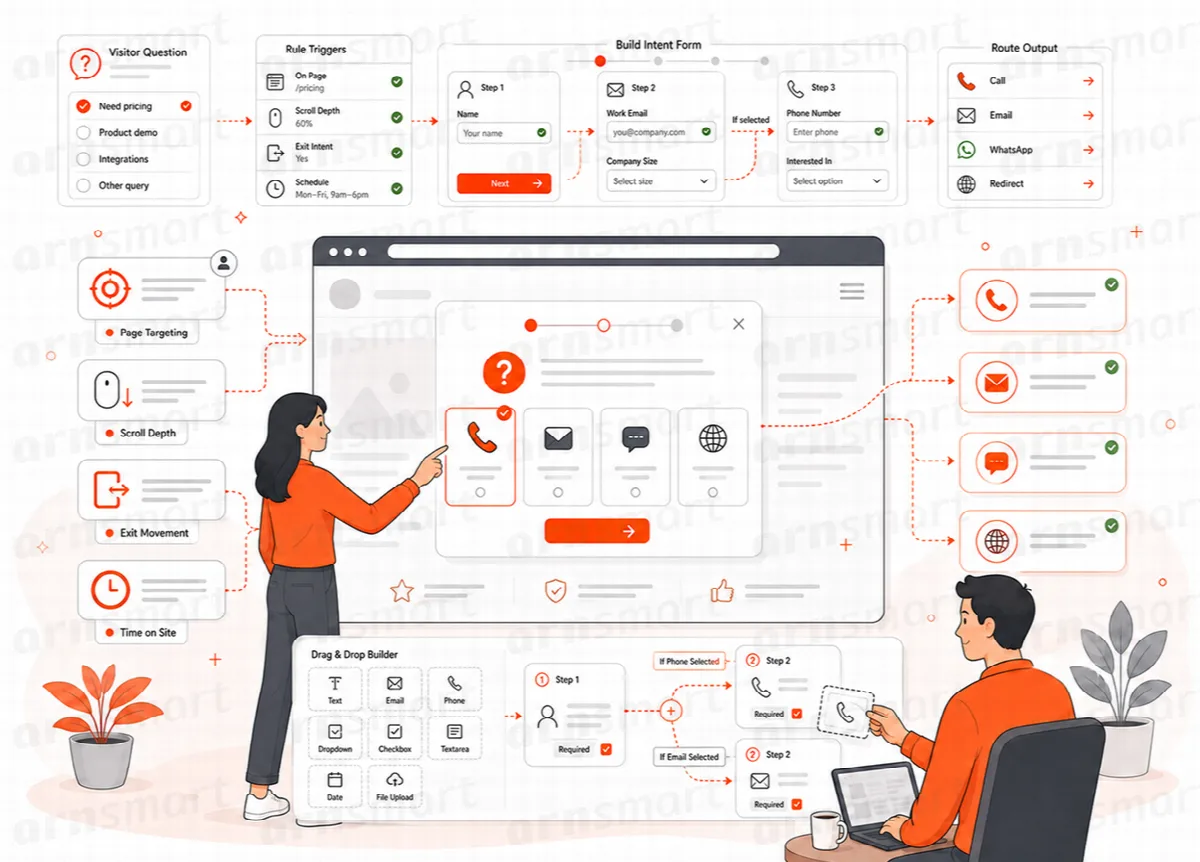
Ziyaretçilerin gördükleri
- Çubuk. İki kısa metin ve bir ok. × düğmesi çubuğu kapatır.
- Panel. Başlığınız, girişiniz, sorunuz ve alanlarınız ile gönder düğmesi.
- Başarı mesajı. Başarılı bir yanıttan sonra gösterilen teşekkür başlığı ve mesajı.
Ziyaretçi çubuğu gönderdikten veya kapattıktan sonra çubuk o tarayıcıda belirli sayıda gün gizli kalır.
Genel ayarlar
Genel sekmesinde:
| Ayar | Varsayılan | Ne işe yarar |
|---|---|---|
| Ziyaretçi niyeti çubuğunu etkinleştir | Açık | Çubuğu tüm site için açar veya kapatır |
| Başarılı gönderimden sonra gizle (gün) | 30 | Ziyaretçi yanıt verdikten sonra çubuğun ne kadar süre gizli kalacağı; 0 gizlemez |
| Alt çubuk kapatıldıktan sonra gizle (gün) | 30 | Ziyaretçi çubuğu kapattıktan sonra çubuğun ne kadar süre gizli kalacağı; 0 gizlemez |
İçeriği yazın
İçerik sekmesinde:
- Yapışkan Çubuk: Birincil metin ve Eylem metni.
- Başarı Mesajı: Başarı başlığı ve Başarı Mesajı.
- Genişletilmiş Panel: Panel başlığı, Giriş, İsteğe bağlı not, Niyet sorusu, Niyet seçenekleri — her satıra bir tane, İletişim sorusu, Evet seçeneği, Hayır seçeneği ve Gönder düğmesi.
Ziyaretçileri birbirinden ayırt edecek kadar belirgin seçenekler yazın; örneğin "Fiyat sorusu" ve "Mevcut bir sipariş için destek" gibi. Ayrıca bir "Diğer" seçeneği bulundurun. Evet seçeneğini seçen ziyaretçi iletişim alanlarını görür; Hayır seçeneği ise yanıtı iletişim bilgileri olmadan gönderir.
Not (Pro): Visioix Pro'da panel bunun yerine bir form gösterir. Genişletilmiş Panel ve İletişim Alanları ayarları yalnızca bir kez, ilk form olan Orijinal Ziyaretçi Niyeti Formu'nu oluşturmak için kullanılır. Bundan sonra soruları ve alanları Formlar bölümünden düzenleyin; çubuk metni ve başarı başlığı yine İçerik sekmesinden gelir. Bkz. Visual Builder ile form oluşturun.
İletişim alanlarını seçin
İletişim Alanları sekmesinde her alan açılıp kapatılabilir ve kendi etiketi, yer tutucusu ve zorunluluk durumu vardır:
| Alan | Varsayılan |
|---|---|
| Ad Soyad | Açık, isteğe bağlı |
| Şirket | Açık, isteğe bağlı |
| E-posta | Açık, zorunlu (Visioix Pro: açık, isteğe bağlı) |
| Açık, isteğe bağlı | |
| Mesaj | Açık, isteğe bağlı |
Yalnızca yanıt vermek için ihtiyaç duyduğunuz bilgileri isteyin. Zorunlu alanlar yalnızca iletişim bilgilerini bırakmayı seçen ziyaretçiler için geçerlidir.
Görünümü değiştirin
Görünüm sekmesinde:
| Ayar | Varsayılan | Aralık veya seçenekler |
|---|---|---|
| Çubuk arka planı, Metin rengi, Vurgu rengi, Panel arka planı | Beyaz çubuk ve panel, koyu metin, altın vurgu | Herhangi bir renk |
| Minimum çubuk yüksekliği (px) | 52 | 42–100 |
| Panel içerik genişliği (px) | 1100 | 600–1600 |
| Alan ve düğme köşe yarıçapı (px) | 8 | 0–30 |
| Animasyon hızı | Normal | Hızlı, Normal, Yavaş |
| Gölge yoğunluğu | Orta | Yok, Hafif, Orta, Güçlü |
Visioix Pro'da Her form için ayrı bir Design Studio kullan seçeneği, formların kendi tasarımlarına sahip olmasını sağlar. Tüm formlarda bu site geneli ayarları kullanmak için kapalı bırakın.
Yanıt nasıl kaydedilir
- Seçilen seçenek, yanıtın niyeti olarak kaydedilir. Seçenek, yapılandırdığınız seçeneklerden biri değilse gönderim reddedilir.
- İletişim bilgileri yalnızca ziyaretçi bunları girdiğinde kaydedilir. İletişim bilgisi içermeyen bir yanıt Anonim, iletişim bilgisi içeren bir yanıt ise İletişim adayı olarak kaydedilir.
- Yanıtlar Ziyaretçi Yanıtları altında görünür. Bkz. Yanıtları, e-posta bildirimlerini ve depolanan verileri yönetin.