Intelligente interne Links schlägt Links von einem Ihrer Beiträge oder einer Ihrer Seiten zu anderen relevanten veröffentlichten Inhalten vor. Sie prüfen die genaue Änderung, bevor etwas gespeichert wird, und können später ausschließlich den von Visioix eingefügten Link entfernen.
Wo Sie es finden: ARN Visioix → Growth Intelligence → Intelligente interne Links.
Welche Inhalte unterstützt werden
- Der Katalog umfasst die 200 zuletzt geänderten veröffentlichten Beiträge und Seiten.
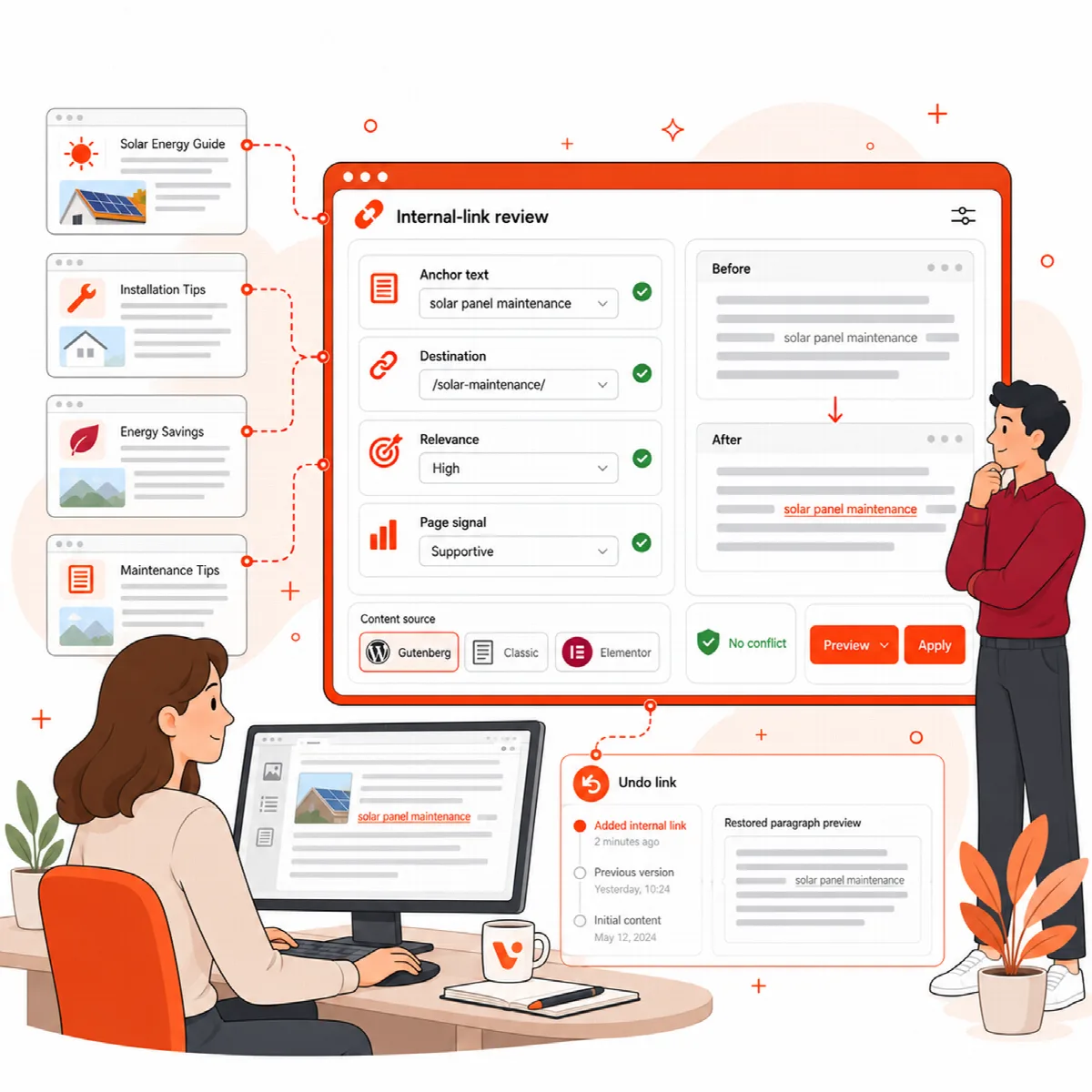
- Links können in statische WordPress-Blöcke, klassische Absätze und aktive Elementor-Texteditor-Felder eingefügt werden.
- Dynamische Elementor-Werte, andere Widgets und andere Page Builder werden nicht verändert.
- Passwortgeschützte Seiten werden ausgelassen, und es werden nur Ziele in derselben Sprache wie die Quelle vorgeschlagen.
Kandidaten finden
- Wählen Sie unter Quelle auswählen einen Quellbeitrag oder eine Quellseite und klicken Sie auf Kandidaten finden.
- Visioix listet bis zu 12 relevante veröffentlichte Ziele auf, auf die die Quelle noch nicht verlinkt. Zu jedem Ziel wird angezeigt, wie viele Links es aus dem Katalog erhält, sowie die zugeordneten Seitenaufrufe oder Keine zugeordneten Analysedaten.
Ziele werden zuerst nach kontextueller Relevanz sortiert, dann nach weniger Links aus dem Katalog und schließlich nach Seitenaufrufen. Ein Ziel ohne Katalog-Links ist nicht unbedingt eine verwaiste Seite: Menüs und Inhalte außerhalb des Katalogs werden nicht mitgezählt.
Findet Visioix keine sicheren Kandidaten, wird dies angezeigt und nichts verändert.
Einen Link vorbereiten
Sie können Vorschläge von der KI entwerfen lassen oder den Link selbst auswählen.
- Mit KI: Klicken Sie auf Kontextuelle Links mit KI entwerfen. Es erscheinen bis zu drei Vorschläge, jeweils mit Ankertext und Begründung. Klicken Sie beim gewünschten Vorschlag auf Vorschlag in der Vorschau ansehen.
- Selbst: Wählen Sie das Relevantes Ziel, den Nicht verlinkter Textabschnitt der Quelle und den Exakt vorhandener Anker, der aus 4 bis 100 Zeichen Text bestehen muss, die bereits in diesem Abschnitt vorkommen. Klicken Sie auf Vorschau der Änderung.
Prüfen und anwenden
- Vergleichen Sie unter Genaue Änderung prüfen den Text Davor und Danach.
- Klicken Sie auf Diesen Link anwenden.
Vor dem Speichern prüft Visioix, dass sich weder Quelle noch Ziel seit der Vorschau geändert haben, dass kein anderer Benutzer den Beitrag bearbeitet und dass kein anderer Inhaltsvorgang läuft. Hat sich etwas geändert, werden Sie gebeten, eine neue Vorschau zu erstellen. Schlägt eine Prüfung fehl, wird nichts gespeichert.
Einen Link rückgängig machen
Unter Angewendete Links werden für jeden Link Quelle, Ziel, Anker und Status angezeigt. Nur diesen Link rückgängig machen entfernt den eingefügten Link und behält alle anderen seitdem am Beitrag vorgenommenen Änderungen bei. Wurde der Link zwischenzeitlich geändert oder entfernt, bittet Visioix Sie, ihn stattdessen im Editor zu prüfen.
Sehen, wie Links genutzt werden
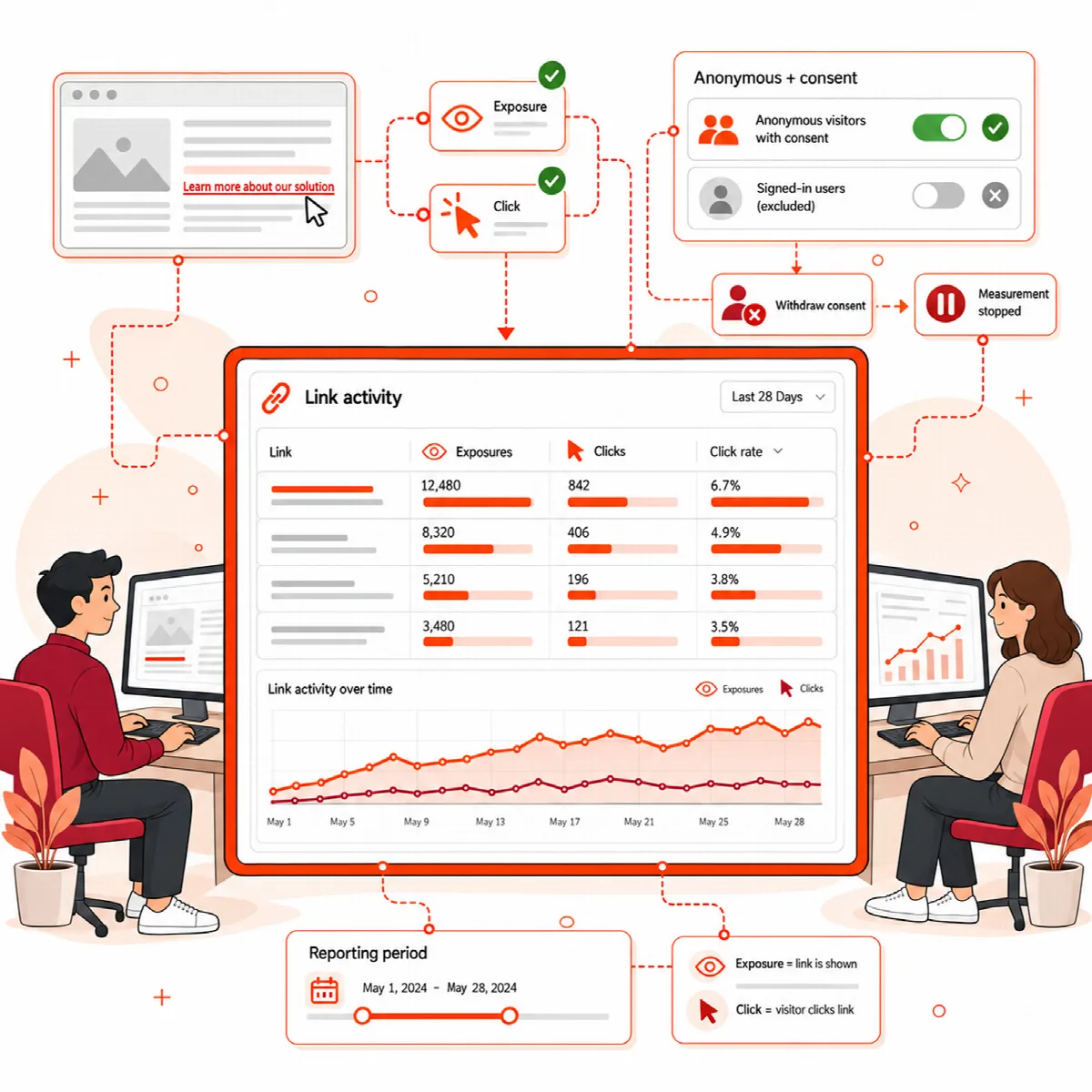
Für jeden angewendeten Link zeigt Visioix Einblendungen und Klicks mit Einwilligung der letzten 30 Tage sowie die beobachtete Link-CTR.
- Gemessen werden nur Besucher, die dem zugestimmt haben. Die Zustimmung wird im Empfehlungsblock oder über Ihren Consent-Manager erteilt; siehe Den Empfehlungsblock hinzufügen.
- Angemeldete Benutzer werden nicht gezählt.
- Ein Klick zeigt, dass der Link genutzt wurde. Er belegt keinen Verkauf, keine SEO-Wirkung und keine allgemeine Veränderung des Traffics.