
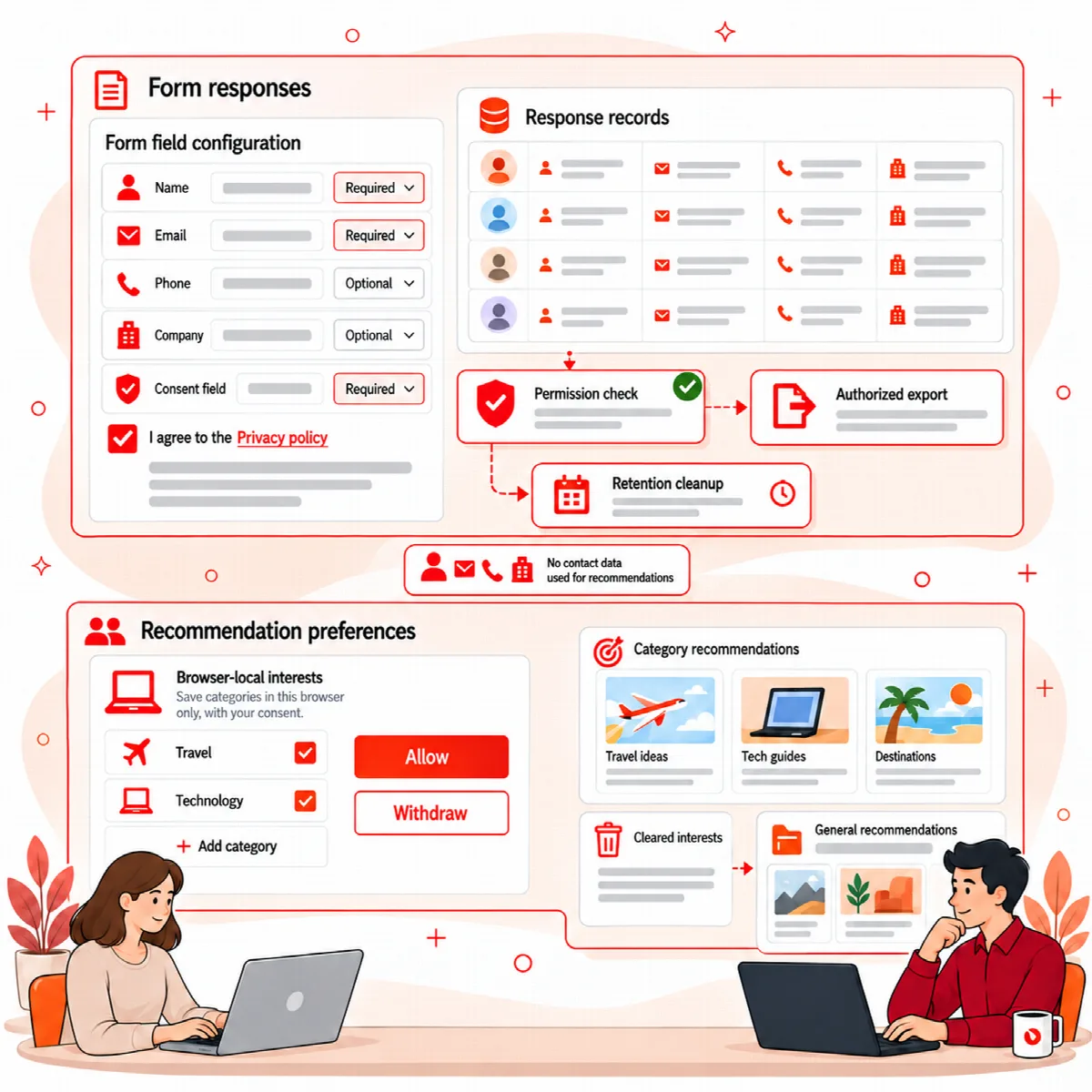
Der Empfehlungsblock zeigt eine kurze Liste Ihrer Beiträge unter der Überschrift „Recommended reading“ an. Jeder Besucher sieht eine allgemeine Liste. Besucher, die es erlauben, erhalten eine Liste auf Grundlage der Kategorien, die sie lesen – gespeichert ausschließlich in ihrem eigenen Browser. Der Block ist in Visioix Free und Visioix Pro enthalten.
Block hinzufügen
- Block-Editor: Fügen Sie den Block Visioix-Empfehlungen an der Stelle ein, an der die Liste erscheinen soll.
- Shortcode: Fügen Sie
[arnvisiox_recommendations count="4"]in Inhalte ein, die Shortcodes unterstützen.
count legt die Anzahl der Beiträge fest, von 1 bis 8 (standardmäßig 4). Standardmäßig zeigt die Liste Ihre neuesten veröffentlichten Beiträge und lässt den gerade gelesenen Beitrag aus.
Die erste Version der Liste im HTML der Seite ist die allgemeine Liste, daher ist sie für Seiten-Caches unbedenklich. Personalisierte Ergebnisse werden anschließend geladen, und zwar nur für Besucher, die dies erlaubt haben. Der Block sendet keine KI-Anfrage aus dem Browser des Besuchers und ändert sonst nichts auf der Seite.
Was Besucher wählen können
Unter der Liste sehen Besucher einen kurzen Einwilligungstext und zwei Schaltflächen:
- Personalisierte Empfehlungen erlauben speichert die Kategorien der gelesenen Beiträge bis zu 30 Tage lang im Browser.
- Deaktivieren und Präferenzen löschen widerruft die Einwilligung, löscht die gespeicherten Interessen und stellt die allgemeine Liste wieder her.
In Visioix Pro erlaubt dieselbe Einwilligung auch, Aufrufe und Klicks der von Visioix eingefügten internen Links zu messen; ein Widerruf beendet auch diese Messung. Siehe Interne Links mit Smart internal links hinzufügen.
Was gespeichert wird
| Situation | Was passiert |
|---|---|
| Besucher hat keine Wahl getroffen | Es wird nichts gespeichert; die allgemeine Liste wird angezeigt |
| Besucher erlaubt es | Interessenkategorien werden im lokalen Speicher des Browsers abgelegt, und ein Einwilligungs-Cookie (arnvisiox_growth_consent) wird für 30 Tage gesetzt |
| Besucher widerruft | Gespeicherte Interessen werden gelöscht; die allgemeine Liste erscheint wieder |
| Angemeldete Benutzer | Sehen immer die allgemeine Liste |
| Global Privacy Control ist im Browser aktiviert | Die Personalisierung ist ausgeschaltet |
Es werden weder Google-Analytics-Profile noch Kontoidentitäten oder Browserverläufe verwendet, und Empfehlungsinteressen werden niemals zusammen mit Formularantworten gespeichert.
Einen Consent-Manager anbinden
Wenn Ihre Website einen Consent-Manager verwendet, kann dieser die Einwilligung mit window.arnvisioxGrowthConsent(true) erteilen oder mit window.arnvisioxGrowthConsent(false) widerrufen.
Testen
Testen Sie Erlauben, Ablehnen und Widerrufen in einem privaten Fenster und prüfen Sie, ob die angezeigte Liste der Auswahl entspricht. Dieselbe Anleitung finden Sie unter Growth Intelligence → Empfehlungen & Einwilligung.