Der Tab Trends & Community bringt zwei externe Signale in Growth Intelligence: von Ihnen importierte Daten zum Themeninteresse und die freigegebenen Kommentare auf Ihrer Website. Beides ist Kontext für redaktionelle Entscheidungen, keine Prognose.
So finden Sie es: ARN Visioix → Growth Intelligence → Trends & Community.
Externe Themen-Trends importieren
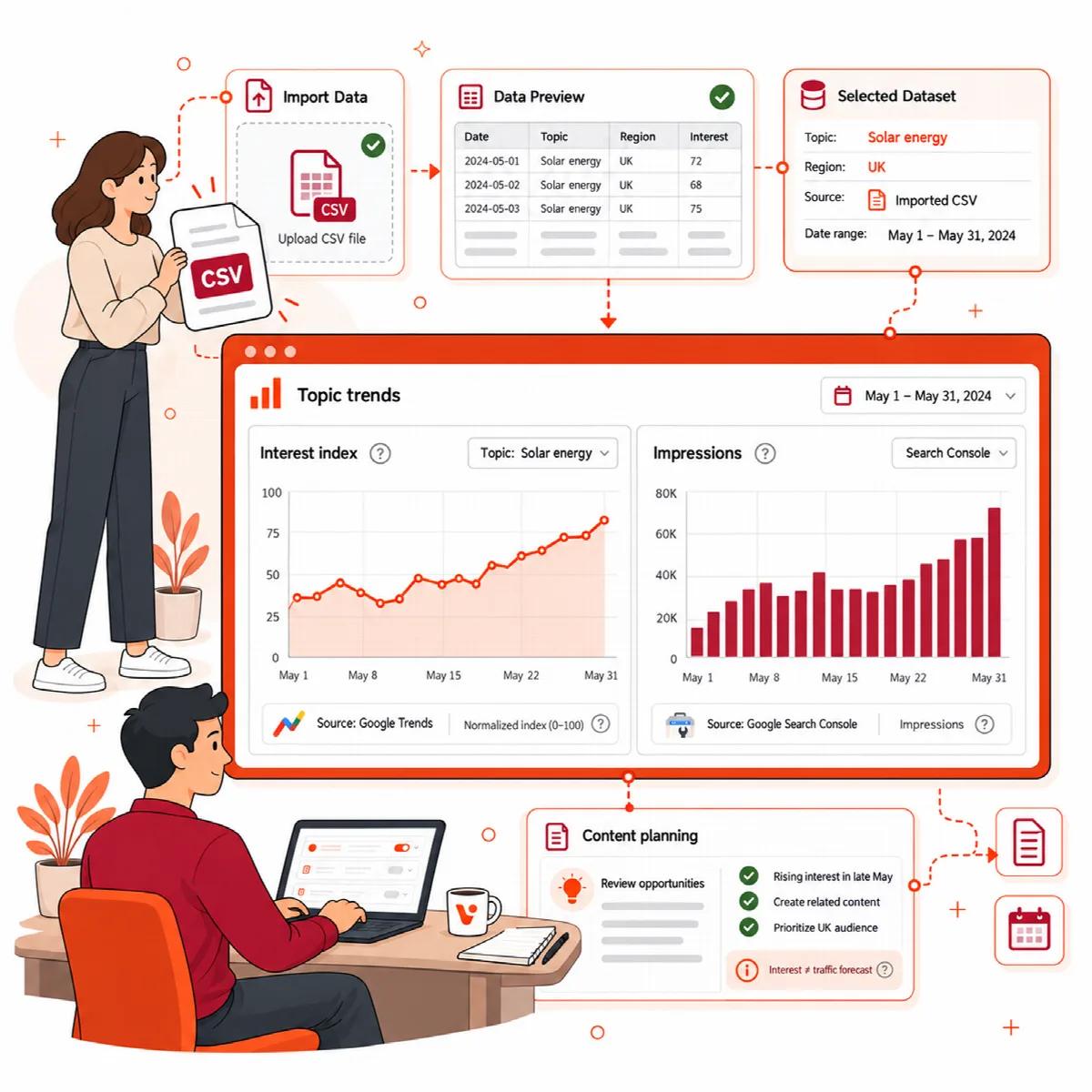
Sie können einen Export aus einer Trendquelle importieren, die pro Datum einen normalisierten Interessenindex von 0 bis 100 liefert.
- Bereiten Sie eine CSV-Datei mit zwei Spalten vor,
date,value. Sie benötigt 4 bis 366 datierte Beobachtungen aus einem einheitlichen Export, mit eindeutigen, gültigen Datumsangaben und numerischen Werten von 0 bis 100. Lassen Sie „kleiner als“-Werte weg, bis Sie wissen, was sie bedeuten. Die Datei darf bis zu 100 KB groß sein. - Füllen Sie HTTPS-URL der Quelle, Thema und Region / Geografie aus.
- Fügen Sie die Daten ein und klicken Sie auf Quellbeobachtungen importieren.
Visioix vergleicht frühere und spätere Zeitfenster gleicher Länge und zeigt jeweils den mittleren Index. Unter Passende Website-Belege & Inhaltsideen werden Ihre eigenen Search Console-Daten dem importierten Thema gegenübergestellt, und Artikelansatz mit KI vorschlagen entwirft eine Idee.
Beachten Sie:
- Die Quellangaben werden von Ihnen eingegeben und nicht beim Anbieter überprüft.
- Ein Index ist weder Suchvolumen noch Traffic-Prognose noch die Performance eines Mitbewerbers.
- Prüfen Sie, ob ein Thema für Ihr eigenes Publikum und Ihre Inhalte relevant ist, bevor Sie einen Artikel planen.
Freigegebene Kommentare analysieren
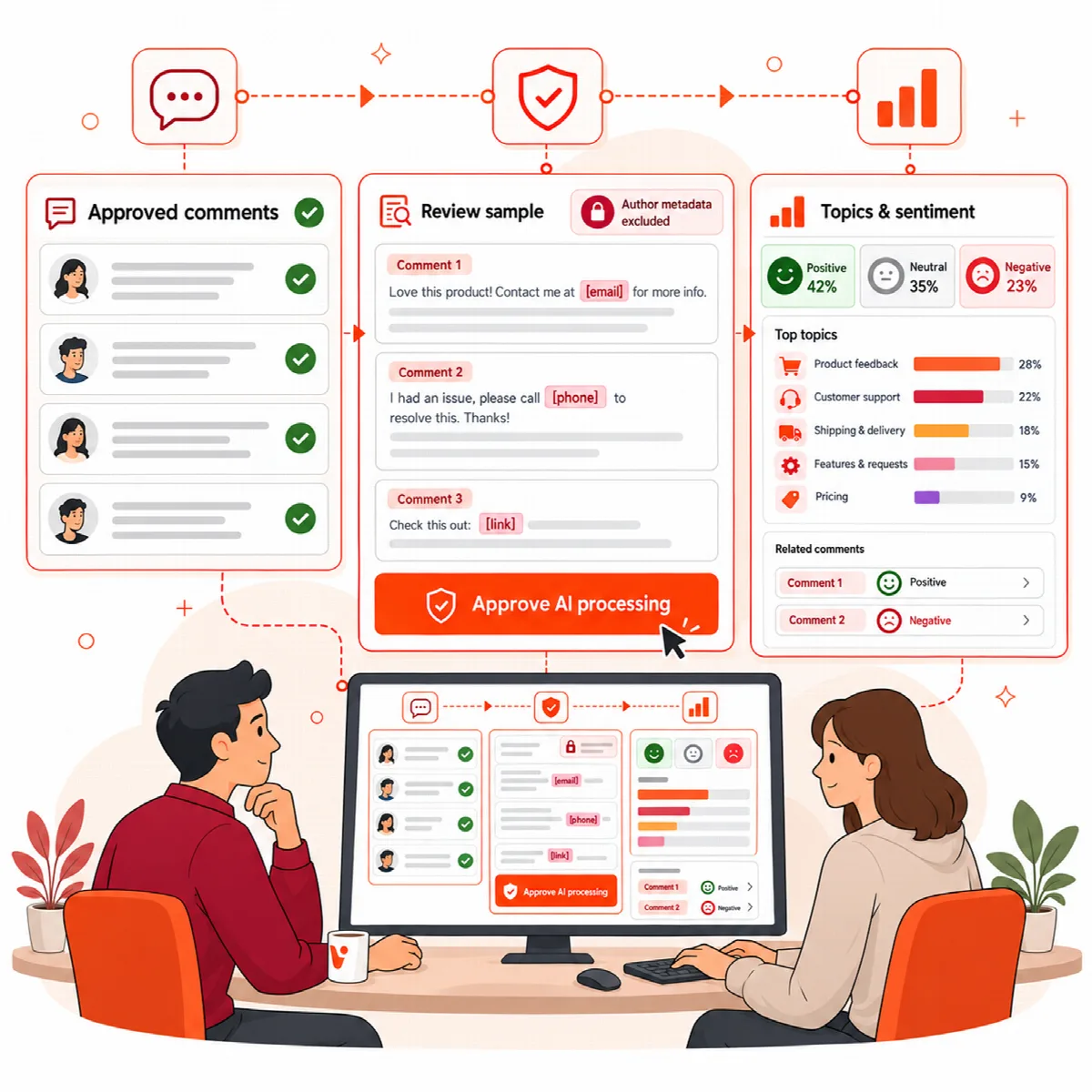
Kommentare werden nie automatisch an die KI gesendet. Sie bereiten die genaue Stichprobe zuerst vor und geben sie frei.
- Klicken Sie auf Prüfbare Stichprobe vorbereiten. Visioix wählt bis zu 50 aktuelle, freigegebene öffentliche Kommentare aus. Namen, E-Mail-Adressen, IP-Adressen und Autorenangaben werden weggelassen; URLs, E-Mail-Adressen, telefonnummerähnliche Zahlen und Benutzernamen im Text werden geschwärzt.
- Lesen Sie die Stichprobe. Die automatische Schwärzung kann persönliche Angaben innerhalb von Sätzen übersehen: Schließen Sie Kommentare aus oder entfernen Sie weitere Angaben und klicken Sie dann auf Geprüfte Auswahl speichern.
- Prüfen Sie die Genaue Anbieter-Stichprobe, die genau das enthält, was gesendet wird.
- Aktivieren Sie Ich habe diese Stichprobe geprüft und stimme dem Senden an den konfigurierten KI-Anbieter zu. und klicken Sie auf Geprüfte Kommentare analysieren.
Das Ergebnis beschreibt die Themen und die Stimmung dieser Stichprobe. Es steht nicht für alle Leser, bewertet keine Einzelpersonen und sollte nicht für automatische Moderations- oder Veröffentlichungsentscheidungen verwendet werden. Die Sprache wird aus dem Gebietsschema der Website übernommen, daher werden gemischtsprachige Kommentare unter Umständen weniger zuverlässig ausgewertet.