
Die Besucheranalyse zeigt, was Besucher mit der Leiste, dem Panel und dem Kontakt-Widget gemacht haben. Visitor Intelligence macht aus diesen Zahlen schriftliche Erkenntnisse. Beide nutzen nur die Daten, die Visioix auf Ihrer Website erfasst.
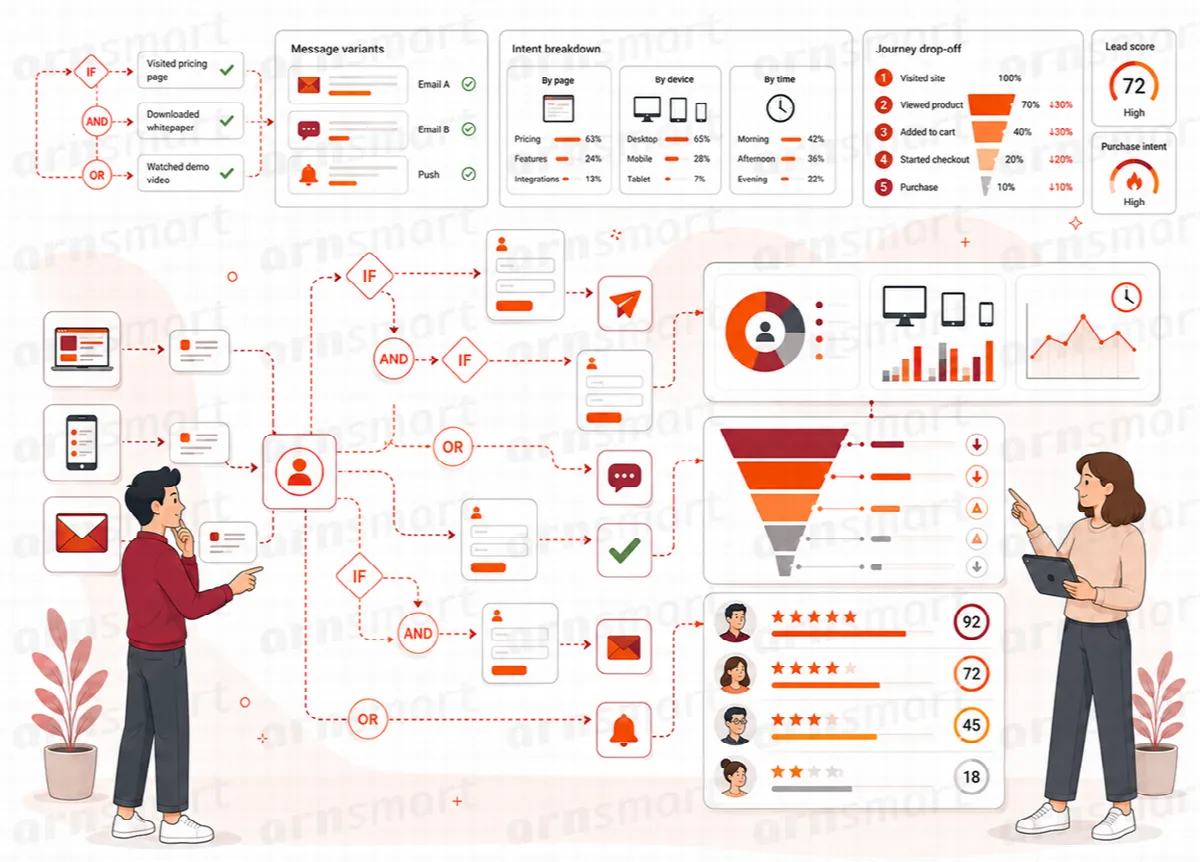
Die Schritte, die Visioix misst
| Messgröße | Was gezählt wird |
|---|---|
| Impressionen | Die Leiste wurde angezeigt |
| Panel-Öffnungen | Ein Besucher hat das Panel geöffnet |
| Antworten | Ein Besucher hat eine Antwort abgeschickt |
| Kontakt-Leads / Anonym | Antworten mit oder ohne Kontaktdaten |
| Schließungen | Ein Besucher hat die Leiste geschlossen |
| Kontakt-Öffnungen | Ein Besucher hat das Kontakt-Widget geöffnet |
| Anruf-Klicks, E-Mail-Klicks, WhatsApp-Klicks | Ein Besucher hat auf eine Kontaktschaltfläche geklickt |
Halten Sie die Schritte bei der Erläuterung der Ergebnisse auseinander: Eine Panel-Öffnung ist keine Antwort, und ein Kontakt-Klick ist kein abgeschlossenes Gespräch und kein Verkauf.
Besucheranalyse in Visioix Free
Öffnen Sie Besucherabsicht → Besucheranalyse. Sie sehen die oben genannten Karten mit ihren Raten (Öffnungsrate, Conversion, Schließungsrate), ein Diagramm Letzte 30 Tage mit Impressionen und Antworten, die Aufschlüsselung Besucherabsicht der von Besuchern getroffenen Auswahl sowie die Neueste Antworten.
Besucheranalyse in Visioix Pro
Öffnen Sie ARN Visioix → Besucheranalyse. Wählen Sie oben 7 Tage, 30 Tage oder 90 Tage und laden Sie die Antworten mit CSV exportieren herunter.
| Tab | Inhalt |
|---|---|
| Übersicht | Die Karten oben sowie Besucher (eindeutige anonyme Sitzungen), Häufigste Absicht, Häufigste Kontaktmethode, Aktivster Tag, Aktivste Stunde (Zeitzone der Website) und Kontaktrate |
| Zusammenfassung | Leistungszusammenfassungen für den Zeitraum |
| Trends | Zeitraumvergleiche der Besucherkennzahlen |
| Segmente | Ergebnisse nach Segment, mit einem Vergleich zweier Segmente |
| Absicht | Welche Auswahl Besucher auf welchen Seiten treffen, mit oder ohne Kontaktdaten |
| Kontakt | Kontaktverhalten und Kontaktkanäle |
| Auslöser | Welche Auslöser zu Öffnungen und Antworten führen |
| Zeit | Aktivität nach Tag und Stunde |
| Funnel | Die Schritte von der Einblendung bis zur Antwort und wo Besucher abspringen |
| Behavior Pro | Verhaltensanalyse über den Zeitraum, Segmente und Vergleiche hinweg |
| Lead Intelligence | Lead- und Kontaktbewertung mit den Eingaben hinter jedem Score |
| Empfehlungen | Vorgeschlagene nächste Schritte auf Basis von Verhalten und Leads |
Detaillierte Ereignisanalysen sind ab dem Datum verfügbar, an dem das Tracking der Besucher-Intelligenz aktiviert wurde. Gespeicherte Antworten von früheren Daten werden einbezogen, fehlender Ereignisverlauf lässt sich jedoch nicht wiederherstellen.
Besucher-Intelligenz
Öffnen Sie Besucher-Intelligenz im Visioix-Menü und wählen Sie 7 Tage, 30 Tage oder 90 Tage.
- Übersicht und die Themen-Tabs zeigen Erkenntnisse zu Absicht, Kontaktverhalten, Auslösern, Seiten, Zeiträumen und Funnels. Integrierte, regelbasierte Erkenntnisse funktionieren auch bei ausgeschalteter KI.
- KI-Einblicke erstellt auf Anfrage eine KI-Analyse des Zeitraums, wenn KI-Einblicke aktiviert ist. Siehe KI-Verbindung einrichten.
- KI-Warteschlange listet die KI-Hintergrundanalysen einzelner Antworten auf und ermöglicht es, fehlgeschlagene erneut zu versuchen.
- Kosten & Nutzung zeigt den Token-Verbrauch und die geschätzten Kosten.
- In Visioix Pro speichert Verlauf frühere Analysen, und A/B-Tests öffnet die Besucher-A/B-Tests. Siehe Titelexperimente und A/B-Tests durchführen.
Wenn KI-Einblicke aktiviert ist, erhält jede Antwort außerdem eine Antwort-Intelligenz: eine Zusammenfassung dessen, was der Besucher übermittelt hat, und eine Einschätzung, was dies für Ihr Unternehmen bedeuten könnte.
Lead-Scores (Pro)
Visioix Pro bewertet Leads und Kontakte anhand der verfügbaren Signale und zeigt in Besucherantworten eine Spalte Lead-Score an. Ein hoher Score ist eine Einschätzung, keine bestätigte Kaufabsicht. Lesen Sie die Antworten und den Bewertungskontext, bevor Sie entscheiden, wen Sie zuerst kontaktieren, und trennen Sie das, was der Besucher tatsächlich geschrieben hat, von dem, was abgeleitet wurde.
Ergebnisse sorgfältig lesen
- Vergleichen Sie gleich lange Zeiträume mit derselben Konfiguration. Eine Änderung Ihrer Frage oder Auswahlmöglichkeiten kann die Ergebnisse verändern, auch wenn sich Ihr Publikum nicht verändert hat.
- Geringe Zahlen ergeben instabile Prozentwerte. Warten Sie auf genügend Antworten, bevor Sie Schlüsse ziehen.
- Nutzen Sie eine Erkenntnis, um eine konkrete Änderung zu wählen, zum Beispiel eine klarere Auswahl oder einen anderen Auslöser, und vergleichen Sie dann einen späteren Zeitraum.