
Linkix Pro bir yönlendirmeye üç gelişmiş kural ekler: Cihaz, Zamanla ve Döndürme. Bunları Yönlendirme Oluştur formunun Gelişmiş Kurallar bölümünde açarsınız. Böylece tek bir herkese açık yol ve tek bir QR kodu farklı hedeflere hizmet edebilir.
Nerede bulunur: ARN Linkix → Yönlendirmeler → Yönlendirme Oluştur → Gelişmiş Kurallar. Temel alanlar için Yönlendirme kuralları oluşturma makalesine bakın.
Kombinasyonlar
| Kurallar | İzin verilir | Listede gösterimi |
|---|---|---|
| Cihaz | Evet | Cihaz |
| Zamanla | Evet | Zamanlanmış |
| Döndürme | Evet | Döndürme |
| Cihaz ve Zamanla | Evet | Cihaz + Zamanlanmış |
| Döndürme ve Zamanla | Evet | Döndürme + Zamanlanmış |
| Cihaz ve Döndürme | Hayır | Birini işaretlediğinizde form diğerini devre dışı bırakır |
Formun üstündeki sayaçlar Toplam Yönlendirme, Etkin, Zamanlanmış ve Döndürme değerlerini gösterir.
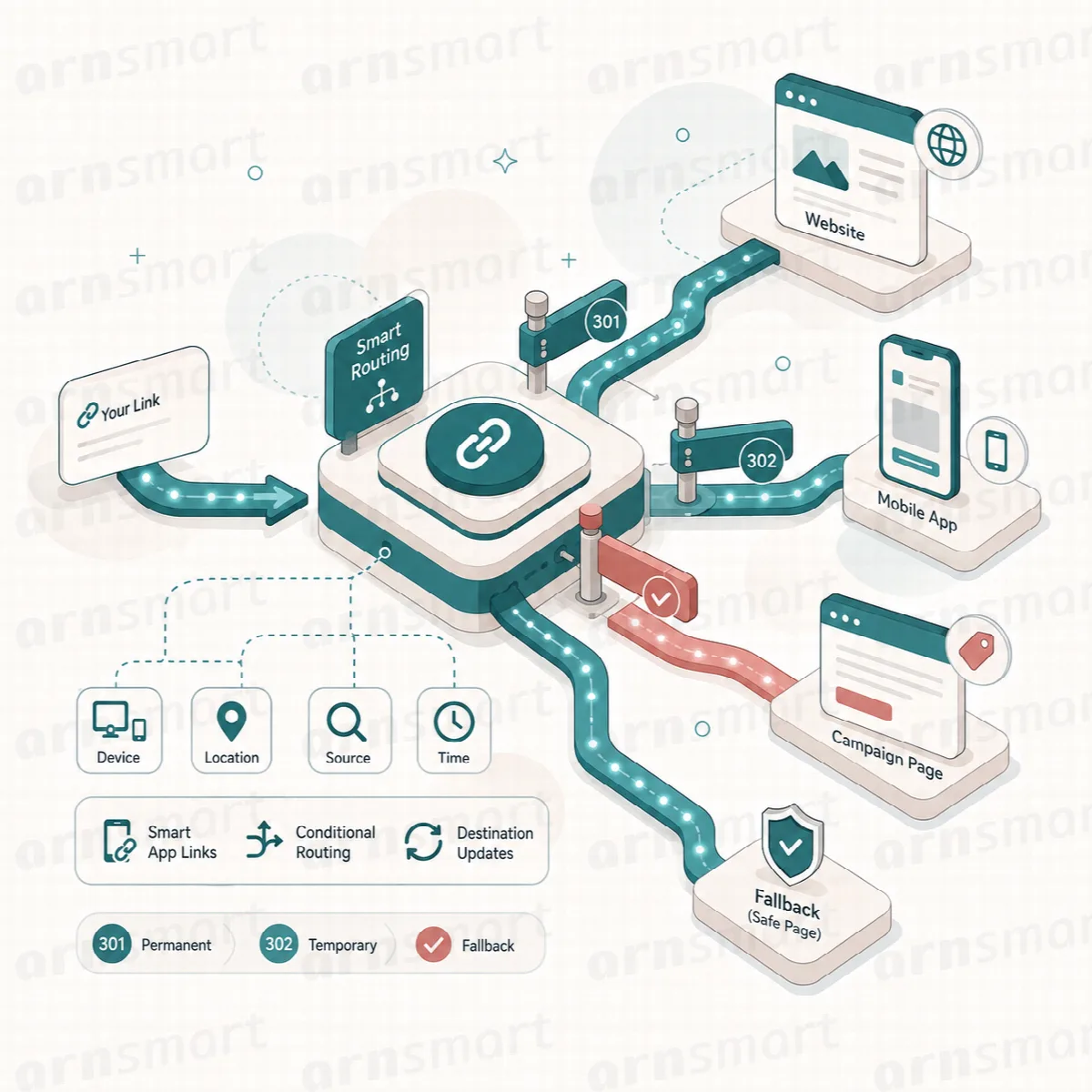
Cihaz yönlendirmeleri
iPhone ziyaretçilerini App Store sayfasına, Android ziyaretçilerini Google Play'e, diğer telefonları bir mobil sayfaya ve masaüstü ziyaretçilerini ana hedefe gönderin.
- Kaynak yolu, Hedef URL (masaüstü ve varsayılan hedef), Yönlendirme Türü ve Durum alanlarını doldurun.
- Cihaz seçeneğini işaretleyin. Cihaz Yönlendirme Ayarları görünür.
- Mobil URL, iOS URL ve Android URL alanlarından istediklerinizi doldurun.
- Yönlendirme Ekle düğmesine tıklayın.
| Ziyaretçinin cihazı | Linkix'in ziyaretçiyi gönderdiği yer |
|---|---|
| iPhone, iPad veya iPod | iOS URL; boşsa Mobil URL; o da boşsa Hedef URL |
| Android | Android URL; boşsa Mobil URL; o da boşsa Hedef URL |
| Diğer telefonlar ve tabletler | Mobil URL; boşsa Hedef URL |
| Masaüstü | Hedef URL |
Cihaz algılama, ziyaretçinin tarayıcısının gönderdiği bilgilere dayanır. Kuralı desteklemek istediğiniz her cihaz türünde test edin.
Zamanlanmış yönlendirmeler
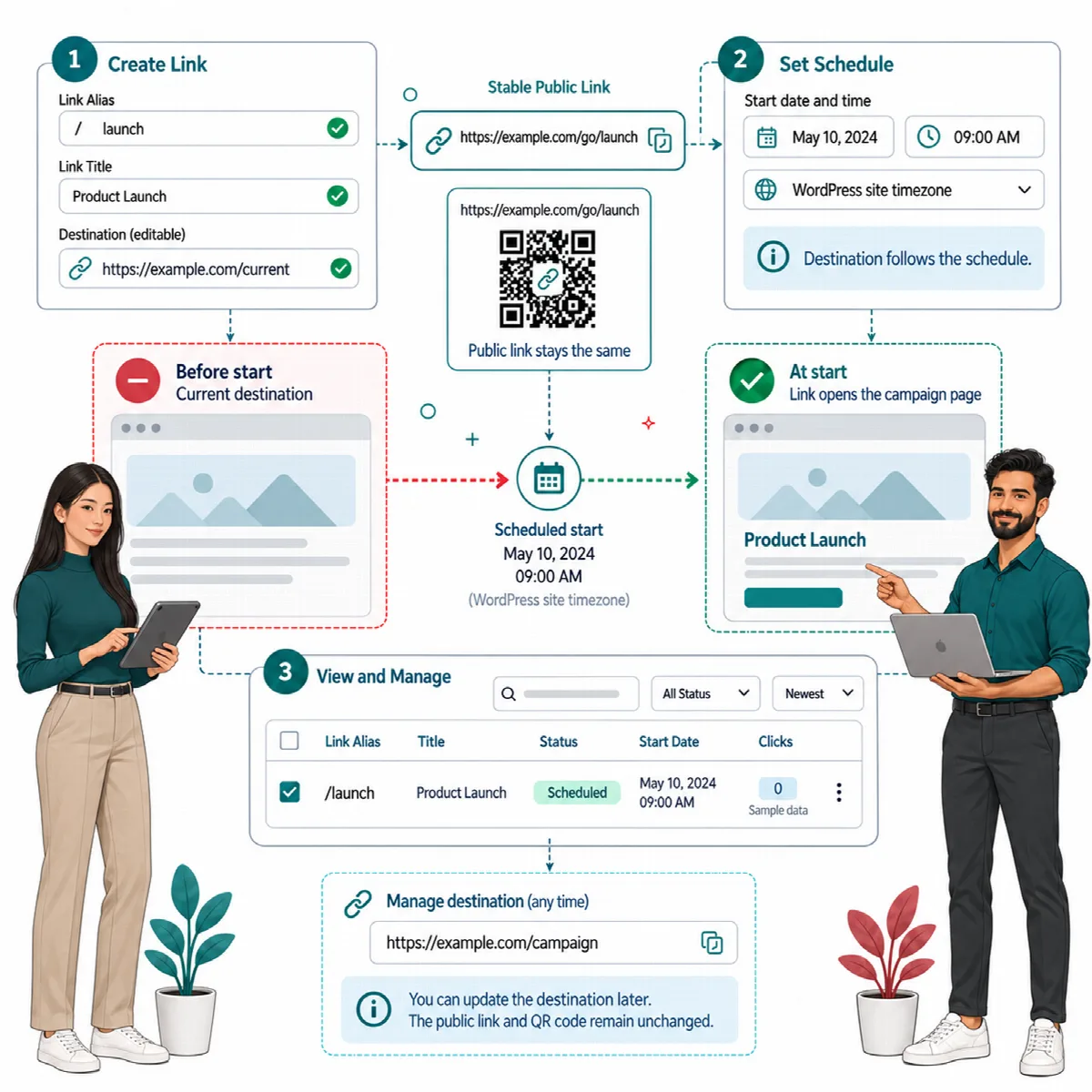
Zamanlanmış bir kural, ziyaretçileri belirli bir zaman aralığında hedefe, aralık başlamadan önce ve bittikten sonra ise bir yedek URL'ye gönderir. Lansman öncesi hazırlanan basılı materyaller, yayın yasağı olan duyurular ve sezonluk teklifler için kullanın.
- Kaynak yolu ve Hedef URL (zaman aralığı içindeki hedef) alanlarını doldurun.
- Zamanla seçeneğini işaretleyin. Zamanlanmış Yönlendirme Ayarları görünür.
- Bir Başlangıç Tarihi, bir Bitiş Tarihi veya her ikisini girin.
- Bir Yedek URL girin. Bu alan zorunludur.
- Yönlendirme Ekle düğmesine tıklayın.
Linkix başlangıç ve bitiş saatlerini sitenizin saat diliminde, yani WordPress'te Ayarlar → Genel altında ayarlanan saat diliminde okur; form bu saat dilimini Bitiş Tarihi altında belirtir. Linkix Pro 2.0.0 bunları UTC olarak okur. Kuralı aralıktan önce, aralık sırasında ve sonrasında test edin.
Hiçbir tarih verilmediğinde ("Zamanlanmış yönlendirme için bir başlangıç tarihi, bitiş tarihi veya her ikisini girin."), yedek URL eksik ya da geçersiz olduğunda veya başlangıç tarihi bitiş tarihinden sonra olduğunda Linkix kuralı reddeder.
Döndürmeli yönlendirmeler
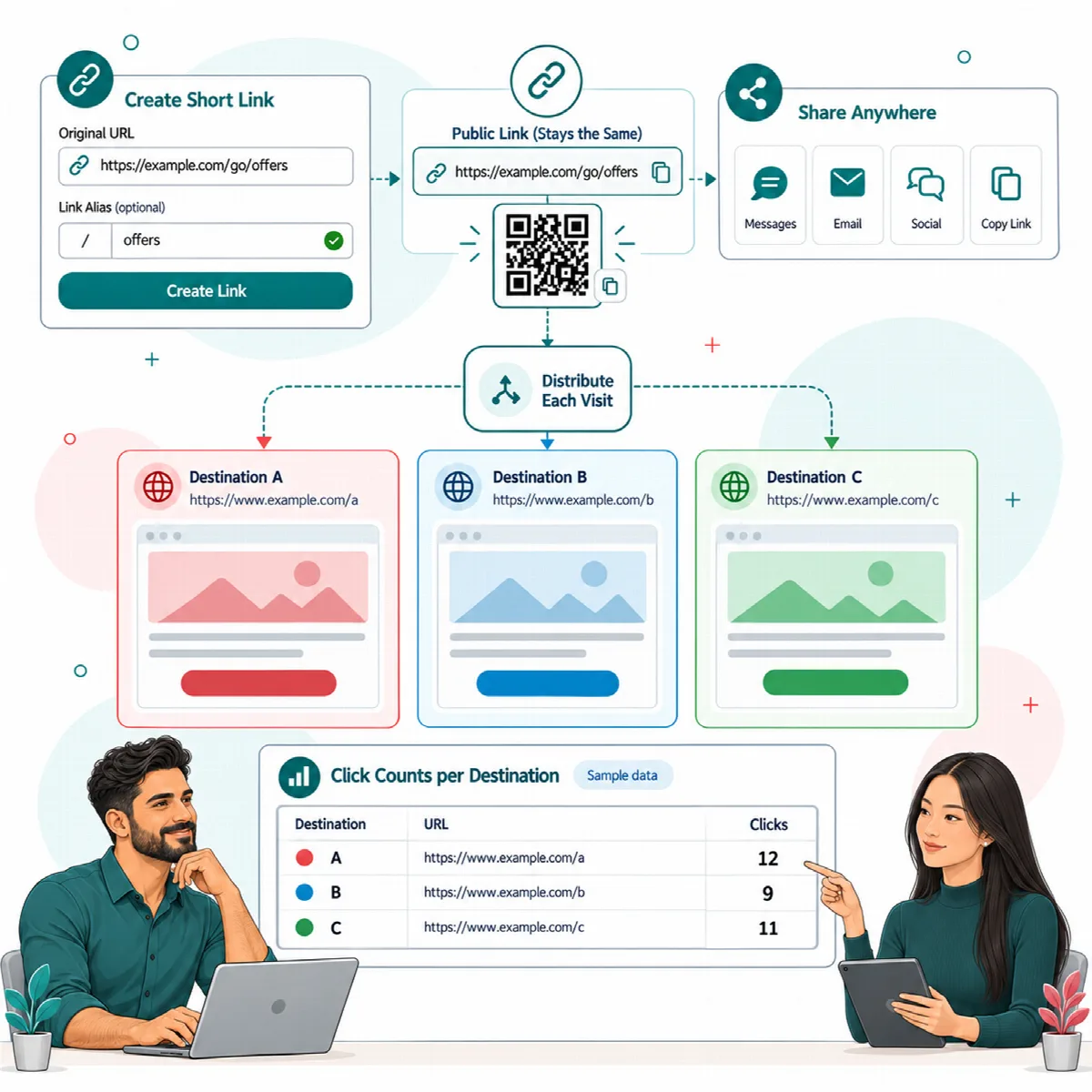
Döndürme, ziyaretçileri tek bir yolun arkasındaki birkaç hedefe dağıtır; örneğin açılış sayfalarını karşılaştırmak veya trafiği iş ortağı mağazalar arasında paylaştırmak için.
- Kaynak yolu ve Hedef URL alanlarını doldurun.
- Döndürme seçeneğini işaretleyin. Bağlantı Rotasyonu Ayarları görünür.
- Rotasyon Modu'nu seçin (aşağıdaki tabloya bakın).
- Rotasyon URL'leri alanına her satıra bir URL ekleyin. En az birinin geçerli olması gerekir.
- Yönlendirme Ekle düğmesine tıklayın.
| Rotasyon Modu | Ne olur |
|---|---|
| Round Robin (varsayılan) | Her ziyaret, listedeki bir sonraki URL'ye sırayla gider |
| Random | Her ziyaret, listeden rastgele seçilen bir URL'ye gider |
Ziyaretler kuralın tamamı için sayılır. Her hedefi ayrı ölçmek için her hedefe kendi kısa bağlantısını verin ve bu kısa bağlantıları rotasyon URL'leri olarak kullanın.
Gelişmiş kuralları kontrol edin
URL Sağlığı ekranındaki Bozuk Bağlantı Kontrolü, bir kuralın her hedefini kontrol eder: ana hedef, cihaz URL'leri, yedek URL ve her rotasyon URL'si. Bkz. URL sağlığını ve bozuk bağlantıları kontrol edin.
Kontrol, hedefleri kaydettiğiniz şekliyle ister ve ziyaretçiler de aynı kayıtlı hedeflere gönderilir. Belirli bir cihazda veya belirli bir zamanda ziyaretçinin hangi hedefe gittiğini görmek için kaynak yolun kendisini de gizli bir pencerede açın.