
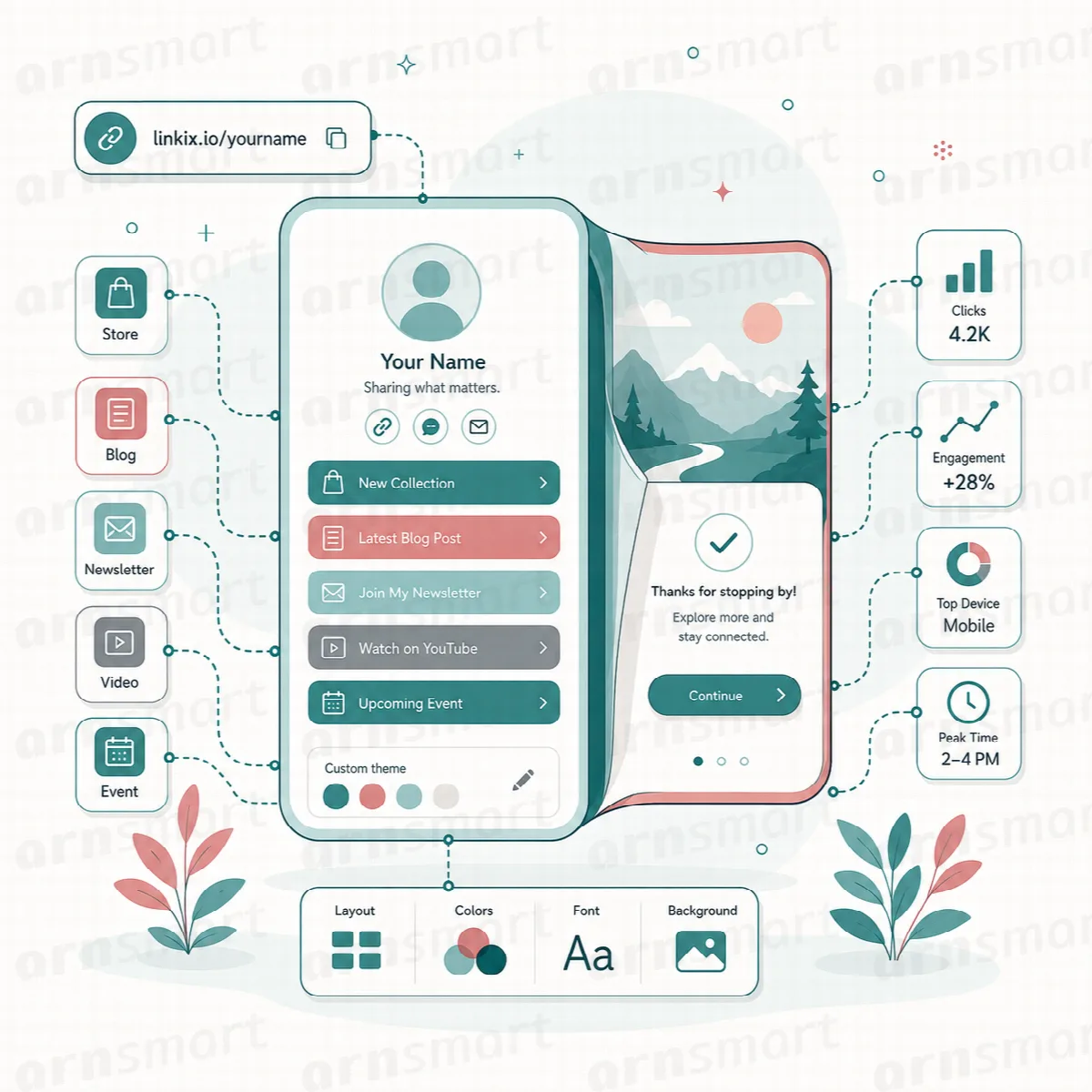
Die meisten Social-Media-Profile erlauben nur einen einzigen Link. Eine Linkix-Bio-Seite ist eine einfache Seite auf Ihrer eigenen Website, etwa example.com/bio/your-name/, die mehrere Ziele auflistet, sodass ein Profillink zu Ihrem Shop, Ihrem neuesten Artikel, Ihrem Newsletter und Ihrer Veranstaltung führen kann.
Wo Sie es finden: Bio-Seiten im Linkix-Menü. Linkix Free enthält eine Bio-Seite. Linkix Pro erstellt so viele Bio-Seiten, wie Sie benötigen, und ergänzt Splash-Seiten (siehe Splash-Seiten und Marketing-Pixel (Pro)).
Seite erstellen
- Öffnen Sie Bio-Seiten.
- Belassen Sie auf dem Tab Allgemein den Seitentyp auf Bio-Seite und füllen Sie die Identitätsfelder aus (siehe Tabelle unten).
- Fügen Sie auf dem Tab Buttons & Social Media Ihre Buttons und Social-Media-Links hinzu, einen Eintrag pro Zeile.
- Legen Sie auf dem Tab Visuelle Einstellungen das Aussehen fest.
- Klicken Sie auf Bio-Seite speichern.
| Feld | Was Sie eingeben |
|---|---|
| Titel | Der Name, der oben auf der Seite angezeigt wird. Pflichtfeld. |
| Slug | Der letzte Teil der Adresse, zum Beispiel your-name. Wenn Sie ihn leer lassen, erzeugt Linkix ihn aus dem Titel. |
| Beschreibung, Einleitungstext | Kurze Texte, die unter dem Titel angezeigt werden |
| Bild- oder Logo-URL | Eine Bildadresse, oder klicken Sie auf Bild auswählen, um eines aus der Mediathek zu wählen |
| Buttons | Ein Button pro Zeile: eine Beschriftung, ein senkrechter Strich und die Adresse |
| Social-Media-Links | Ein Link pro Zeile: ein Plattformname, ein senkrechter Strich und die Adresse |
Das Feld Buttons kann zum Beispiel Folgendes enthalten:
Our menu | https://example.com/menu/
Book a table | https://example.com/booking/
und das Feld Social-Media-Links:
Instagram | https://instagram.com/example
X | https://x.com/example
Eine Bio-Seite benötigt mindestens einen Einleitungstext, einen Button oder einen Social-Media-Link. Linkix weist Sie darauf hin, wenn etwas fehlt („Please add at least intro text, one button, or one social link.“).
Verwenden Sie Linkix-Kurzlinks als Button-Adressen, wenn sich die Ziele ändern könnten. Dann können Sie ein Ziel in Linkix ändern, ohne die Bio-Seite zu bearbeiten.
Visuelle Einstellungen
| Einstellung | Funktion |
|---|---|
| Primärfarbe, Button-Farbe, Textfarbe | Die Farben der Seite, ihrer Buttons und ihres Textes |
| Hintergrundmodus | Einfarbig oder Verlauf, mit Hintergrundfarbe 1 und Hintergrundfarbe 2 |
| Schriftfamilie | Die Schriftart der Seite. Linkix Free bietet System, Inter, Roboto, Open Sans, Lato und Poppins und lädt keine Schriften von einem anderen Server; das Gerät des Besuchers zeigt die Schrift an, sofern sie vorhanden ist. Linkix Pro bietet Google Fonts, mit einem Sprach-Subset, um sie nach Sprache zu filtern. Die öffentliche Seite liefert die Schrift von Ihrer eigenen Website aus, sodass Besucher keine Verbindung zu Google aufbauen; siehe unten |
| Effekt | Ein Einblendeffekt: None, Fade, Side Fade, Up Fade, Glow oder Heart Storm (Heart in Free) |
| Benutzerdefiniertes Hintergrund-CSS (optional) | Ihr eigener CSS-Hintergrund, zum Beispiel ein Verlauf. Er überschreibt die Hintergrundfarben |
| Schriftgröße Titel, Schriftgröße Beschreibung, Schriftgröße Einleitung | Textgrößen (Titel 20 bis 64, die anderen 11 bis 32) |
| Logobreite | Breite des Bildes oder Logos (56 bis 220) |
Schriften auf Bio- und Splash-Seiten in Linkix Pro. Ihr Server lädt die gewählte Google-Schrift einmalig herunter, wenn Sie die Seite speichern oder den Bildschirm Bio-Seiten öffnen, und legt sie in wp-content/uploads/linkix/fonts ab. Die öffentliche Seite lädt die Schrift von dort. Schlägt der Download fehl, wird die Seite mit der Systemschrift geöffnet und Linkix versucht es später erneut. Öffnen Sie nach dem Update von Linkix Pro 2.0.0 einmal den Bildschirm Bio-Seiten, damit bestehende Seiten ihre lokale Schrift erhalten. Die Live-Vorschau einer noch nicht gespeicherten Schrift lädt diese weiterhin in Ihrem Browser von Google Fonts.
Seite vor dem Teilen prüfen
- Linkix Free zeigt neben dem Formular eine Vorschau der gespeicherten Seite im Smartphone-Stil, und Öffentliche Vorschau öffnen öffnet die Seite in einem neuen Tab. Speichern Sie Ihre Änderungen und aktualisieren Sie dann die Vorschau.
- Linkix Pro zeigt eine Live-Vorschau, die sich während der Bearbeitung aktualisiert. Wählen Sie den Vorschautyp (Bio-Seite oder Splash-Seite) und das Vorschaugerät aus Smartphone- und Tablet-Mockups von Apple, Samsung, Google, Huawei, Oppo, Xiaomi und weiteren Geräten. Öffentliche Vorschau öffnet die Seite in einem neuen Tab.
Prüfen Sie die Reihenfolge der Links, den Text und jedes Ziel. Die meisten Besucher von Bio-Seiten und QR-Codes kommen über ein Smartphone, prüfen Sie die Seite daher auch auf einem Smartphone.
Seite teilen
Die Bibliothek listet Ihre Bio-Seiten mit Typ, Aufrufe und Klicks, QR-Code und der Öffentliche URL mit einem Kopieren-Button auf. Jede Seite hat die Buttons Bearbeiten, Öffnen, QR-PNG und Löschen; Linkix Pro bietet zusätzlich QR-SVG, und der Button des Standard-QR-Format steht an erster Stelle.
- Fügen Sie die Öffentliche URL in Ihre Social-Media-Profile ein. Auf einer Website mit Schlicht-Permalinks ist die Adresse eine Abfrage wie
example.com/?linkix_bio_slug=your-name. - Verwenden Sie QR-PNG (oder in Pro QR-SVG), um den QR-Code der Seite für den Druck herunterzuladen.
Aufrufe, Klicks und sichere Klicks
Linkix zählt die Aufrufe der Seite und die Button-Klicks und zeigt sie in der Bibliothek an. Die Zähler werden in einer eigenen Tabelle gespeichert und mit einer einzigen Datenbankanweisung aktualisiert, sodass gleichzeitige Besuche nicht verloren gehen. Zähler aus früheren Versionen werden beim Update übernommen.
Ein Klick auf einer Bio-Seite führt nur zu einem der Buttons oder Social-Media-Links, die auf dieser Seite gespeichert sind. Jede andere Adresse, die dem Klick-Link hinzugefügt wird, wird ignoriert.