
Linkix Pro ergänzt eine Weiterleitung um drei erweiterte Regeln: Gerät, Planen und Drehung. Sie aktivieren sie im Bereich Erweiterte Regeln des Formulars Weiterleitung erstellen. Ein öffentlicher Pfad und ein QR-Code können dann verschiedene Ziele bedienen.
So finden Sie es: ARN Linkix → Weiterleitungen → Weiterleitung erstellen → Erweiterte Regeln. Zu den Grundfeldern siehe Weiterleitungsregeln erstellen.
Kombinationen
| Regeln | Erlaubt | In der Liste angezeigt als |
|---|---|---|
| Gerät | Ja | Gerät |
| Planen | Ja | Geplant |
| Drehung | Ja | Drehung |
| Gerät und Planen | Ja | Gerät + Geplant |
| Drehung und Planen | Ja | Drehung + Geplant |
| Gerät und Drehung | Nein | Das Formular deaktiviert die eine Option, wenn Sie die andere anhaken |
Die Zähler über dem Formular zeigen Weiterleitungen gesamt, Aktiv, Geplant und Drehung.
Geräte-Weiterleitungen
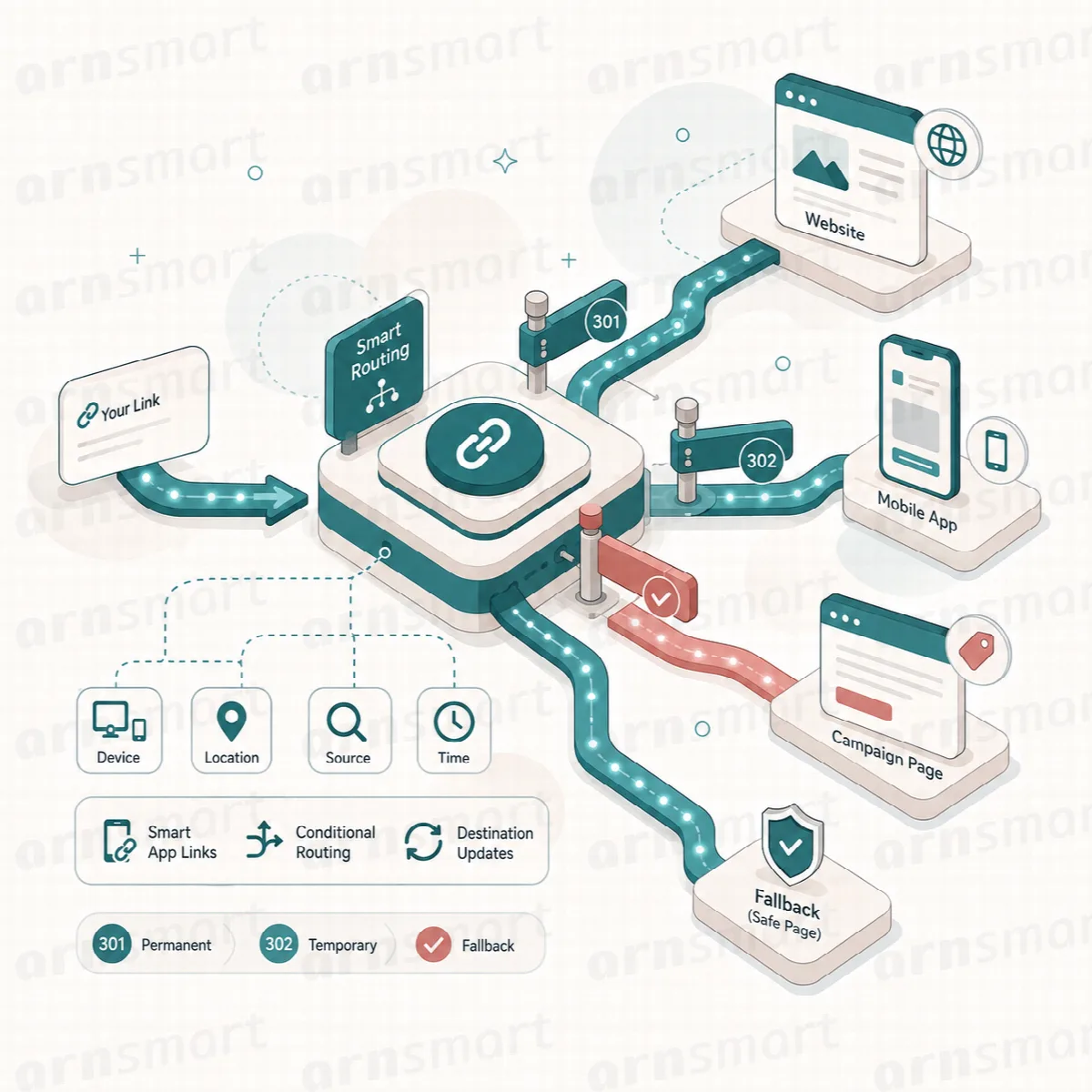
Leiten Sie iPhone-Besucher zu einer App Store-Seite, Android-Besucher zu Google Play, andere Smartphones zu einer mobilen Seite und Desktop-Besucher zum Hauptziel.
- Füllen Sie Quellpfad, Ziel-URL (das Desktop- und Standardziel), Weiterleitungstyp und Status aus.
- Haken Sie Gerät an. Die Einstellungen für Geräte-Weiterleitung werden angezeigt.
- Füllen Sie beliebige der Felder Mobile URL, iOS-URL und Android-URL aus.
- Klicken Sie auf Weiterleitung hinzufügen.
| Gerät des Besuchers | Linkix leitet den Besucher weiter zu |
|---|---|
| iPhone, iPad oder iPod | iOS-URL; falls leer, Mobile URL; falls leer, Ziel-URL |
| Android | Android-URL; falls leer, Mobile URL; falls leer, Ziel-URL |
| Andere Smartphones und Tablets | Mobile URL; falls leer, Ziel-URL |
| Desktop | Ziel-URL |
Die Geräteerkennung stützt sich auf die Informationen, die der Browser des Besuchers sendet. Testen Sie die Regel auf jedem Gerätetyp, den Sie unterstützen möchten.
Zeitgesteuerte Weiterleitungen
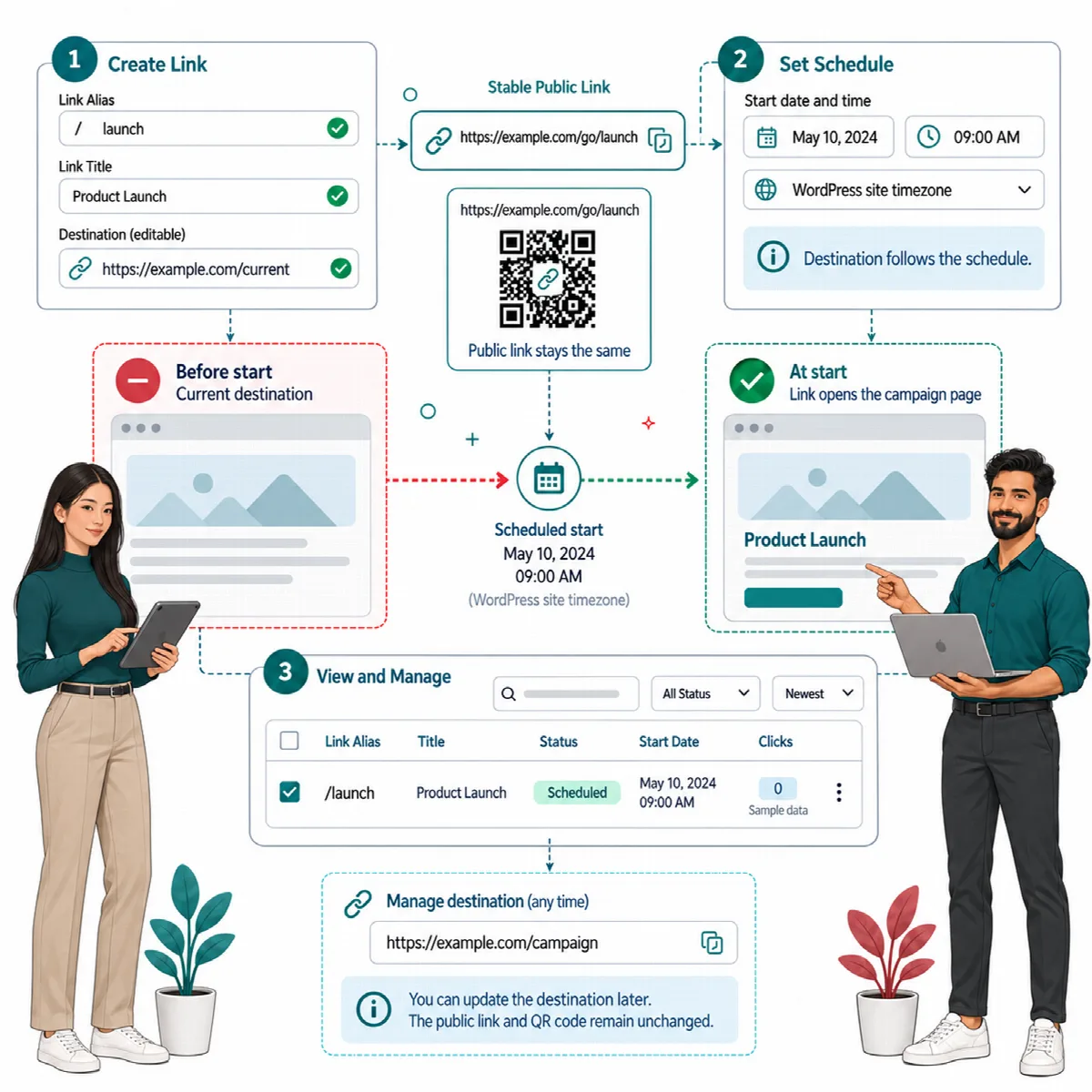
Eine zeitgesteuerte Regel leitet Besucher innerhalb eines Zeitfensters zum Ziel und vor Beginn sowie nach Ende zu einer Ersatz-URL. Nutzen Sie sie für vor einem Launch vorbereitete Drucksachen, Ankündigungen mit Sperrfrist und saisonale Angebote.
- Füllen Sie Quellpfad und Ziel-URL (das Ziel innerhalb des Zeitfensters) aus.
- Haken Sie Planen an. Die Einstellungen für zeitgesteuerte Weiterleitung werden angezeigt.
- Geben Sie ein Startdatum, ein Enddatum oder beides ein.
- Geben Sie eine Ersatz-URL ein. Sie ist erforderlich.
- Klicken Sie auf Weiterleitung hinzufügen.
Linkix liest die Start- und Endzeiten in der Zeitzone Ihrer Website, die unter Einstellungen → Allgemein in WordPress festgelegt ist; das Formular nennt diese Zeitzone unter Enddatum. Linkix Pro 2.0.0 liest sie als UTC. Testen Sie die Regel vor, während und nach dem Zeitfenster.
Linkix lehnt die Regel ab, wenn kein Datum angegeben ist („Provide a start date, end date, or both for a scheduled redirect.“), wenn die Ersatz-URL fehlt oder ungültig ist oder wenn das Startdatum nach dem Enddatum liegt.
Rotierende Weiterleitungen
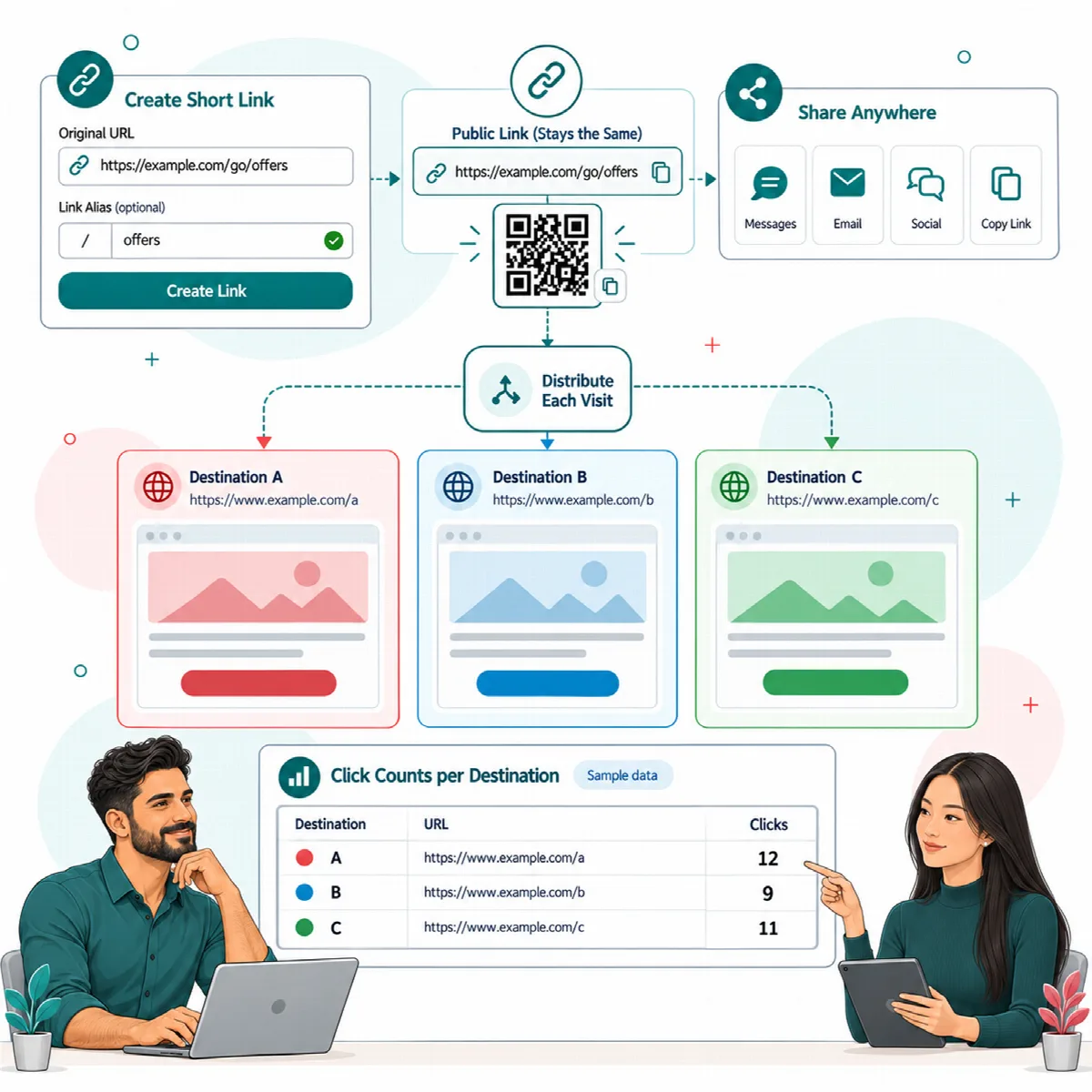
Eine Rotation verteilt Besucher hinter einem Pfad auf mehrere Ziele, zum Beispiel um Landingpages zu vergleichen oder Traffic zwischen Partner-Shops aufzuteilen.
- Füllen Sie Quellpfad und Ziel-URL aus.
- Aktivieren Sie Drehung. Die Einstellungen für Link-Rotation werden angezeigt.
- Wählen Sie den Rotationsmodus (siehe Tabelle unten).
- Fügen Sie unter Rotations-URLs eine URL pro Zeile hinzu. Mindestens eine muss gültig sein.
- Klicken Sie auf Weiterleitung hinzufügen.
| Rotationsmodus | Was passiert |
|---|---|
| Round Robin (Standard) | Jeder Besuch geht der Reihe nach an die nächste URL in der Liste |
| Zufällig | Jeder Besuch geht an eine zufällig aus der Liste gewählte URL |
Besuche werden für die Regel als Ganzes gezählt. Um jedes Ziel separat zu messen, geben Sie jedem Ziel einen eigenen Kurzlink und verwenden Sie diese Kurzlinks als Rotations-URLs.
Erweiterte Regeln prüfen
Der Broken-Link-Check auf dem Bildschirm URL-Zustand prüft jedes Ziel einer Regel: das Hauptziel, die Geräte-URLs, die Fallback-URL und jede Rotations-URL. Siehe URL-Zustand und defekte Links prüfen.
Die Prüfung ruft die Ziele so auf, wie Sie sie gespeichert haben, und Besucher werden an dieselben gespeicherten Ziele gesendet. Um zu sehen, welches Ziel ein Besucher auf einem bestimmten Gerät oder zu einer bestimmten Zeit erhält, öffnen Sie zusätzlich den Quellpfad selbst in einem privaten Fenster.