
多くのソーシャルプロフィールでは、リンクを 1 つしか設定できません。Linkix のバイオページは、example.com/bio/your-name/ のような自分のサイト上のシンプルなページで、複数のリンク先を一覧表示します。そのため、1 つのプロフィールリンクからストア、最新記事、ニュースレター、イベントへ案内できます。
場所: Linkix メニューの プロフィールページ。Linkix Free ではプロフィールページを 1 つ作成できます。Linkix Pro では必要な数だけプロフィールページを作成でき、スプラッシュページも利用できます(スプラッシュページとマーケティングピクセル(Pro)を参照)。
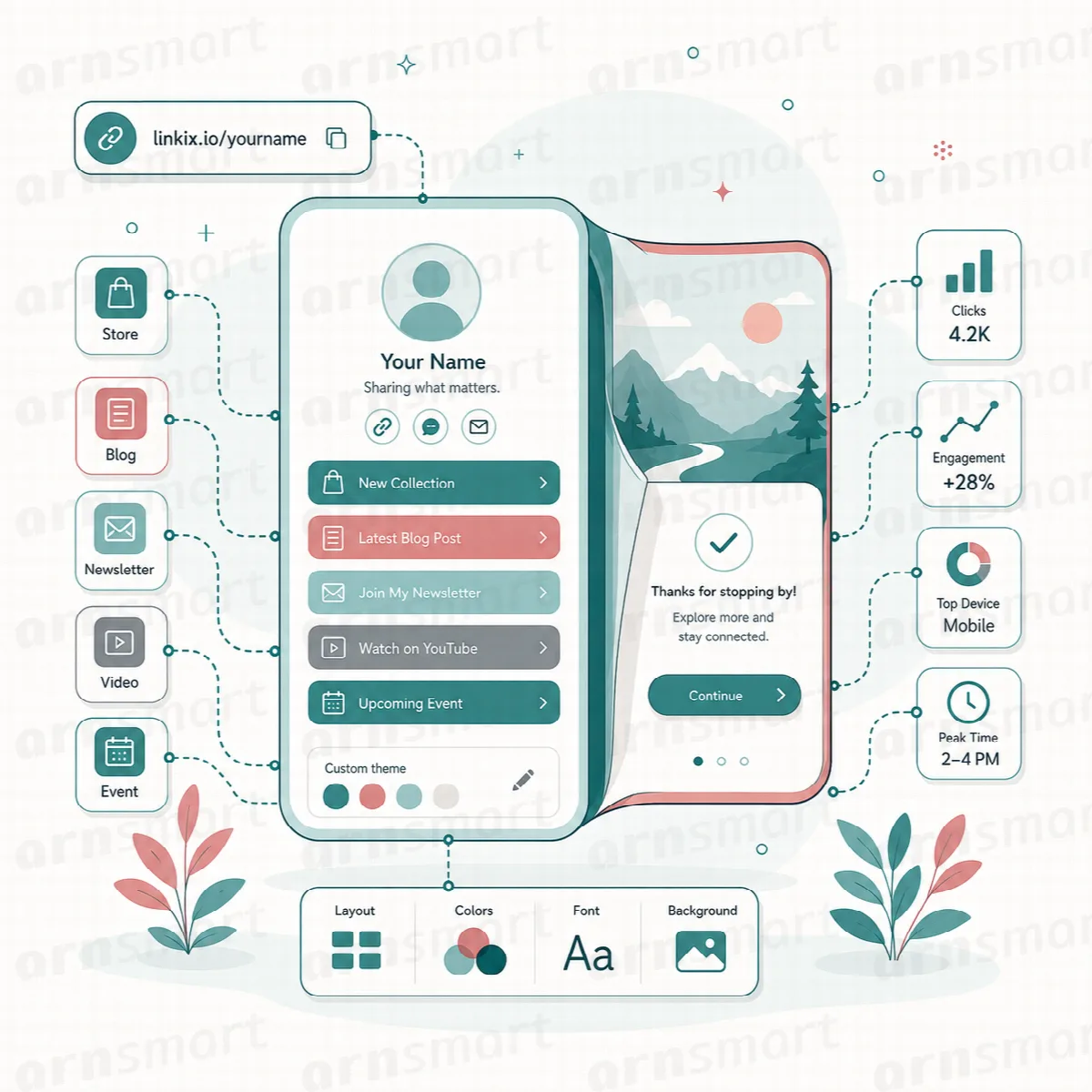
ページを作成する
- プロフィールページ を開きます。
- 一般 タブで ページタイプ を プロフィールページ のままにし、プロフィール項目を入力します(下の表を参照)。
- ボタンとSNS タブで、ボタンと SNS リンクを 1 行に 1 つずつ追加します。
- 表示設定 タブで見た目を設定します。
- プロフィールページを保存 をクリックします。
| フィールド | 入力内容 |
|---|---|
| タイトル | ページ上部に表示される名前です。必須項目です。 |
| スラッグ | アドレスの末尾部分です(例: your-name)。空欄の場合、Linkix がタイトルから自動生成します。 |
| 説明、紹介文 | タイトルの下に表示される短いテキスト |
| 画像またはロゴの URL | 画像のアドレスを入力するか、画像を選択 をクリックしてメディアライブラリから選びます |
| ボタン | 1 行に 1 つのボタン: ラベル、縦棒、アドレスの順に入力します |
| SNS リンク | 1 行に 1 つのリンク: プラットフォーム名、縦棒、アドレスの順に入力します |
たとえば、ボタン 欄には次のように入力できます:
Our menu | https://example.com/menu/
Book a table | https://example.com/booking/
SNS リンク 欄には次のように入力します:
Instagram | https://instagram.com/example
X | https://x.com/example
プロフィールページには、紹介文、ボタン 1 つ、SNS リンク 1 つのうち少なくとも 1 つが必要です。不足している場合は Linkix がお知らせします(「Please add at least intro text, one button, or one social link.」)。
リンク先が変わる可能性がある場合は、ボタンのアドレスに Linkix の短縮リンクを使いましょう。そうすれば、プロフィールページを編集せずに Linkix 側でリンク先を変更できます。
表示設定
| 設定 | 内容 |
|---|---|
| メインカラー、ボタンの色、文字色 | ページ、ボタン、テキストの色 |
| 背景モード | 単色 または グラデーション(背景色 1 と 背景色 2 を使用) |
| フォント | ページのフォントです。Linkix Free では System、Inter、Roboto、Open Sans、Lato、Poppins を選択でき、外部サーバーからフォントを読み込みません。訪問者の端末にそのフォントがあれば表示されます。Linkix Pro では Google Fonts を利用でき、言語サブセット で言語別に絞り込めます。公開ページではフォントをご自身のサイトから配信するため、訪問者が Google に接続することはありません。詳しくは下記をご覧ください |
| エフェクト | 表示時のエフェクト: None、Fade、Side Fade、Up Fade、Glow、Heart Storm(Free では Heart) |
| カスタム背景 CSS(任意) | 独自の CSS 背景(グラデーションなど)。背景色の設定より優先されます |
| タイトルの文字サイズ、説明の文字サイズ、紹介文の文字サイズ | 文字サイズ(タイトルは 20〜64、その他は 11〜32) |
| ロゴの幅 | 画像またはロゴの幅(56〜220) |
Linkix Pro のプロフィールページとスプラッシュページのフォント。 選択した Google Font は、ページを保存したとき、または プロフィールページ 画面を開いたときにサーバーが一度だけダウンロードし、wp-content/uploads/linkix/fonts に保存します。公開ページはそこからフォントを読み込みます。ダウンロードに失敗した場合はシステムフォントでページが表示され、Linkix が後で再試行します。Linkix Pro 2.0.0 から更新した後は、既存ページにローカルフォントを用意するため、プロフィールページ 画面を一度開いてください。まだ保存していないフォントの ライブプレビュー は、引き続きブラウザで Google Fonts から読み込まれます。
共有する前にページを確認する
- Linkix Free では、保存済みページのスマートフォン風プレビューがフォームの横に表示され、公開プレビューを開く で新しいタブにページが開きます。変更を保存してからプレビューを更新してください。
- Linkix Pro では、編集中にリアルタイムで更新される ライブプレビュー が表示されます。プレビューの種類(Bio Page または Splash Page)と、Apple、Samsung、Google、Huawei、Oppo、Xiaomi などのスマートフォンやタブレットのモックアップから プレビューデバイス を選択できます。公開プレビュー で新しいタブにページが開きます。
リンクの順序、テキスト、すべてのリンク先を確認してください。プロフィールページや QR コードからの訪問者の多くはスマートフォンを使うため、スマートフォンでも確認しましょう。
ページを共有する
ライブラリ には、プロフィールページがタイプ、閲覧数、クリック数、QR コード、コピー ボタン付きの 公開 URL とともに一覧表示されます。各ページには 編集、開く、QR PNG、削除 ボタンがあります。Linkix Pro では QR SVG もあり、既定の QR 形式 のボタンが先頭に表示されます。
- 公開 URL を SNS のプロフィールに掲載します。パーマリンク設定が シンプル のサイトでは、アドレスは
example.com/?linkix_bio_slug=your-nameのようなクエリ形式になります。 - QR PNG(Pro では QR SVG も)で、印刷用にページの QR コードをダウンロードできます。
閲覧数、クリック数、安全なクリック
Linkix はページの閲覧数とボタンのクリック数を集計し、ライブラリ に表示します。集計値は専用のテーブルに保存され、1 つのデータベース文で更新されるため、同時アクセスがあってもカウントが失われません。以前のバージョンの集計値は更新時に引き継がれます。
プロフィールページでのクリックは、そのページに保存されたボタンまたは SNS リンクのいずれかにのみ移動します。クリック用リンクに追加されたその他のアドレスは無視されます。