
Linkix Pro kann die Adresse eines Beitrags oder einer Seite durch einen Pfad Ihrer Wahl ersetzen, etwa /summer-sale/ oder /knowledge/sample-post/, und fügt ein Canonical-Tag hinzu, das Suchmaschinen mitteilt, welche Adresse die primäre ist. Linkix Free behält den WordPress-Permalink jedes Beitrags bei.
Wo Sie es finden: ARN Linkix → Permalinks, ARN Linkix → Canonical, ARN Linkix → Einstellungen → Routing & Canonical sowie das Linkix URL-Panel im Beitragseditor.
Benutzerdefinierten Permalink im Beitragseditor festlegen
- Öffnen Sie den Beitrag oder die Seite im Editor.
- Geben Sie im Linkix URL-Panel unter Benutzerdefinierter Permalink einen relativen Pfad ein, zum Beispiel
/knowledge/sample-post/. - Klicken Sie auf Permalink speichern.
Der Status Permalink im Panel wechselt zu Benutzerdefiniert, und Haupt-URL sowie Primäre URL zeigen die neue Adresse. Bei mit Elementor erstellten Beiträgen wird das Panel nicht angezeigt; verwenden Sie stattdessen den Bildschirm Permalinks.
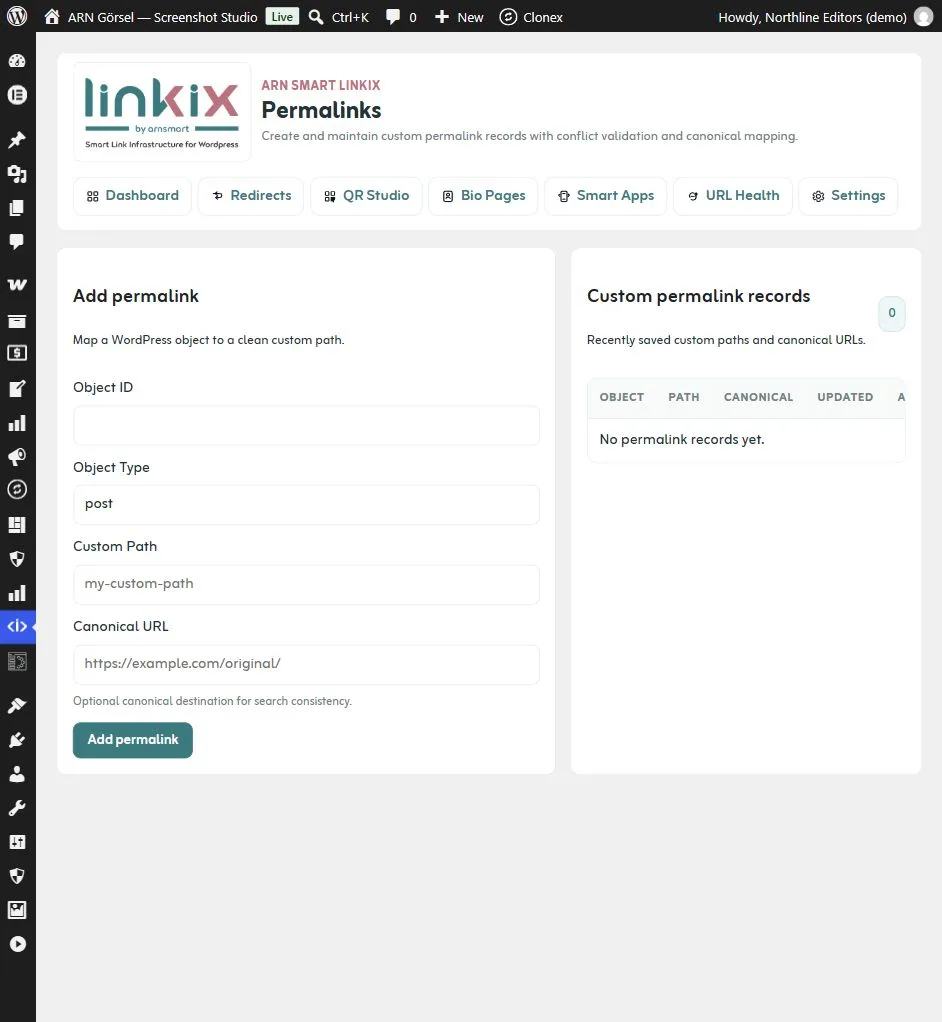
Benutzerdefinierten Permalink auf dem Bildschirm Permalinks festlegen
- Ermitteln Sie die ID des Beitrags: Öffnen Sie ihn im Editor und sehen Sie in die Adresszeile, zum Beispiel
post.php?post=123. - Öffnen Sie ARN Linkix → Permalinks.
- Geben Sie die Objekt-ID (
123) und den Objekttyp ein, also den Beitragstyp dieses Beitrags, etwapostoderpage. Ein Typ, der nicht zum Beitrag passt, wird mit einer Meldung abgelehnt, die den richtigen Typ nennt. - Geben Sie den Benutzerdefinierter Pfad ohne Domain ein, zum Beispiel
guides/visitor-info. - Geben Sie optional eine Kanonische URL ein (siehe „Canonical-Tags“ unten).
- Klicken Sie auf Permalink hinzufügen.
Permalink hinzufügen funktioniert wie Permalink speichern im Editor: Linkix Pro fügt außerdem die 301-Weiterleitungsregel von der bisherigen Adresse zur benutzerdefinierten Adresse hinzu.
Die Liste Benutzerdefinierte Permalink-Einträge zeigt jeden Eintrag mit Bearbeiten und Löschen. Wenn Sie einen Eintrag bearbeiten und seine Objekt-ID auf einen anderen Beitrag ändern, wechselt der Pfad zu diesem Beitrag, und der vorherige Beitrag erhält wieder seine eigene WordPress-Adresse.
Was ein benutzerdefinierter Permalink ändert
- Beitragslisten, Menüs und andere WordPress-Links verweisen auf die benutzerdefinierte Adresse.
- Ein Pfad, der bereits von einem anderen Beitrag verwendet wird, ein reservierter Pfad oder der Quellpfad einer aktiven Weiterleitungsregel wird abgelehnt, sodass nie zwei Seiten um dieselbe Adresse konkurrieren.
- Besucher, die die alte WordPress-Adresse aufrufen, werden (301) auf die benutzerdefinierte Adresse weitergeleitet, solange Veraltete Anfragen auf die primäre URL weiterleiten aktiviert ist (Standard). Wenn Sie den benutzerdefinierten Permalink im Linkix URL-Panel speichern, fügt Linkix Pro außerdem eine 301-Weiterleitungsregel von der vorherigen Adresse zur benutzerdefinierten Adresse hinzu; sie erscheint in der Liste Weiterleitungen.
- Kurzlinks, die zum Beitrag gehören, folgen der neuen Adresse.
- Nur veröffentlichte Beiträge sind unter ihrem benutzerdefinierten Pfad erreichbar. Der benutzerdefinierte Pfad eines Entwurfs, eines Beitrags im Papierkorb oder eines gelöschten Beitrags liefert „nicht gefunden“ statt der Startseite. Ein Beitrag im Papierkorb behält seinen Pfad für eine spätere Wiederherstellung; ein endgültig gelöschter Beitrag gibt ihn frei, sodass ein anderer Beitrag ihn verwenden kann.
Einen benutzerdefinierten Permalink zurücksetzen oder entfernen
- Im Editor: Klicken Sie im Linkix URL-Panel auf Zurücksetzen und bestätigen Sie. Der Beitrag erhält wieder seine WordPress-Adresse, und diese leitet nicht mehr auf den alten benutzerdefinierten Pfad weiter. Linkix Pro fügt eine Weiterleitungsregel vom alten benutzerdefinierten Pfad zur WordPress-Adresse hinzu, sodass von Besuchern gespeicherte Links weiterhin funktionieren.
- Auf dem Bildschirm Permalinks: Klicken Sie neben dem Eintrag auf Löschen und bestätigen Sie. Löschen funktioniert wie Zurücksetzen im Editor: Der Beitrag erhält wieder seine WordPress-Adresse, und Linkix Pro fügt die Weiterleitungsregel vom alten benutzerdefinierten Pfad dorthin hinzu.
Nach Zurücksetzen oder Löschen können Sie demselben Beitrag denselben Pfad erneut zuweisen.
Canonical-Tags
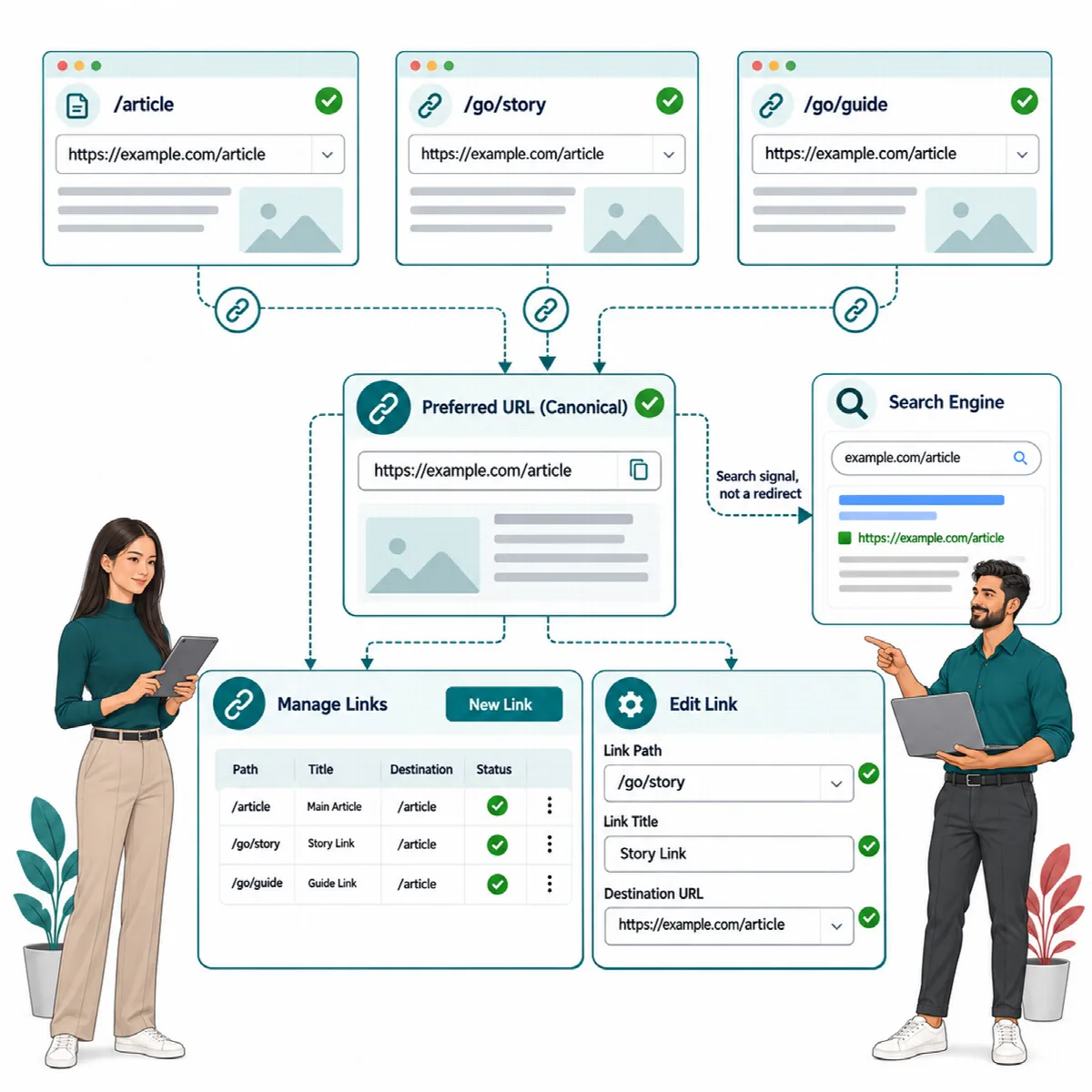
Wenn Canonical-Verwaltung aktivieren eingeschaltet ist (Standard), fügt Linkix Pro einzelnen Beiträgen und Seiten ein <link rel="canonical">-Tag hinzu. Es verweist auf die primäre Adresse des Beitrags: den benutzerdefinierten Permalink, wenn einer festgelegt und Benutzerdefinierte Permalinks bevorzugen, falls verfügbar aktiviert ist, andernfalls den WordPress-Permalink.
- Wenn der Eintrag des Beitrags auf dem Bildschirm Permalinks eine Kanonische URL enthält, verwendet das Canonical-Tag genau diese Adresse wie eingegeben. Es werden nur
http- undhttps-Adressen verwendet, und nur solange das Modul Permalinks aktiviert ist. Besucher, die eine alte Adresse aufrufen, werden weiterhin auf die primäre Adresse des Beitrags weitergeleitet, nicht auf die kanonische URL. Beim Speichern des benutzerdefinierten Permalinks im Editor bleibt die kanonische URL erhalten. - Kurzlinks und Quellpfade von Weiterleitungen sind nie kanonische Adressen. Sie leiten Besucher weiter, sind aber nicht die Adresse, die Suchmaschinen indexieren sollen.
- Tracking-Parameter werden aus der kanonischen Adresse weggelassen.
- Seite 2 und folgende eines in Seiten aufgeteilten Beitrags sowie die Embed-Ansicht eines Beitrags öffnen sich normal: Die Weiterleitung veralteter Anfragen schickt sie nicht auf die erste Seite des Beitrags.
Ein Canonical-Tag pro Seite. Wenn Vendix (Pro oder Free) die SEO-Tags des Beitrags ausgibt oder Yoast SEO, Rank Math, All in One SEO, SEOPress oder The SEO Framework aktiv ist, gibt dieses Plugin das Canonical-Tag aus und Linkix fügt keines hinzu. Andernfalls gibt Linkix das Tag aus und entfernt das von WordPress selbst hinzugefügte. Öffnen Sie einen Beitrag und sehen Sie sich den Seitenquelltext an, um zu prüfen, welches Tag ausgegeben wird.
Wie Suchmaschinen das Canonical-Signal nutzen, entscheidet die Suchmaschine, nicht das Plugin.
Einstellungen für Routing & Canonical
Öffnen Sie ARN Linkix → Einstellungen → Routing & Canonical:
| Einstellung | Standard | Funktion |
|---|---|---|
| Canonical-Verwaltung aktivieren | Ein | Fügt das Canonical-Tag hinzu und ermöglicht Weiterleitungen veralteter Anfragen |
| Benutzerdefinierte Permalinks bevorzugen, falls verfügbar | Ein | Verwendet den benutzerdefinierten Permalink als primäre Adresse |
| Tracking-Parameter aus der Canonical-Ausgabe entfernen | Ein | Entfernt die unter Tracking-Parameter aufgeführten Parameter |
| Funktionale Parameter in der Canonical-Ausgabe beibehalten | Ein | Behält die unter Funktionale Parameter aufgeführten Parameter bei |
| Veraltete Anfragen auf die primäre URL weiterleiten | Ein | Leitet Besucher von einer alten Beitragsadresse auf die primäre Adresse weiter |
| Auch weiterleiten, wenn sich nach der Bereinigung nur der Query-String unterscheidet | Aus | Leitet auch weiter, wenn sich nur entfernbare Parameter unterscheiden |
| Richtlinie für unbekannte Parameter | Unbekannte Parameter beibehalten | Oder Unbekannte Parameter entfernen |
| Parameter-Richtlinie für Kurzlinks | Abfrageparameter durchreichen | Oder Abfrageparameter ignorieren für Kurzlinks |
Die standardmäßigen Tracking-Parameter sind utm_source, utm_medium, utm_campaign, utm_term, utm_content, fbclid, gclid, dclid, msclkid, mc_cid, mc_eid, ref, ref_src, igshid und replytocom. Die standardmäßigen Funktionalen Parameter sind page, paged, orderby, order, sort, filter, lang, s, tab und view. Geben Sie einen Parameter pro Zeile ein.
Bevor Sie unbekannte Parameter entfernen, testen Sie Seiten, deren Inhalt von Filtern, Sortierung, Sprache oder anderen Abfragewerten abhängt.
Der Bildschirm „Canonical“
ARN Linkix → Canonical zeigt die aktuelle Richtlinie (Canonical-Engine, Benutzerdefinierte Permalinks, Funktionale Parameter, Richtlinie für Unbekanntes) und ein Live-Beispiel: eine Adresse mit Tracking- und funktionalen Parametern, die daraus von Linkix erzeugte canonical-sichere Version und wie jeder Parameter eingeordnet wird. Ändern Sie die Regeln unter Einstellungen → Routing & Canonical.