
Linkix Pro では、投稿や固定ページのアドレスを /summer-sale/ や /knowledge/sample-post/ のような任意のパスに置き換え、どのアドレスがプライマリかを検索エンジンに伝える canonical タグを追加できます。Linkix Free では各投稿の WordPress パーマリンクがそのまま使われます。
場所: ARN Linkix → パーマリンク、ARN Linkix → 正規 URL、ARN Linkix → 設定 → ルーティングと canonical、および投稿エディターの Linkix URL パネル。
投稿エディターでカスタムパーマリンクを設定する
- 投稿または固定ページをエディターで開きます。
- Linkix URL パネル の カスタムパーマリンク に相対パスを入力します(例:
/knowledge/sample-post/)。 - パーマリンクを保存 をクリックします。
パネルの パーマリンク のステータスが カスタム に変わり、メイン URL と プライマリ URL に新しいアドレスが表示されます。Elementor で作成した投稿ではパネルが表示されないため、代わりに パーマリンク 画面を使用してください。
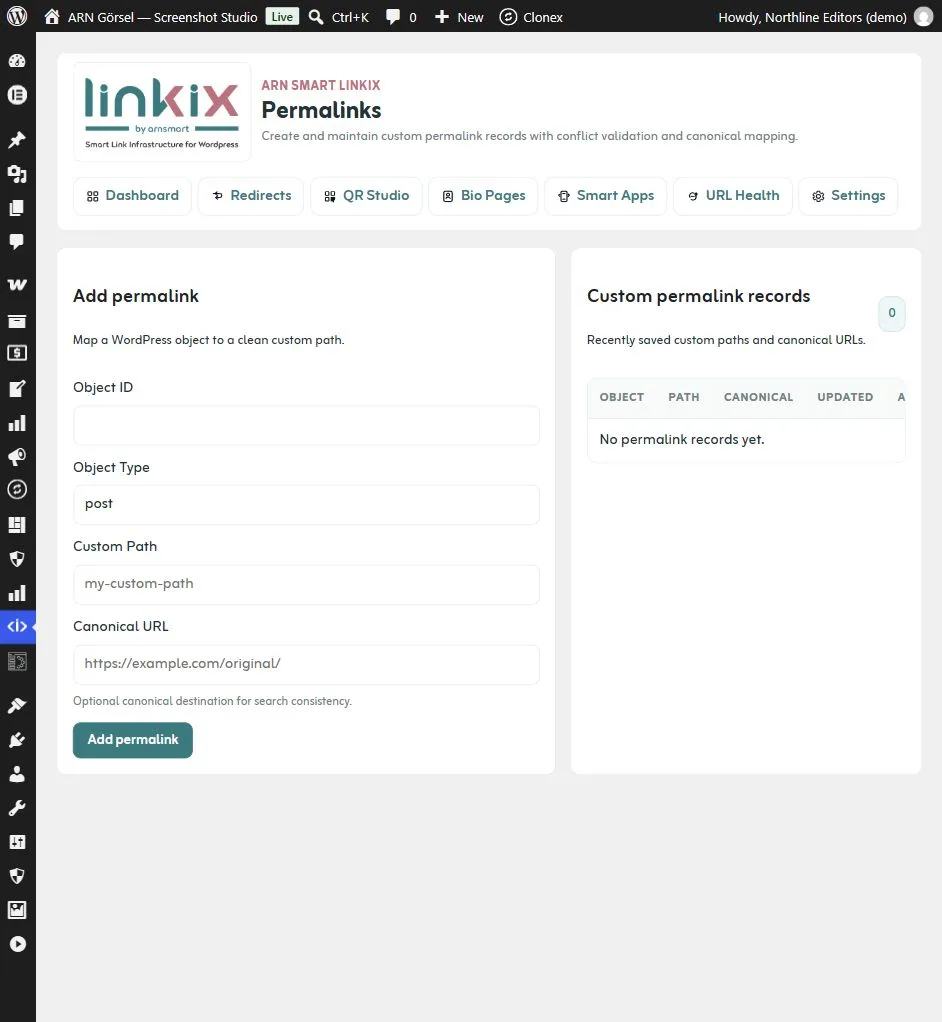
パーマリンク画面でカスタムパーマリンクを設定する
- 投稿の ID を確認します。エディターで投稿を開き、アドレスバーを確認してください(例:
post.php?post=123)。 - ARN Linkix → パーマリンク を開きます。
- オブジェクト ID(
123)と オブジェクトタイプ(その投稿の投稿タイプ。postやpageなど)を入力します。投稿と一致しないタイプを指定すると、正しいタイプを示すメッセージとともに拒否されます。 - ドメインを含めずに カスタムパス を入力します(例:
guides/visitor-info)。 - 必要に応じて 正規 URL を入力します(下記の「canonical タグ」を参照)。
- パーマリンクを追加 をクリックします。
パーマリンクを追加 はエディターの パーマリンクを保存 と同じように動作します。Linkix Pro は、以前のアドレスからカスタムアドレスへの 301 リダイレクトルールも追加します。
カスタムパーマリンクレコード の一覧には、各レコードが 編集 と 削除 とともに表示されます。レコードを編集して オブジェクト ID を別の投稿に変更すると、パスはその投稿に移り、元の投稿は本来の WordPress アドレスに戻ります。
カスタムパーマリンクで変わること
- 投稿一覧、メニュー、その他の WordPress リンクはカスタムアドレスを指すようになります。
- 他の投稿で使用中のパス、予約済みのパス、有効なリダイレクトルールの転送元パスは拒否されるため、2 つのページが 1 つのアドレスを奪い合うことはありません。
- 旧リクエストをプライマリ URL にリダイレクト がオン(既定)の間は、旧 WordPress アドレスを開いた訪問者はカスタムアドレスへリダイレクト(301)されます。Linkix URL パネル でカスタムパーマリンクを保存すると、Linkix Pro は以前のアドレスからカスタムアドレスへの 301 リダイレクトルールも追加します。このルールは リダイレクト 一覧に表示されます。
- 投稿に属する短縮リンクは新しいアドレスに追従します。
- カスタムパスで応答するのは公開済みの投稿のみです。下書き、ゴミ箱内の投稿、削除済みの投稿のカスタムパスは、フロントページではなく「見つかりません」を返します。ゴミ箱内の投稿は復元に備えてパスを保持しますが、完全に削除された投稿はパスを解放するため、別の投稿で使用できます。
カスタムパーマリンクをリセットまたは削除する
- エディターの場合:Linkix URL パネル で リセット をクリックし、確認します。投稿は WordPress のアドレスに戻り、そのアドレスは古いカスタムパスへリダイレクトされなくなります。Linkix Pro は古いカスタムパスから WordPress アドレスへのリダイレクトルールを追加するため、訪問者が保存したリンクは引き続き機能します。
- パーマリンク 画面の場合:レコードの横にある 削除 をクリックし、確認します。削除 はエディターの リセット と同様に動作し、投稿は WordPress のアドレスに戻り、Linkix Pro は古いカスタムパスからそのアドレスへのリダイレクトルールを追加します。
リセット または 削除 の後、同じ投稿に同じパスを再度設定できます。
canonical タグ
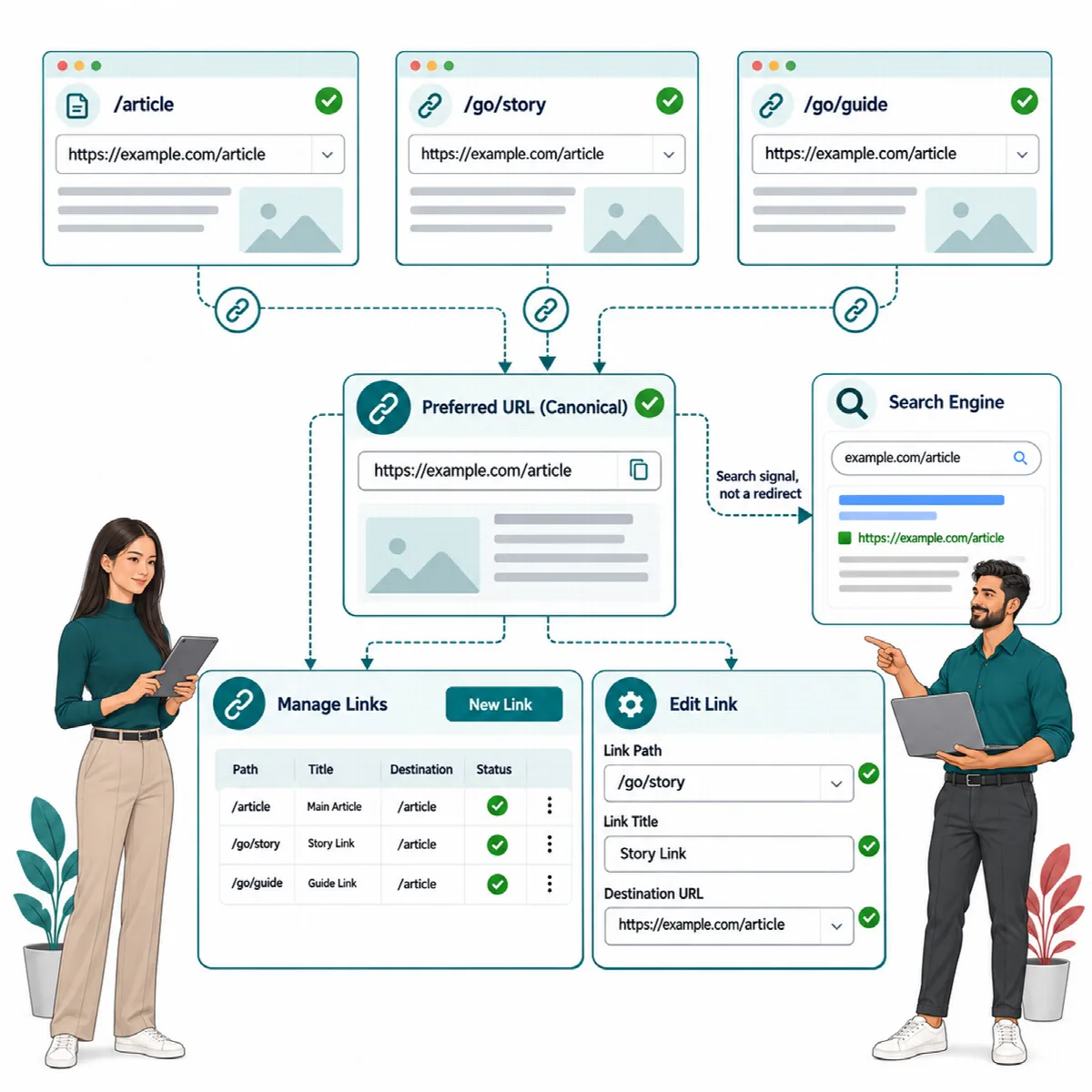
正規 URL 管理を有効化 がオン(既定)の場合、Linkix Pro は個別の投稿と固定ページに <link rel="canonical"> タグを追加します。このタグは投稿のプライマリアドレスを指します。カスタムパーマリンクが設定され、利用可能な場合はカスタムパーマリンクを優先 がオンの場合はカスタムパーマリンク、それ以外は WordPress のパーマリンクです。
- パーマリンク 画面の投稿レコードに 正規 URL が設定されている場合、canonical タグには入力どおりのアドレスが使われます。使用されるのは
httpとhttpsのアドレスのみで、パーマリンク モジュールがオンの間に限ります。古いアドレスを開いた訪問者は、正規 URL ではなく投稿のプライマリアドレスへリダイレクトされます。エディターでカスタムパーマリンクを保存しても正規 URL は保持されます。 - 短縮リンクやリダイレクトの転送元パスが正規アドレスになることはありません。これらはトラフィックを転送しますが、検索エンジンにインデックスを求めるアドレスではありません。
- トラッキングパラメーターは正規アドレスから除外されます。
- 複数ページに分割された投稿の 2 ページ目以降や、投稿の埋め込み表示は通常どおり開きます。旧アドレスのリダイレクトによって投稿の 1 ページ目へ転送されることはありません。
canonical タグは 1 ページに 1 つ。 Vendix(Pro または Free)が投稿の SEO タグを出力する場合、または Yoast SEO、Rank Math、All in One SEO、SEOPress、The SEO Framework が有効な場合は、そのプラグインが canonical タグを出力し、Linkix は追加しません。それ以外の場合は Linkix がタグを出力し、WordPress 自体が追加するタグを削除します。どのタグが出力されているかは、投稿を開いてページのソースを表示して確認してください。
canonical のシグナルをどのように扱うかは、プラグインではなく検索エンジンが決定します。
ルーティングと canonical の設定
ARN Linkix → 設定 → ルーティングと canonical を開きます:
| 設定 | デフォルト | 内容 |
|---|---|---|
| 正規 URL 管理を有効化 | オン | canonical タグを追加し、旧アドレスのリダイレクトを許可します |
| 利用可能な場合はカスタムパーマリンクを優先 | オン | カスタムパーマリンクをプライマリアドレスとして使用します |
| canonical 出力からトラッキングパラメーターを削除 | オン | トラッキングパラメーター に記載されたパラメーターを削除します |
| canonical 出力で機能パラメーターを保持 | オン | 機能パラメーター に記載されたパラメーターを保持します |
| 旧リクエストをプライマリ URL にリダイレクト | オン | 訪問者を投稿の古いアドレスからプライマリアドレスへ転送します |
| クリーンアップ後にクエリ文字列のみが異なる場合もリダイレクト | オフ | 削除可能なパラメーターのみが異なる場合もリダイレクトします |
| 不明なパラメーターのポリシー | 不明なパラメーターを保持 | または 不明なパラメーターを削除 |
| 短縮リンクのパラメーターポリシー | クエリパラメーターを引き継ぐ | または短縮リンクで クエリパラメーターを無視 |
既定の トラッキングパラメーター は utm_source、utm_medium、utm_campaign、utm_term、utm_content、fbclid、gclid、dclid、msclkid、mc_cid、mc_eid、ref、ref_src、igshid、replytocom です。既定の 機能パラメーター は page、paged、orderby、order、sort、filter、lang、s、tab、view です。1 行に 1 つのパラメーターを入力してください。
不明なパラメーターを削除する前に、フィルター、並べ替え、言語、その他のクエリ値によって内容が変わるページをテストしてください。
正規 URL 画面
ARN Linkix → 正規 URL には、現在のポリシー(カノニカルエンジン、カスタムパーマリンク、機能パラメーター、不明なパラメーターのポリシー)とライブ例が表示されます。ライブ例では、トラッキングパラメーターと機能パラメーターを含むアドレス、Linkix がそこから作成する canonical 用のバージョン、各パラメーターの分類を確認できます。ルールは 設定 → ルーティングと canonical で変更します。