
Linkix erzeugt QR-Codes auf Ihrem eigenen Server, ohne externen QR-Dienst. Der QR-Code eines Kurzlinks kodiert den Kurzlink, nicht das endgültige Ziel. Ein gedruckter Code funktioniert daher weiter, wenn Sie das Ziel später ändern.
Wo Sie es finden: Kurzlinks (Codes für Kurzlinks) und QR Studio (eigenständige Codes) im Linkix-Menü.
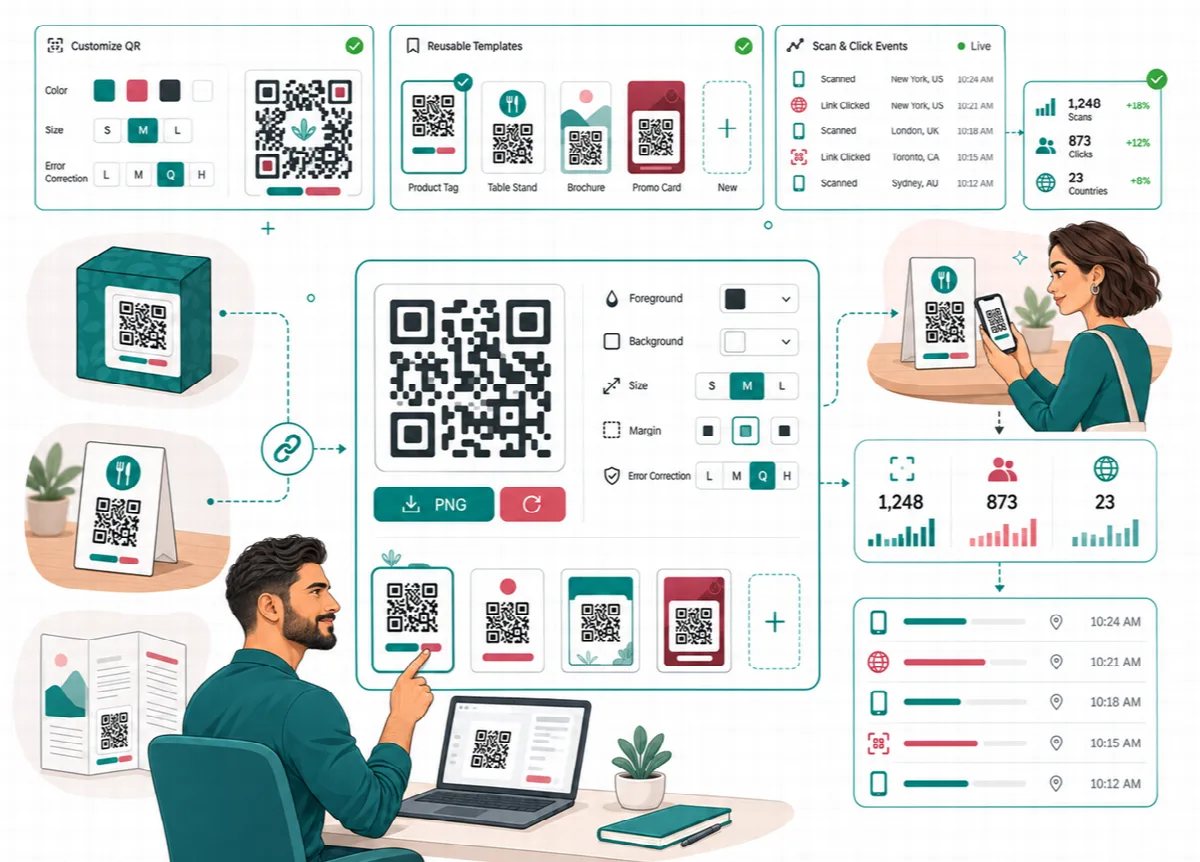
QR-Codes für Kurzlinks
Wenn QR-Ausgabe automatisch erzeugen oder anzeigen, wenn ein Shortlink existiert (QR-Ausgabe automatisch erzeugen, wenn ein Shortlink existiert in Linkix Free) unter Einstellungen → QR & Branding aktiviert ist, erzeugt Linkix den QR-Code eines Kurzlinks im Adminbereich, sobald der Kurzlink erstellt oder angezeigt wird. Ist die Option deaktiviert, erzeugt nur ein Download, eine Massenaktion oder ein QR-Wartungswerkzeug den Code; bis dahin zeigt das Linkix URL-Panel „QR not generated yet“ an. Eine Besucheranfrage erzeugt niemals einen QR-Code.
| Element | Linkix Free | Linkix Pro |
|---|---|---|
| Format | PNG | PNG und SVG; Standard-QR-Format unter Einstellungen → QR & Branding festlegen |
| Größe | 512 px | Standard 512 px; Standard-QR-Größe (120 bis 1200) unter Einstellungen → QR & Branding festlegen |
| Einen Code herunterladen | PNG herunterladen auf der Kurzlink-Karte | PNG exportieren oder SVG exportieren im Panel des Beitragseditors oder ein Massendownload eines einzelnen ausgewählten Links, jeweils in der Standard-QR-Größe |
In Linkix Pro steht die Download-Schaltfläche des Standard-QR-Format an erster Stelle.
QR-Codes und ihre Vorschauen lassen sich mit QR-Vorschauen und -Downloads für Shortlinks aktivieren unter Einstellungen → QR & Branding abschalten.
Jeder QR-Code hat ringsum die standardmäßige Ruhezone von vier Modulen (ab Linkix Pro 2.0.2 und Linkix Free 1.1.2). Das Bild behält seine Pixelgröße, daher ist der Code darin etwas kleiner. Vor dem Update erzeugte Codes behalten den schmalen Rand, bis sie neu erzeugt werden: Alle QR-Codes neu erstellen (Alle QR-Codes neu erstellen in Free) unterhalb der Kurzlink-Liste erzeugt den Code jedes Kurzlinks neu.
Codes gesammelt erzeugen und herunterladen
- Öffnen Sie Kurzlinks.
- Wählen Sie die Kurzlinks aus. Haken Sie sie in Linkix Pro in der Tabelle an oder setzen Sie den Haken in der Kopfzeile, um alle sichtbaren Zeilen auszuwählen. Verwenden Sie in Linkix Free Alle auswählen oder das Kästchen auf jeder Karte.
- Wählen Sie eine Aktion und führen Sie sie aus.
| Aktion in Linkix Pro | Aktion in Linkix Free | Funktion |
|---|---|---|
| QR-Codes erzeugen | QR gesammelt erzeugen | Erzeugt die noch nicht vorhandenen Codes |
| QR-Codes neu erzeugen | Gesammelt neu erzeugen | Erzeugt die Codes erneut |
| PNG-Dateien herunterladen (ZIP) | PNG-Massenexport | Lädt die PNG-Codes als eine ZIP-Datei herunter |
| SVG-Dateien herunterladen (ZIP) | Nicht enthalten | Lädt die SVG-Codes als eine ZIP-Datei herunter |
| QR-Bogen drucken | Nicht enthalten | Öffnet einen druckbaren Bogen der ausgewählten Codes mit ihren Links |
Klicken Sie auf Auf Auswahl anwenden (Massenaktion ausführen in Free). ZIP-Downloads erfordern die PHP-Erweiterung ZipArchive.
QR-Dateien in Ordnung halten
Unterhalb der Kurzlink-Liste (QR-Wartungswerkzeuge in Free) finden Sie vier Schaltflächen:
| Linkix Pro | Linkix Free | Funktion |
|---|---|---|
| Fehlende QR-Codes finden | Fehlende QR-Codes suchen | Listet Kurzlinks auf, deren QR-Datei fehlt |
| Fehlende QR-Codes erstellen | Fehlende QR-Codes neu erzeugen | Erzeugt die fehlenden Dateien |
| Verwaiste QR-Dateien entfernen | Verwaiste QR-Dateien bereinigen | Löscht QR-Dateien, die von keinem Kurzlink verwendet werden |
| Alle QR-Codes neu erstellen | Alle QR-Codes neu erstellen | Erzeugt den Code jedes Kurzlinks neu |
Diese Werkzeuge wirken auf alle Kurzlinks. Sie laufen im Hintergrund in kleinen Schritten: Der Bildschirm Kurzlinks zeigt den Fortschritt und nach dem Neuladen der Seite das Ergebnis. Verwaiste QR-Dateien entfernen lässt die Dateien von QR-Studio-Codes, Bio-Seiten und (Pro) Smart App Links unangetastet.
Einen eigenständigen Code in QR Studio erstellen
QR Studio erstellt einen QR-Code für eine beliebige URL oder einen reinen Text, etwa WLAN-Hinweise oder die Adresse einer Speisekarte, ohne einen Kurzlink anzulegen.
- Öffnen Sie QR Studio.
- Geben Sie eine Beschriftung ein, zum Beispiel
Summer menu QR. Die Beschriftung dient nur Ihrer eigenen Übersicht. - Legen Sie in Linkix Pro die Größe fest: einen beliebigen Wert von 120 bis 1200 px. Linkix Free verwendet immer 512 px.
- Geben Sie optional einen Text zum Scannen ein, zum Beispiel
Scan me. - Geben Sie den Zu codierender Inhalt ein: die vollständige URL oder den Text.
- Klicken Sie auf QR-Code erstellen.
Gespeicherte Codes erscheinen unter Gespeicherte benutzerdefinierte QR-Codes (in Free im Tab QR-Liste).
- Linkix Free: Inhalt kopieren, PNG herunterladen und Löschen.
- Linkix Pro: Inhalt kopieren, Asset-URL teilen, eine Formatliste mit PNG, SVG und Karte samt Download-Schaltfläche, Asset öffnen und Löschen.
Ein eigenständiger Code codiert seinen Inhalt direkt. Wenn der Inhalt eine Webadresse ist, die sich ändern kann, codieren Sie stattdessen einen Linkix-Kurzlink. So können Sie das Ziel ändern, ohne einen neuen Code drucken zu müssen.
Weitere QR-Codes
- Jede Bio-Seite hat ihren eigenen QR-Code: QR-PNG in der Bibliothek der Bio-Seiten und in Linkix Pro zusätzlich QR-SVG. Siehe Eine Link-in-Bio-Seite erstellen.
- (Pro) Jeder Smart App Link hat seinen eigenen QR-Code: QR-PNG und QR-SVG in der Bibliothek der Smart App Links.
Vor dem Drucken
- Scannen Sie den Code mit mehr als einer Handykamera.
- Sorgen Sie für einen starken Kontrast zwischen dem Code und seinem Hintergrund und lassen Sie rundherum freien Raum.
- Testen Sie in der endgültigen Druckgröße.
Ein Scan öffnet den Kurzlink und wird daher als Klick auf diesen Link gezählt. Geben Sie jedem gedruckten Artikel einen eigenen Kurzlink, wenn Sie ihn separat auswerten möchten.