
Linkix は外部の QR サービスを使わず、お使いのサーバー上で QR コードを生成します。短縮リンクの QR コードは最終的なリンク先ではなく短縮リンクを埋め込むため、後でリンク先を変更しても印刷済みのコードはそのまま使えます。
場所: Linkix メニューの 短縮リンク(短縮リンク用のコード)と QR Studio(単独のコード)。
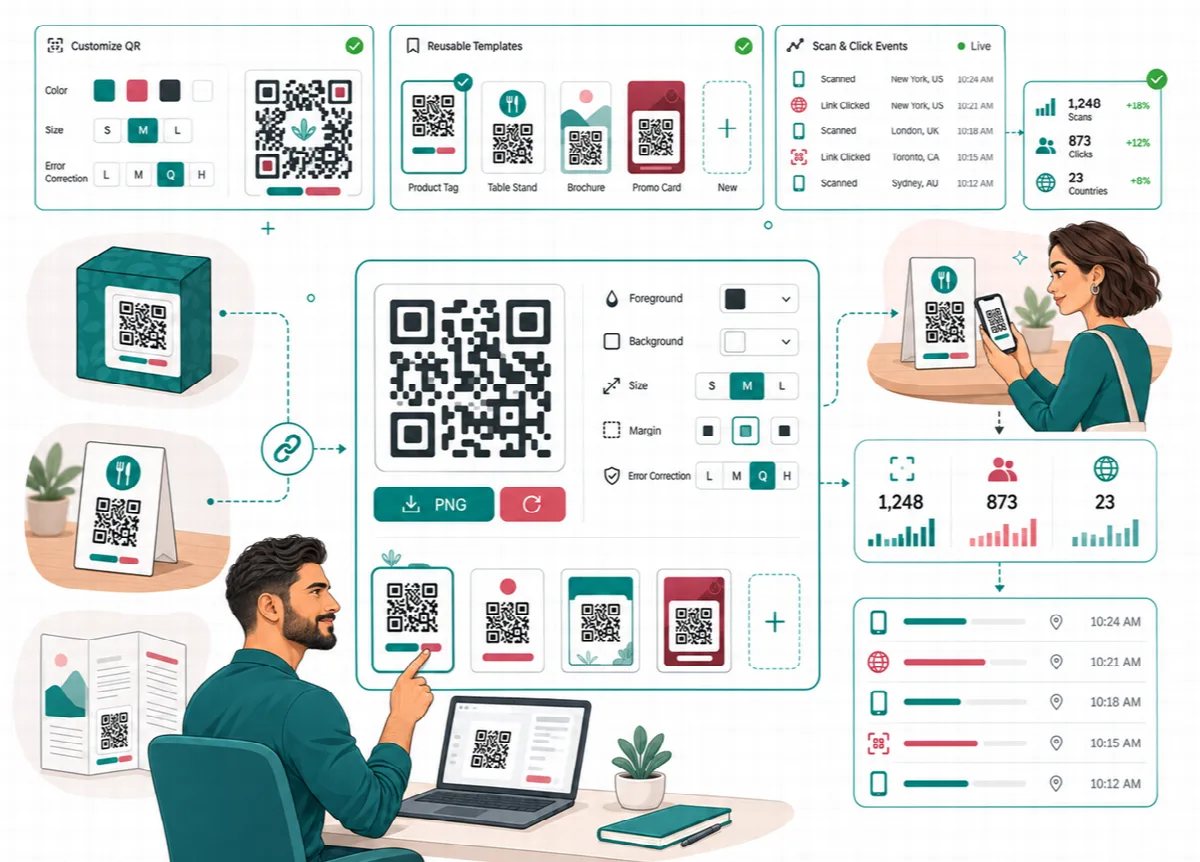
短縮リンクの QR コード
設定 → QR とブランディング で 短縮リンクが存在する場合に QR を自動生成または表示(Linkix Free では 短縮リンクが存在する場合に QR を自動生成)がオンの場合、短縮リンクが作成または表示された時点で、Linkix が管理画面で QR コードを生成します。オフの場合は、ダウンロード、一括操作、または QR メンテナンスツールを実行したときにのみコードが生成され、それまで Linkix URL パネル には「QR not generated yet」と表示されます。訪問者のリクエストによって QR コードが生成されることはありません。
| 項目 | Linkix Free | Linkix Pro |
|---|---|---|
| 形式 | PNG | PNG と SVG。設定 → QR とブランディング で 既定の QR 形式 を設定 |
| サイズ | 512 px | 既定は 512 px。設定 → QR とブランディング で 既定の QR サイズ(120〜1200)を設定 |
| 1 つのコードをダウンロード | 短縮リンクカードの PNG をダウンロード | 投稿エディターパネルの PNG をエクスポート または SVG をエクスポート、または選択した 1 件のリンクの一括ダウンロード。いずれも 既定の QR サイズ で出力 |
Linkix Pro では、既定の QR 形式 のダウンロードボタンが先頭に表示されます。
QR コードとそのプレビューは、設定 → QR とブランディング の 短縮リンクの QR プレビューとダウンロードを有効化 でオフにできます。
すべての QR コードには、周囲に標準的な 4 モジュール分の余白(クワイエットゾーン)があります(Linkix Pro 2.0.2 および Linkix Free 1.1.2 以降)。画像のピクセルサイズは変わらないため、内側のコードはわずかに小さくなります。アップデート前に生成されたコードは、再生成されるまで狭い余白のままです。短縮リンク一覧の下にある すべての QR コードを再構築(Free では すべての QR を再構築)で、すべての短縮リンクのコードを再生成できます。
コードを一括で生成・ダウンロードする
- 短縮リンク を開きます。
- 短縮リンクを選択します。Linkix Pro では、表でチェックを入れるか、ヘッダー行のボックスにチェックを入れて表示中のすべての行を選択します。Linkix Free では、すべて選択 または各カードのボックスを使います。
- 操作を選んで実行します。
| Linkix Pro の操作 | Linkix Free の操作 | 内容 |
|---|---|---|
| Generate QR codes | Bulk QR generate | まだ存在しないコードを生成します |
| Regenerate QR codes | Bulk regenerate | コードを再生成します |
| Download PNG files (ZIP) | Bulk PNG export | PNG コードを 1 つの ZIP ファイルでダウンロードします |
| Download SVG files (ZIP) | 含まれません | SVG コードを 1 つの ZIP ファイルでダウンロードします |
| Print QR sheet | 含まれません | 選択したコードとリンクを並べた印刷用シートを開きます |
選択項目に適用(Free では 一括操作を実行)をクリックします。ZIP ダウンロードには PHP の ZipArchive 拡張機能が必要です。
QR ファイルを整理する
短縮リンク一覧の下(Free では QR メンテナンスツール)に 4 つのボタンがあります。
| Linkix Pro | Linkix Free | 内容 |
|---|---|---|
| Find missing QR codes | Missing QR scan | QR ファイルが欠けている短縮リンクを一覧表示します |
| Create missing QR codes | Regenerate missing QR | 欠けているファイルを生成します |
| 孤立した QR ファイルを削除 | Cleanup orphan QR files | どの短縮リンクにも使われていない QR ファイルを削除します |
| すべての QR コードを再構築 | すべての QR を再構築 | すべての短縮リンクのコードを再生成します |
これらのツールはすべての短縮リンクが対象です。バックグラウンドで少しずつ実行され、短縮リンク 画面に進行状況が表示され、ページを再読み込みすると結果が表示されます。孤立した QR ファイルを削除 は、QR Studio のコード、Bio ページ、(Pro) Smart App Links のファイルには影響しません。
QR Studio で単独のコードを作成する
QR Studio では、短縮リンクを作成せずに、任意の URL や Wi-Fi の案内、メニューのアドレスなどのプレーンテキストの QR コードを作成できます。
- QR Studio を開きます。
- ラベル を入力します(例:
Summer menu QR)。ラベルはご自身の一覧管理用です。 - Linkix Pro では サイズ を 120~1200 px の範囲で設定します。Linkix Free では常に 512 px が使われます。
- 必要に応じて スキャン用テキスト を入力します(例:
Scan me)。 - エンコードするコンテンツ に完全な URL またはテキストを入力します。
- QR コードを作成 をクリックします。
保存したコードは 保存済みのカスタム QR コード(Free では QR 一覧 タブ)に表示されます。
- Linkix Free: コンテンツをコピー、PNG をダウンロード、削除。
- Linkix Pro: コンテンツをコピー、アセット URL を共有、PNG・SVG・カード を選べる形式リストとそのダウンロードボタン、アセットを開く、削除。
単独のコードはコンテンツを直接エンコードします。コンテンツが変更される可能性のある Web アドレスの場合は、代わりに Linkix の短縮リンクをエンコードしてください。そうすれば、新しいコードを印刷し直さずにリンク先を変更できます。
その他の QR コード
- 各バイオページには専用の QR コードがあります。バイオページの ライブラリ にある QR PNG、Linkix Pro では QR SVG も利用できます。リンクインバイオページを作成する をご覧ください。
- (Pro)各 Smart App Link には専用の QR コードがあります。Smart App Links の ライブラリ にある QR PNG と QR SVG です。
印刷する前に
- 複数のスマートフォンのカメラでコードをスキャンしてください。
- コードと背景のコントラストをはっきりさせ、周囲に十分な余白を確保してください。
- 最終的な印刷サイズでテストしてください。
スキャンすると短縮リンクが開くため、そのリンクのクリックとしてカウントされます。印刷物ごとに個別に計測したい場合は、それぞれに専用の短縮リンクを用意してください。