
Linkix Pro macht aus einem einfachen QR-Code eine fertige Karte mit Ihrem Markennamen, Ihren Farben und Schriften und exportiert sie als PNG, SVG, Druckansicht oder Kartendatei. Linkix Free erstellt PNG-Codes und lässt Sie deren Farben festlegen.
So finden Sie es: ARN Linkix → QR Studio → QR-Vorlageneditor für das Design, ARN Linkix → Einstellungen → QR & Branding für Standardgröße, Standardformat und die Druckansichten.
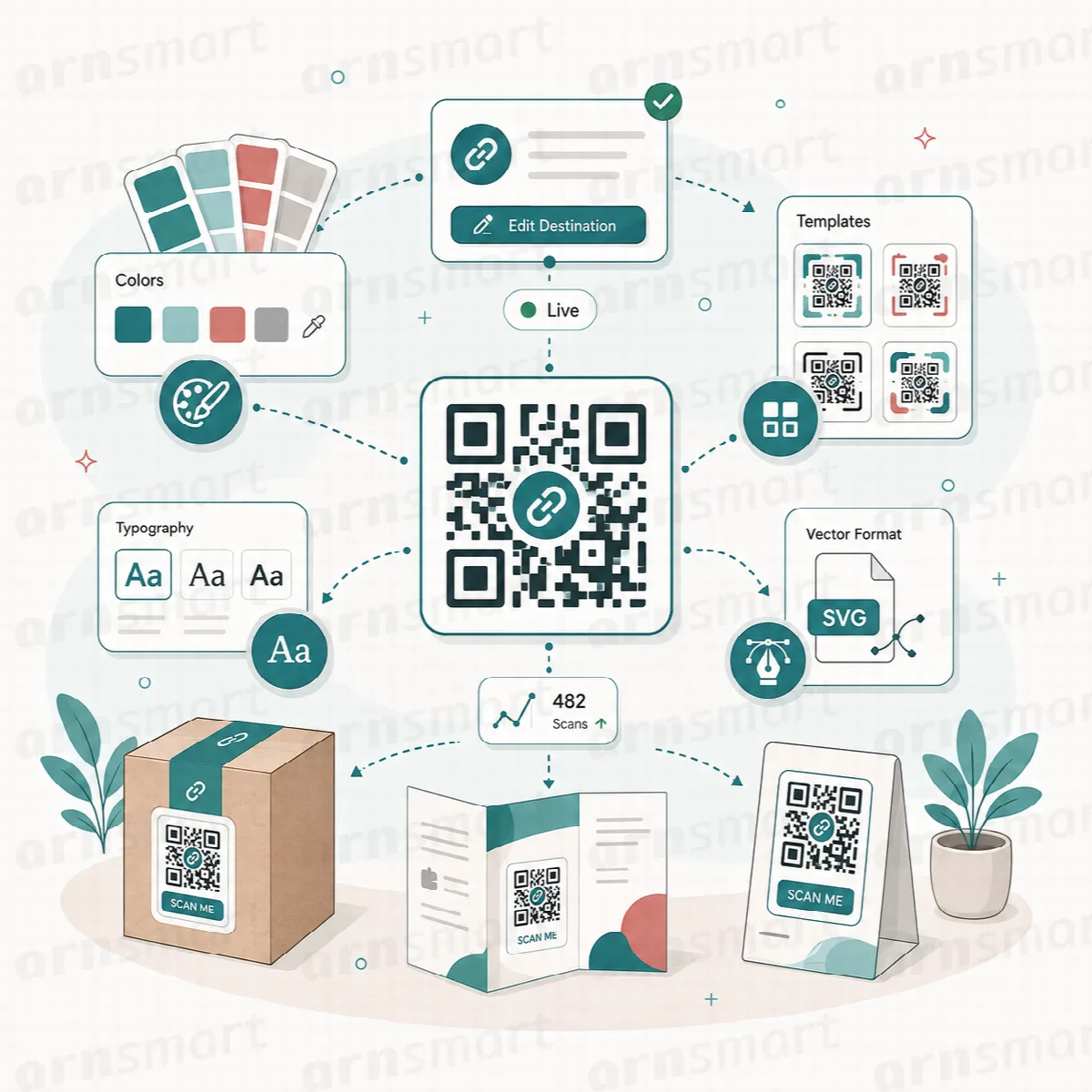
Eine Vorlage wählen
Linkix Pro enthält neun integrierte Kartenvorlagen: Markenkarte, Schlichte Karte, Posterkarte sowie Vorlage 01 bis Vorlage 06. Vorlage 04 ist der Standard.
- Öffnen Sie QR Studio und klicken Sie auf den Tab QR-Vorlageneditor.
- Klicken Sie bei der Vorlage, die Sie ändern möchten, auf Vorlage bearbeiten.
- Klicken Sie auf Als Standard festlegen, um sie für neue Karten und Druckansichten zu verwenden.
Eine Vorlage bearbeiten
Die linke Seite des Editors enthält die Werte, die rechte Seite zeigt eine Live-Vorschau. Ziehen Sie die Felder in der Vorschau, um den QR-Code, den Scan-Block, den URL-Streifen und den Text zu verschieben.
| Bereich | Was Sie ändern können |
|---|---|
| Textinhalt | Markenname, Marken-Untertitel, Fußzeilentext |
| Schriftgrößen | Größe und Stärke (Normal, Mittel, Fett) von Marke, Untertitel, Titel, URL, Scan-Text und Fußzeile |
| Sprache und Schrift | Sprach-Subset und eine Google Font aus diesem Subset |
| Farben und Füllungen | Akzentstil (Einfarbig oder Verlauf) und Farben, QR-Vorder- und Hintergrundfarben, Farbe und Hintergrund des Scan-Texts, transparenter QR- oder Scan-Hintergrund |
| Textausrichtung | Links, Zentriert oder Rechts für jedes Textelement |
| Layout-Positionen | Position von Marke, Untertitel, Titel, QR, Scan-Block, URL-Streifen und Fußzeile |
Wenn Sie fertig sind, klicken Sie auf Vorlageneditor speichern. Um zur Vorlagenliste zurückzukehren, klicken Sie auf Zurück zu den Vorlagen.
Ein starker Kontrast zwischen dem Code und seinem Hintergrund hält ihn lesbar. Scannen Sie jeden gestalteten Code mit mehr als einem Handy, bevor Sie eine große Auflage drucken.
Standardgröße und -format festlegen
Unter Einstellungen → QR & Branding:
- Legen Sie die Standard-QR-Größe fest: 120 bis 1200 px. Der Standardwert ist 512 px.
- Wählen Sie das Standard-QR-Format: PNG (Standard) oder SVG.
- Klicken Sie auf Einstellungen speichern.
Massendownloads aus der Liste Kurzlinks sowie PNG exportieren und SVG exportieren im Linkix URL-Panel verwenden diese Größe, und QR Studio schlägt sie für neue Codes vor. Die Schaltfläche des Standardformats steht im Linkix URL-Panel und in den Bibliotheken der Bio-Seiten und Smart App Links an erster Stelle, und die Formatliste eines gespeicherten QR-Studio-Codes beginnt damit.
Die Schaltfläche Vorlageneditor öffnen im selben Tab öffnet QR Studio → QR-Vorlageneditor.
Druckansichten ein- oder ausschalten
QR-Druckansichten aktivieren unter Einstellungen → QR & Branding ist standardmäßig eingeschaltet. Wenn Sie es ausschalten, werden die Schaltflächen Drucken und Karte exportieren im Linkix URL-Panel, die Massenaktion QR-Bogen drucken sowie das Format Karte und die Schaltfläche Asset öffnen in QR Studio ausgeblendet, und eine direkt aufgerufene Druckseiten- oder Kartenadresse zeigt „QR print views are off“. PNG- und SVG-Downloads funktionieren weiterhin.
Exportieren und drucken
| Wo | Was Sie erhalten |
|---|---|
| Linkix URL-Panel im Beitragseditor | PNG exportieren, SVG exportieren, Drucken (eine Druckansicht des Codes) und Karte exportieren (eine HTML-Kartendatei mit Schriften, Größen, Farben und QR-Position der Vorlage) |
| Kurzlinks, Listenwerkzeuge | PNG-Dateien herunterladen (ZIP), SVG-Dateien herunterladen (ZIP) und QR-Bogen drucken für die ausgewählten Links |
| QR Studio, gespeicherte Codes | PNG, SVG oder Karte wählen und herunterladen |
PNG oder SVG? PNG ist die einfache Wahl für Bildschirme und den alltäglichen Druck. SVG ist ein Vektorformat: Es bleibt in jeder Größe scharf. Verwenden Sie es daher für große Drucke, Beschilderungen oder wenn ein Designer den Code in Vektorprogrammen bearbeitet.
Prüfen Sie vor der Bestellung die endgültige Größe und die Ränder anhand der Vorgaben Ihrer Druckerei.
QR-Farben in Linkix Free
Linkix Free legt die Farben seiner PNG-Codes unter Einstellungen → QR & Branding fest: Vordergrundfarbe, Hintergrundfarbe und Transparenter Hintergrund. Kartenvorlagen, Schriften und SVG-Export erfordern Linkix Pro.
Ihre Designs sichern
Vorlagenlayouts und -stile lassen sich zusammen mit den anderen Linkix-Pro-Einstellungen exportieren und importieren. Siehe Einstellungen, Module, Einstellungsexport und Datenentfernung.