
Linkix Pro は、シンプルな QR コードをブランド名、色、フォントを備えた完成度の高いカードに仕上げ、PNG、SVG、印刷ビュー、カードファイルとしてエクスポートできます。Linkix Free では PNG コードを作成し、その色を設定できます。
場所: デザインは ARN Linkix → QR Studio → QR テンプレートエディター、既定のサイズと形式、印刷ビューは ARN Linkix → 設定 → QR とブランディング にあります。
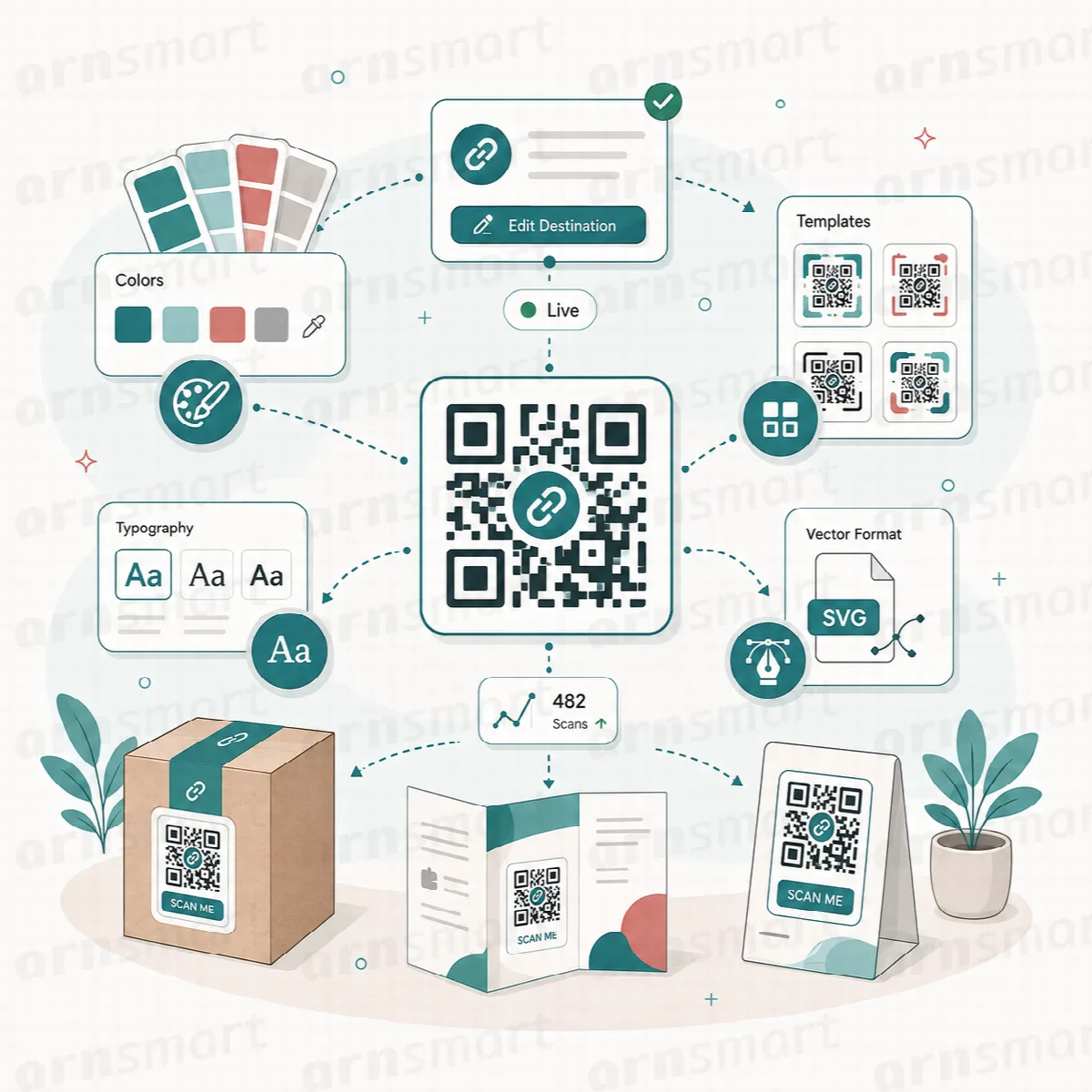
テンプレートを選ぶ
Linkix Pro には 9 種類の組み込みカードテンプレートがあります:ブランドカード、クリーンカード、ポスターカード、テンプレート 01~テンプレート 06。テンプレート 04 がデフォルトです。
- QR Studio を開き、QR テンプレートエディター タブをクリックします。
- 変更したいテンプレートで テンプレートを編集 をクリックします。
- デフォルトに設定 をクリックすると、新しいカードと印刷ビューでそのテンプレートが使われます。
テンプレートを編集する
エディターの左側に設定値、右側にライブプレビューが表示されます。プレビュー上のボックスをドラッグして、QR コード、スキャンブロック、URL ストリップ、テキストを移動できます。
| セクション | 変更できる内容 |
|---|---|
| テキストコンテンツ | ブランド名、ブランドのサブタイトル、フッターテキスト |
| フォントサイズ | ブランド、サブタイトル、タイトル、URL、スキャンテキスト、フッターのサイズと太さ(標準、中、太字) |
| 言語とフォント | 言語サブセットと、そのサブセットの Google Font |
| 色と塗り | アクセントスタイル(単色またはグラデーション)と色、QR の前景色と背景色、スキャンテキストの色と背景、QR またはスキャン背景の透明化 |
| テキストの配置 | 各テキスト要素ごとに左揃え、中央揃え、右揃え |
| レイアウト位置 | ブランド、サブタイトル、タイトル、QR、スキャンブロック、URL ストリップ、フッターの位置 |
完了したら テンプレートエディターを保存 をクリックします。テンプレート一覧に戻るには テンプレート一覧に戻る をクリックします。
コードと背景のコントラストをはっきりさせると読み取りやすくなります。大量に印刷する前に、スタイルを適用したすべてのコードを複数のスマートフォンでスキャンしてください。
既定のサイズと形式を設定する
設定 → QR とブランディング で次を行います:
- 既定の QR サイズ を 120~1200 px で設定します。デフォルトは 512 px です。
- 既定の QR 形式 として PNG(デフォルト)または SVG を選びます。
- 設定を保存 をクリックします。
短縮リンク 一覧からの一括ダウンロードと、Linkix URL パネル の PNG をエクスポート および SVG をエクスポート ではこのサイズが使われ、QR Studio でも新しいコードにこのサイズが提案されます。Linkix URL パネル やバイオページ、Smart App Links のライブラリでは既定の形式のボタンが先頭に表示され、QR Studio で保存したコードの形式リストもその形式から始まります。
同じタブにある テンプレートエディターを開く ボタンをクリックすると、QR Studio → QR テンプレートエディター が開きます。
印刷ビューのオン・オフを切り替える
設定 → QR とブランディング の QR 印刷ビューを有効化 はデフォルトでオンです。オフにすると、Linkix URL パネル の 印刷 と カードをエクスポート ボタン、QR シートを印刷 一括操作、QR Studio の カード 形式と アセットを開く ボタンが非表示になり、印刷ページやカードのアドレスを直接開くと「QR print views are off」と表示されます。PNG と SVG のダウンロードは引き続き利用できます。
エクスポートと印刷
| 場所 | 得られるもの |
|---|---|
| 投稿エディターの Linkix URL パネル | PNG をエクスポート、SVG をエクスポート、印刷(コードの印刷ビュー)、カードをエクスポート(テンプレートのフォント、サイズ、色、QR の位置を反映した HTML カードファイル) |
| 短縮リンクの一覧ツール | 選択したリンクの PNG ファイルをダウンロード (ZIP)、SVG ファイルをダウンロード (ZIP)、QR シートを印刷 |
| QR Studio の保存済みコード | PNG、SVG、カード を選んでダウンロード |
PNG と SVG のどちらを使う? PNG は画面表示や日常的な印刷に手軽な選択肢です。SVG はベクター形式で、どのサイズでも鮮明さが保たれるため、大判印刷や看板、デザイナーがベクターツールでコードを扱う場合に使用してください。
発注する前に、最終的なサイズと余白が印刷会社の要件を満たしているか確認してください。
Linkix Free の QR の色
Linkix Free では、PNG コードの色を 設定 → QR とブランディング の 前景色、背景色、透明な背景 で設定します。カードテンプレート、フォント、SVG エクスポートには Linkix Pro が必要です。
デザインを保存する
テンプレートのレイアウトとスタイルは、Linkix Pro の他の設定と一緒にエクスポート・インポートできます。設定、モジュール、設定のエクスポートとデータ削除 をご覧ください。