
Linkix Pro, yalın bir QR kodunu marka adınız, renkleriniz ve yazı tiplerinizle hazır bir karta dönüştürür ve PNG, SVG, yazdırma görünümü veya kart dosyası olarak dışa aktarır. Linkix Free PNG kodlar oluşturur ve renklerini ayarlamanıza olanak tanır.
Nerede bulunur: Tasarım için ARN Linkix → QR Stüdyo → QR Şablon Düzenleyici, varsayılan boyut ve biçim ile yazdırma görünümleri için ARN Linkix → Ayarlar → QR ve marka.
Şablon seçme
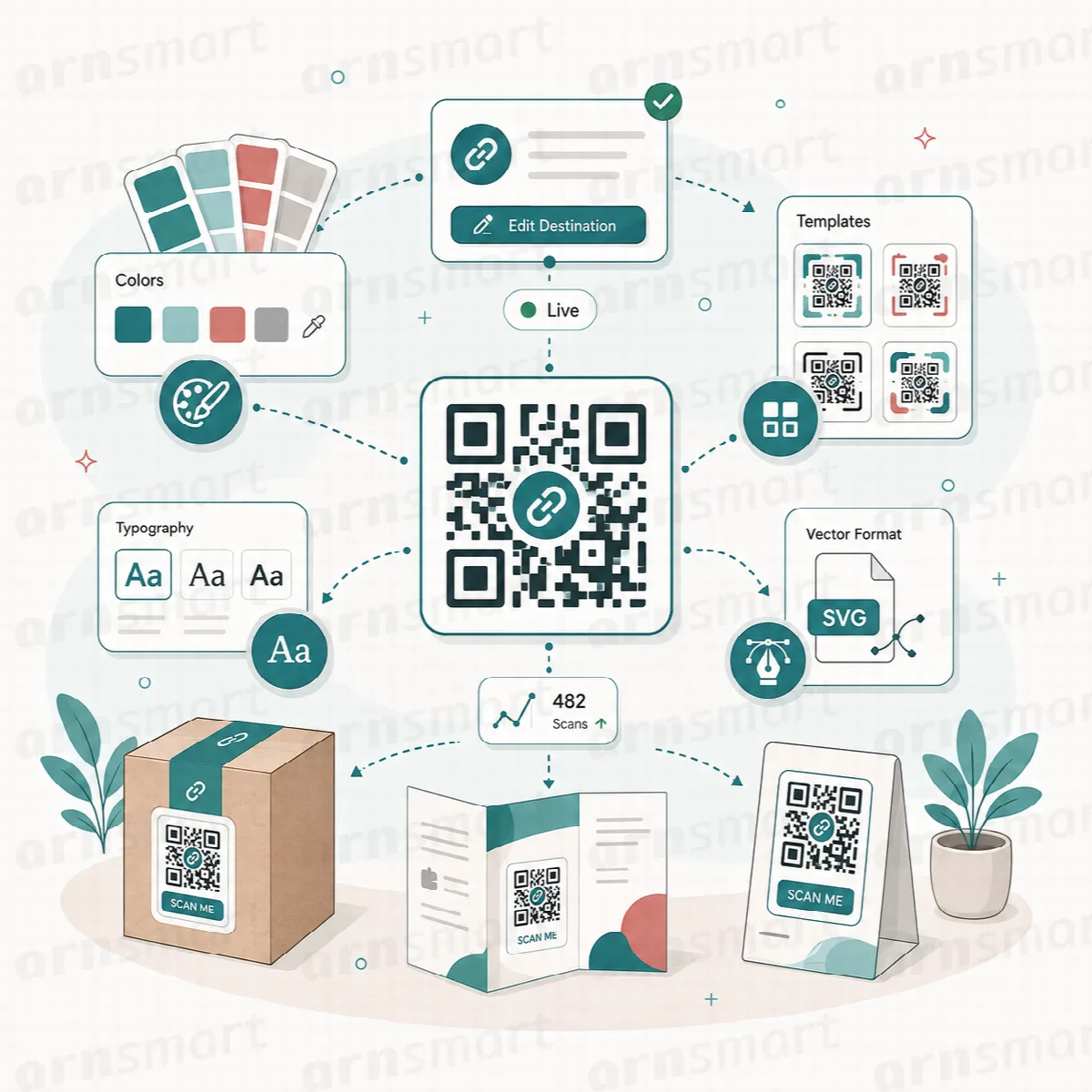
Linkix Pro dokuz yerleşik kart şablonu içerir: Marka kartı, Sade kart, Poster kartı ve Şablon 01 ile Şablon 06 arası. Varsayılan Şablon 04'tür.
- QR Stüdyo'yu açın ve QR Şablon Düzenleyici sekmesine tıklayın.
- Değiştirmek istediğiniz şablonda Şablonu düzenle düğmesine tıklayın.
- Yeni kartlar ve yazdırma görünümlerinde kullanmak için Varsayılan yap düğmesine tıklayın.
Şablonu düzenleme
Düzenleyicinin sol tarafında değerler, sağ tarafında canlı önizleme bulunur. QR kodunu, tarama bloğunu, URL şeridini ve metni taşımak için önizlemedeki kutuları sürükleyin.
| Bölüm | Neleri değiştirebilirsiniz |
|---|---|
| Metin içeriği | Marka adı, marka alt başlığı, alt bilgi metni |
| Yazı boyutları | Marka, alt başlık, başlık, URL, tarama metni ve alt bilginin boyutu ve kalınlığı (Normal, Orta, Kalın) |
| Dil ve yazı tipi | Dil alt kümesi ve bu alt kümeden bir Google Font |
| Renkler ve dolgular | Vurgu stili (Düz veya Gradyan) ve renkleri, QR ön plan ve arka plan renkleri, tarama metni rengi ve arka planı, saydam QR veya tarama arka planı |
| Metin hizalama | Her metin öğesi için Sol, Orta veya Sağ |
| Düzen konumları | Marka, alt başlık, başlık, QR, tarama bloğu, URL şeridi ve alt bilginin konumu |
İşiniz bitince Şablon düzenleyiciyi kaydet düğmesine tıklayın. Şablon listesine dönmek için Şablonlara dön düğmesine tıklayın.
Kod ile arka planı arasındaki güçlü kontrast kodun okunabilir kalmasını sağlar. Büyük bir baskı yaptırmadan önce stillendirilmiş her kodu birden fazla telefonla tarayın.
Varsayılan boyutu ve biçimi ayarlama
Ayarlar → QR ve marka bölümünde:
- Varsayılan QR boyutu değerini ayarlayın: 120 ile 1200 px arası. Varsayılan 512 px'tir.
- Varsayılan QR biçimi seçin: PNG (varsayılan) veya SVG.
- Ayarları kaydet düğmesine tıklayın.
Kısa Bağlantılar listesindeki toplu indirmeler ile Linkix URL Paneli içindeki PNG dışa aktar ve SVG dışa aktar bu boyutu kullanır, QR Stüdyo da yeni kodlar için bu boyutu önerir. Linkix URL Paneli ile bio sayfası ve Smart App Links kitaplıklarında varsayılan biçimin düğmesi önce gelir ve kaydedilmiş bir QR Stüdyo kodunun biçim listesi bu biçimle başlar.
Aynı sekmedeki Şablon Düzenleyiciyi Aç düğmesi QR Stüdyo → QR Şablon Düzenleyici ekranını açar.
Yazdırma görünümlerini açma veya kapatma
Ayarlar → QR ve marka bölümündeki QR yazdırma görünümlerini etkinleştir seçeneği varsayılan olarak açıktır. Kapattığınızda Linkix URL Paneli içindeki Yazdır ve Kartı dışa aktar düğmeleri, QR sayfası yazdır toplu işlemi ve QR Stüdyo'daki Kart biçimi ile Varlığı aç düğmesi gizlenir; doğrudan açılan bir yazdırma sayfası veya kart adresi "QR print views are off" mesajını gösterir. PNG ve SVG indirmeleri çalışmaya devam eder.
Dışa aktarma ve yazdırma
| Nerede | Ne elde edersiniz |
|---|---|
| Yazı düzenleyicideki Linkix URL Paneli | PNG dışa aktar, SVG dışa aktar, Yazdır (kodun yazdırma görünümü) ve Kartı dışa aktar (şablonun yazı tiplerini, boyutlarını, renklerini ve QR konumunu kullanan bir HTML kart dosyası) |
| Kısa Bağlantılar, liste araçları | Seçili bağlantılar için PNG dosyalarını indir (ZIP), SVG dosyalarını indir (ZIP) ve QR sayfası yazdır |
| QR Stüdyo, kaydedilmiş kodlar | PNG, SVG veya Kart seçip indirin |
PNG mi SVG mi? PNG, ekranlar ve günlük baskılar için basit bir seçimdir. SVG vektörel bir biçimdir: her boyutta keskin kalır; bu nedenle büyük baskılar, tabelalar için veya bir tasarımcı kodla vektör araçlarında çalışacaksa SVG kullanın.
Sipariş vermeden önce son boyutu ve kenar boşluklarını matbaanızın gereksinimlerine göre kontrol edin.
Linkix Free'de QR renkleri
Linkix Free, PNG kodlarının renklerini Ayarlar → QR ve marka bölümünde ayarlar: Ön plan rengi, Arka plan rengi ve Saydam arka plan. Kart şablonları, yazı tipleri ve SVG dışa aktarma için Linkix Pro gerekir.
Tasarımlarınızı kaydetme
Şablon düzenleri ve stilleri diğer Linkix Pro ayarlarıyla birlikte dışa ve içe aktarılabilir. Bkz. Ayarlar, modüller, ayarları dışa aktarma ve veri kaldırma.