
يحوّل Linkix Pro رمز QR البسيط إلى بطاقة مكتملة تحمل اسم علامتك التجارية وألوانها وخطوطها، ويصدّرها بصيغة PNG أو SVG أو كعرض طباعة أو ملف بطاقة. أما Linkix Free فينشئ رموزًا بصيغة PNG ويتيح لك ضبط ألوانها.
أين تجده: ARN Linkix ← استوديو QR ← محرر قوالب QR للتصميم، وARN Linkix ← الإعدادات ← QR والعلامة التجارية للحجم والتنسيق الافتراضيين وعروض الطباعة.
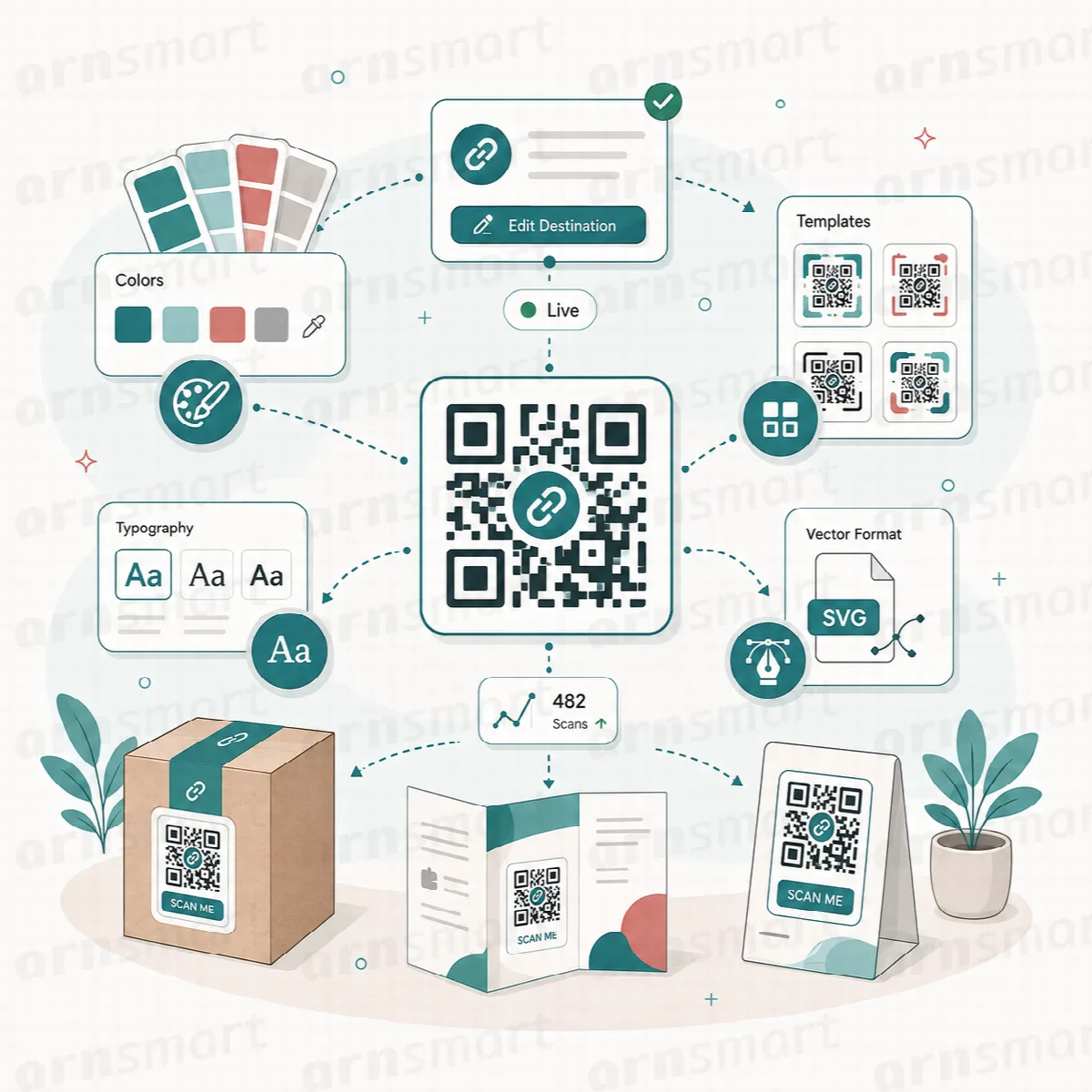
اختيار قالب
يتضمن Linkix Pro تسعة قوالب بطاقات مدمجة: بطاقة العلامة التجارية وبطاقة بسيطة وبطاقة ملصق ومن القالب 01 إلى القالب 06. القالب 04 هو الافتراضي.
- افتح استوديو QR وانقر على علامة التبويب محرر قوالب QR.
- انقر على تحرير القالب في القالب الذي تريد تغييره.
- انقر على تعيين كافتراضي لاستخدامه في البطاقات وعروض الطباعة الجديدة.
تحرير قالب
يحتوي الجانب الأيسر من المحرر على القيم، ويعرض الجانب الأيمن معاينة مباشرة. اسحب المربعات في المعاينة لتحريك رمز QR وكتلة المسح وشريط الرابط والنص.
| القسم | ما يمكنك تغييره |
|---|---|
| محتوى النص | اسم العلامة التجارية، والعنوان الفرعي للعلامة التجارية، ونص التذييل |
| أحجام الخطوط | حجم ووزن (عادي، متوسط، عريض) العلامة التجارية والعنوان الفرعي والعنوان والرابط ونص المسح والتذييل |
| اللغة والخط | مجموعة أحرف اللغة وخط من Google ضمن تلك المجموعة |
| الألوان والتعبئة | نمط التمييز (لون موحّد أو تدرّج) وألوانه، وألوان المقدمة والخلفية لرمز QR، ولون نص المسح وخلفيته، وخلفية شفافة لرمز QR أو للمسح |
| محاذاة النص | يسار أو وسط أو يمين لكل عنصر نصي |
| مواضع التخطيط | موضع العلامة التجارية والعنوان الفرعي والعنوان ورمز QR وكتلة المسح وشريط الرابط والتذييل |
عند الانتهاء، انقر على حفظ محرر القالب. للعودة إلى قائمة القوالب، انقر على العودة إلى القوالب.
يحافظ التباين القوي بين الرمز وخلفيته على قابلية قراءته. امسح كل رمز منسّق بأكثر من هاتف قبل طباعة كمية كبيرة.
ضبط الحجم والتنسيق الافتراضيين
في الإعدادات ← QR والعلامة التجارية:
- اضبط حجم QR الافتراضي: من 120 إلى 1200 بكسل. القيمة الافتراضية 512 بكسل.
- اختر تنسيق QR الافتراضي: PNG (الافتراضي) أو SVG.
- انقر على حفظ الإعدادات.
تستخدم التنزيلات المجمّعة من قائمة الروابط المختصرة وزرّا تصدير PNG وتصدير SVG في لوحة روابط Linkix هذا الحجم، ويقترحه استوديو QR للرموز الجديدة. يظهر زر التنسيق الافتراضي أولًا في لوحة روابط Linkix وفي مكتبات الصفحات التعريفية وروابط التطبيقات الذكية، وتبدأ به قائمة تنسيقات الرمز المحفوظ في استوديو QR.
يفتح زر فتح محرر القوالب في علامة التبويب نفسها استوديو QR ← محرر قوالب QR.
تشغيل عروض الطباعة أو إيقافها
خيار تفعيل عروض طباعة QR في الإعدادات ← QR والعلامة التجارية مفعّل افتراضيًا. عند إيقافه، تُخفى أزرار طباعة وتصدير البطاقة في لوحة روابط Linkix، والإجراء المجمّع طباعة ورقة QR، وتنسيق البطاقة وزر فتح الأصل في استوديو QR، وتعرض صفحة الطباعة أو عنوان البطاقة عند فتحه مباشرةً الرسالة "QR print views are off". تظل تنزيلات PNG وSVG تعمل.
التصدير والطباعة
| المكان | ما تحصل عليه |
|---|---|
| لوحة روابط Linkix في محرر المقالات | تصدير PNG وتصدير SVG وطباعة (عرض طباعة للرمز) وتصدير البطاقة (ملف بطاقة HTML يستخدم خطوط القالب وأحجامه وألوانه وموضع رمز QR) |
| الروابط المختصرة، أدوات القائمة | تنزيل ملفات PNG (ZIP) وتنزيل ملفات SVG (ZIP) وطباعة ورقة QR للروابط المحددة |
| استوديو QR، الرموز المحفوظة | اختر PNG أو SVG أو البطاقة ثم نزّل |
PNG أم SVG؟ PNG هو الخيار البسيط للشاشات والطباعة اليومية. أما SVG فتنسيق متجهي يبقى حادًّا بأي حجم، لذا استخدمه للمطبوعات الكبيرة واللافتات أو عندما يعمل مصمم على الرمز بأدوات متجهية.
تحقّق من الحجم النهائي والهوامش وفق متطلبات المطبعة قبل الطلب.
ألوان QR في Linkix Free
يضبط Linkix Free ألوان رموز PNG في الإعدادات ← QR والعلامة التجارية: لون المقدمة ولون الخلفية وخلفية شفافة. أما قوالب البطاقات والخطوط وتصدير SVG فتتطلب Linkix Pro.
حفظ تصاميمك
يمكن تصدير تخطيطات القوالب وأنماطها واستيرادها مع بقية إعدادات Linkix Pro. راجع الإعدادات والوحدات وتصدير الإعدادات وإزالة البيانات.