
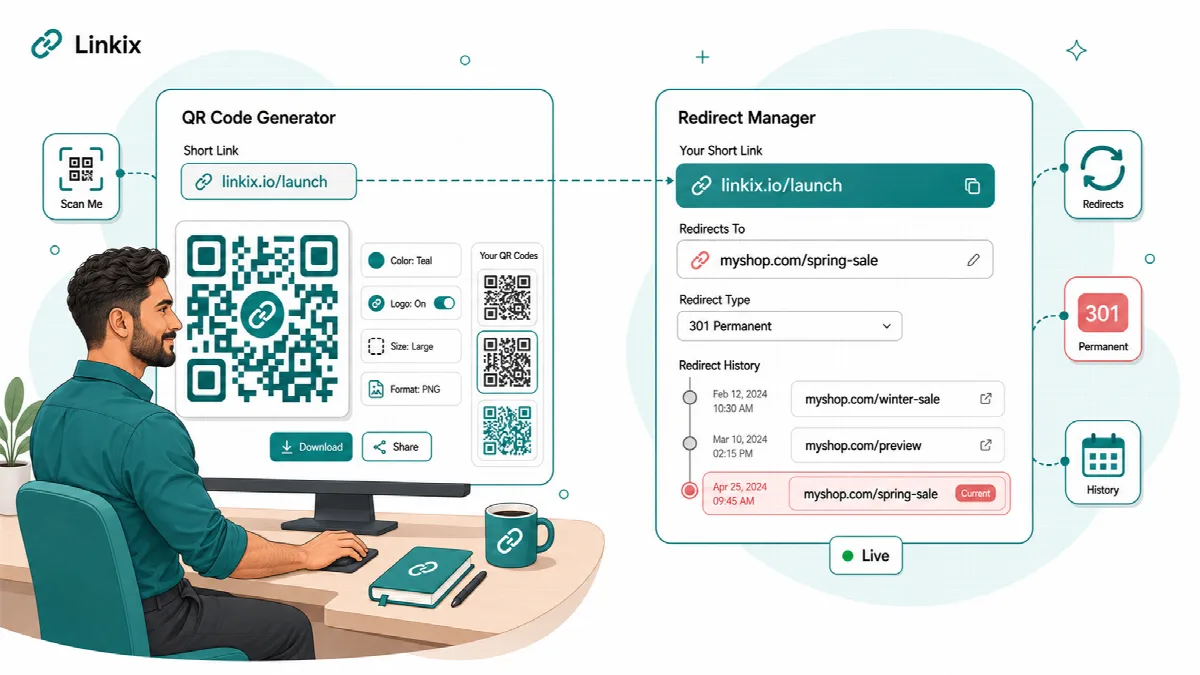
Eine Weiterleitungsregel verbindet einen Quellpfad Ihrer Website, etwa /old-offer/, mit einer Ziel-URL. Wenn ein Besucher den Quellpfad öffnet, leitet Linkix ihn zum Ziel weiter. Weiterleitungsregeln sind in beiden Editionen enthalten.
So finden Sie es: Weiterleitungen im Linkix-Menü.
Kurzlink oder Weiterleitungsregel?
| Verwendung | Wann |
|---|---|
| Kurzlink | Sie benötigen eine neue, kurze Adresse zum Teilen, etwa example.com/s/spring-sale/. Kurzlinks antworten immer mit 302. |
| Weiterleitungsregel | Besucher rufen weiterhin einen bestehenden oder alten Pfad Ihrer Website auf, etwa die Adresse einer gelöschten Seite, oder Sie möchten einen Kampagnenpfad ohne das Kurzlink-Präfix. |
301 oder 302 wählen
| Typ | Bedeutung | Typische Verwendung |
|---|---|---|
| 301 Dauerhaft | Der Inhalt ist endgültig umgezogen | Die alte Adresse einer gelöschten oder umbenannten Seite |
| 302 Vorübergehend | Der Umzug ist vorübergehend; die alte Adresse bleibt die maßgebliche | Kampagnenpfade, wechselnde Angebote und jedes Ziel, das sich voraussichtlich ändert |
Browser und Suchmaschinen können sich eine 301-Weiterleitung merken. Wählen Sie 302 Vorübergehend für Ziele, die sich erneut ändern werden.
Weiterleitungsregel erstellen
- Öffnen Sie Weiterleitungen.
- Geben Sie unter Quellpfad den Pfad auf Ihrer Website ohne Domain ein, zum Beispiel
old-offer. - Geben Sie unter Ziel-URL das vollständige Ziel ein, beginnend mit
https://oderhttp://. Es kann eine Seite Ihrer Website oder einer anderen Website sein. - Wählen Sie den Weiterleitungstyp: 301 Dauerhaft (Standard) oder 302 Vorübergehend.
- Lassen Sie in Linkix Pro den Status auf Aktiv. Eine als Inaktiv gespeicherte Regel wird erst verwendet, wenn Sie sie in der Regeltabelle mit Aktivieren einschalten.
- Klicken Sie auf Weiterleitung hinzufügen (Weiterleitung speichern in Linkix Free).
- Öffnen Sie den Quellpfad in einem privaten Browserfenster, um die Regel zu testen.
Jeder Quellpfad kann nur von einer Regel verwendet werden. Eine zweite Regel für denselben Pfad wird mit einer Meldung abgelehnt („This Source Path is already in use.“). Eine inaktive Regel behält ihren Pfad; eine gelöschte Regel gibt ihn frei, sodass der Pfad wieder verwendet werden kann.
Bei einer Website in einem Unterordner, etwa example.com/blog oder einer Unterordner-Website eines Netzwerks, ist der Quellpfad relativ zur Website: Geben Sie summer-sale für /blog/summer-sale ein (ab Linkix Pro 2.0.2 und Linkix Free 1.1.2). Früher mit vollständigem Pfad gespeicherte Regeln funktionieren weiter; existieren beide für dieselbe Adresse, wird die relative Regel verwendet. Die Startseite der Website wird nie durch eine Regel weitergeleitet.
Weiterleitungsregeln funktionieren auch, wenn WordPress unter dem Quellpfad keine Seite hat, sodass die alte Adresse einer gelöschten Seite weiterhin sinnvoll weiterführen kann. Jede Weiterleitung wird an der Regel (Aufrufe) und in Analytics gezählt.
Der Besucher wird genau so zum Ziel geleitet, wie Sie es gespeichert haben: Großbuchstaben, Dateinamen wie Menu.pdf und Abfrageparameter wie ref und utm_source bleiben unverändert.
Regel bearbeiten oder löschen
Linkix Free: Die Liste Weiterleitungseinträge zeigt die 100 neuesten Regeln mit den Schaltflächen Bearbeiten und Löschen für jede Regel. Klicken Sie auf Bearbeiten, ändern Sie die Regel und klicken Sie auf Weiterleitung aktualisieren.
Linkix Pro: Die Tabelle Alle Weiterleitungen listet jede Regel mit Quelle, Regeltyp, Ziel, Typ (301 oder 302), Status, Aufrufen und Erstellungsdatum auf, 20 Regeln pro Seite. Das Suchfeld durchsucht alle Regeln: Quellpfade, alle Ziele (einschließlich Geräte-, Fallback- und Rotations-URLs), den Regeltyp, den Status sowie 301 oder 302. Jede Zeile hat diese Schaltflächen:
- Bearbeiten öffnet die Regel im Formular oben auf dem Bildschirm, einschließlich ihrer Erweiterten Regeln. Ändern Sie sie und klicken Sie auf Weiterleitung aktualisieren. Aufrufe und Erstellungsdatum bleiben erhalten. Neu erstellen leert das Formular wieder.
- Aktivieren oder Deaktivieren schaltet die Regel ein oder aus.
- Löschen entfernt die Regel nach Ihrer Bestätigung.
Die Spalte Erstellt zeigt die Zeit der Website (Einstellungen → Allgemein). Regeln, die vor Linkix Pro 2.0.1 auf diesem Bildschirm hinzugefügt wurden, behalten das UTC-Datum, mit dem sie gespeichert wurden.
Um alle Weiterleitungsregeln auf einmal zu stoppen, schalten Sie Weiterleitungen unter Einstellungen → Allgemein → Modulsteuerung aus.
Wie Linkix Ziele prüft
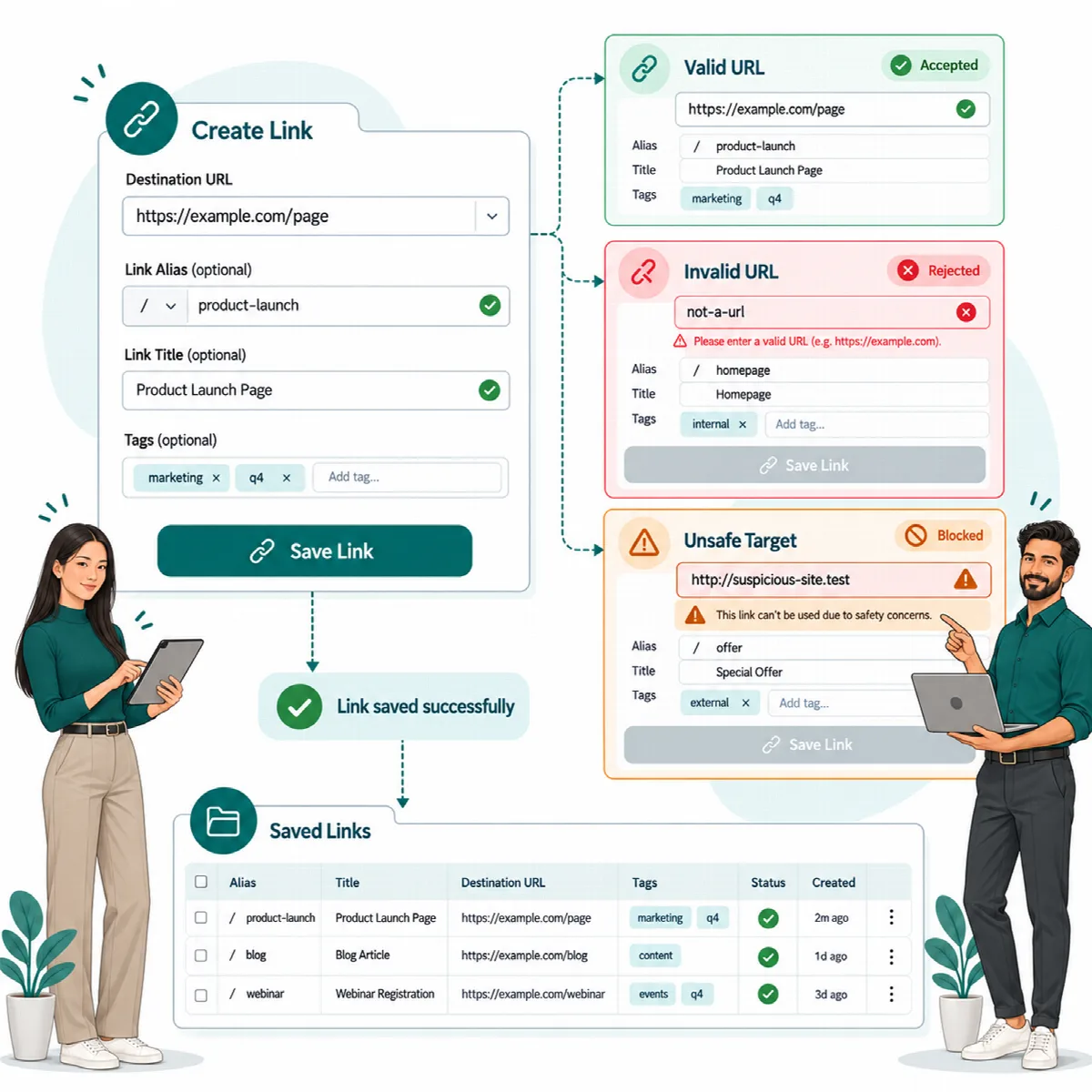
Linkix prüft jedes Ziel vor dem Speichern und erneut, bevor ein Besucher dorthin geleitet wird.
- Ein Ziel, das keine gültige Webadresse ist, wird mit einer Meldung auf dem Bildschirm abgelehnt.
- Nur
http- undhttps-Ziele werden akzeptiert. - Ist ein gespeichertes Ziel nicht mehr gültig, leitet die Weiterleitungsregel nicht weiter, und ein Kurzlink antwortet mit „nicht gefunden“, statt den Besucher anderswohin zu schicken.
- Eine Regel, deren Ziel derselbe Pfad wie ihre Quelle ist, wird ignoriert, sodass keine Schleife entstehen kann.
- Ein Klick auf einer Bio-Seite führt nur zu einer der Schaltflächen oder Social-Links, die auf dieser Seite gespeichert sind.
Versionshinweise
- Linkix Free wendet den gewählten Typ 301 oder 302 an und leitet Besucher auch zu Zielen auf anderen Websites weiter. Linkix Free 1.1.0 und älter beantwortet jede Regel mit 301 und nur zu Adressen auf Ihrer eigenen Website.
- Eine Regel behält ihren Typ 301 oder 302, wenn die Website zwischen Linkix Free und Linkix Pro wechselt.
- Anfragen an
/favicon.icound/robots.txtwerden WordPress überlassen und nicht mit Weiterleitungsregeln abgeglichen.
Fehlerbehebung: Eine Weiterleitung funktioniert nicht
- Prüfen Sie in Linkix Pro, ob der Status der Regel Aktiv ist und die Lizenz aktiv ist.
- Prüfen Sie, ob der Quellpfad ohne Domain eingegeben ist und mit der Adresse übereinstimmt, die Besucher aufrufen.
- Prüfen Sie, ob Weiterleitungen unter Einstellungen → Allgemein → Modulsteuerung eingeschaltet ist.
- Testen Sie in einem privaten Fenster. Browser haben sich möglicherweise eine frühere 301-Weiterleitung gemerkt.
- Leeren Sie Ihren Seiten-Cache und, falls Sie eines nutzen, Ihren CDN-Cache.