
Ein Linkix-Kurzlink ist eine kurze Adresse auf Ihrer eigenen Domain, etwa example.com/s/spring-sale/, die Besucher zu einem Ziel Ihrer Wahl weiterleitet. Die öffentliche Adresse bleibt gleich, während Sie das Ziel jederzeit ändern können.
So finden Sie es: Kurzlinks im Linkix-Menü (ARN Linkix in Pro, ARN Smart Linkix in Free). Kurzlinks sind in beiden Editionen enthalten.
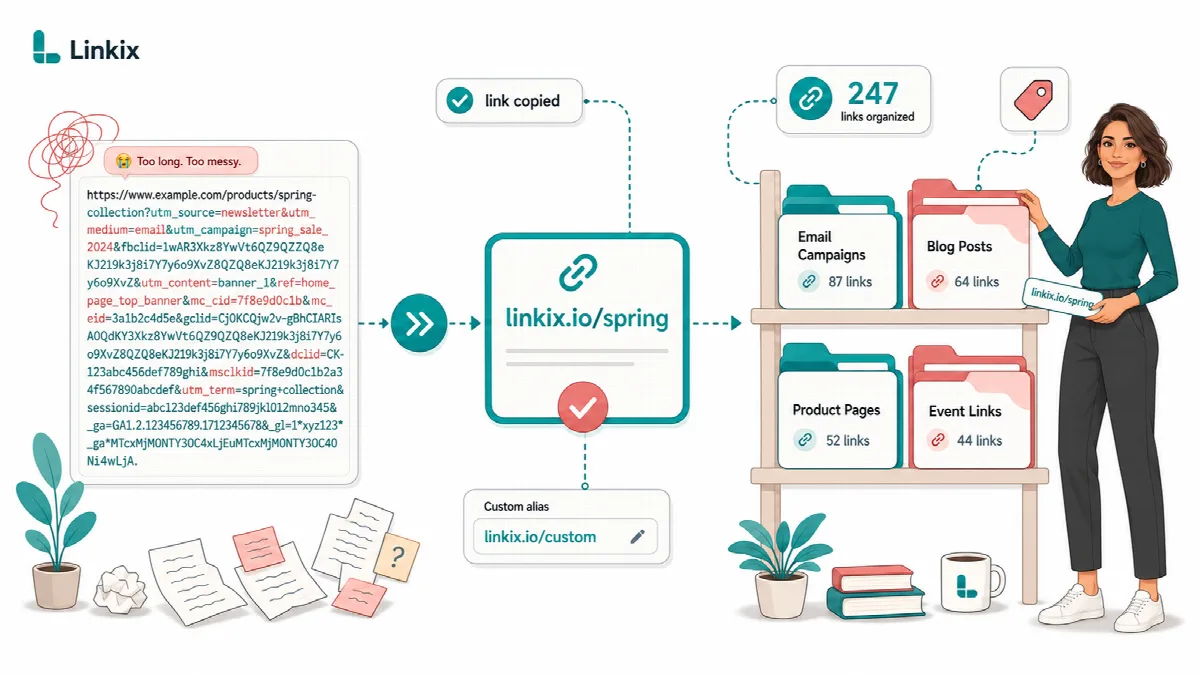
Kurzlink erstellen
- Öffnen Sie Kurzlinks.
- Geben Sie unter Kurz-Slug (optional) (Kurz-Slug (optional) in Free) den Alias ein: den Teil nach dem Präfix, etwa
spring-sale. Lassen Sie das Feld leer, um einen zufälligen Alias mit fünf Zeichen zu erhalten. - Geben Sie unter Ziel-URL das vollständige Ziel ein, beginnend mit
https://oderhttp://. - Belassen Sie Status auf Aktiv.
- Klicken Sie auf Kurzlink hinzufügen.
Das Feld Typ zeigt manual für Links, die Sie auf diesem Bildschirm erstellen. Im Beitragseditor erstellte Links zeigen den Beitragstyp, zum Beispiel post oder page.
Für Aliase gelten einige Regeln:
- Linkix wandelt den Alias in einen sauberen Slug um: Kleinbuchstaben, Leerzeichen und Sonderzeichen werden ersetzt.
- Ist der Alias bereits vergeben, hängt Linkix eine Zahl an, zum Beispiel
spring-sale-2. - Kurzlinks mit leerem Alias sowie im Beitragseditor erstellte Kurzlinks erhalten einen zufälligen Alias aus fünf Zeichen. Siehe Das Linkix-URL-Panel im Beitragseditor verwenden.
Wählen Sie einen gut lesbaren Alias für Links, die abgetippt werden oder gedruckt erscheinen, etwa auf Flyern und QR-Karten. Für Buttons und Links, die nur angeklickt werden, ist ein zufälliger Alias in Ordnung.
Das Ziel ändern
- Suchen Sie unter Kurzlinks den Link (das Suchfeld findet Links nach Slug oder Ziel) und klicken Sie auf Bearbeiten.
- Ändern Sie die Ziel-URL und klicken Sie auf Kurzlink aktualisieren.
Jede bereits geteilte Kopie des Kurzlinks, auch gedruckte QR-Codes, führt beim nächsten Klick zum neuen Ziel. Kurzlinks antworten immer mit einer temporären (302) Weiterleitung, sodass Browser kein altes Ziel speichern.
Kurzlinks für Beiträge und Seiten. Ein im Beitragseditor erstellter Kurzlink gehört zu diesem Beitrag. Solange der Beitrag veröffentlicht ist, folgt der Kurzlink der aktuellen Adresse des Beitrags, sodass ein geänderter Slug oder (Pro) ein benutzerdefinierter Permalink ihn nicht unterbricht.
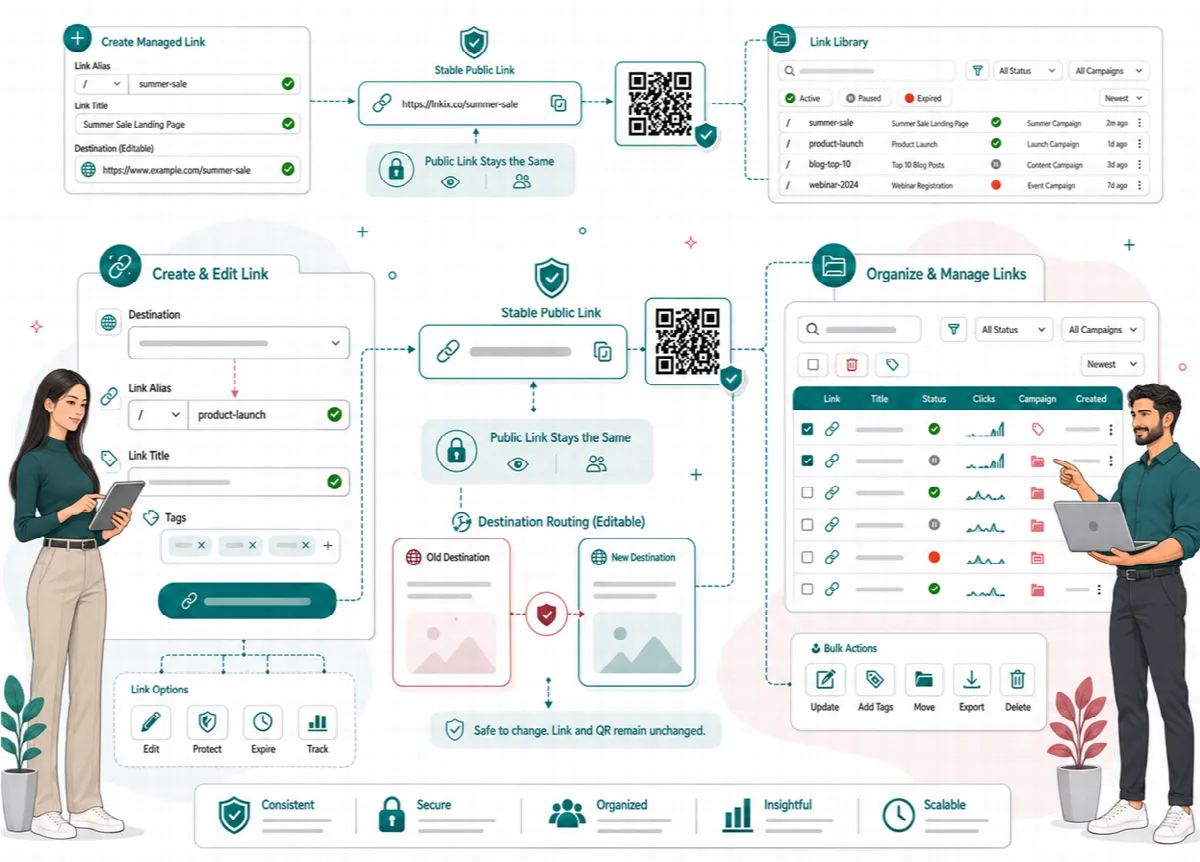
Einen Kurzlink pausieren oder löschen
- Pausieren: Klicken Sie auf Bearbeiten, setzen Sie Status auf Deaktiviert und klicken Sie auf Kurzlink aktualisieren. Ein deaktivierter Kurzlink zeigt eine „Nicht gefunden“-Seite, bis Sie ihn wieder auf Aktiv setzen.
- Löschen: Klicken Sie auf Bearbeiten, dann auf Kurzlink löschen, und bestätigen Sie. Ein gelöschter Link lässt sich nicht mehr öffnen, und seine gedruckten QR-Codes funktionieren nicht mehr.
Pausieren Sie lieber, statt zu löschen, wenn ein Link bereits gedruckt oder geteilt sein könnte.
Die Kurzlink-Liste
Die Liste zeigt die 120 neuesten Kurzlinks: Slug und öffentliche Adresse, Ziel, Typ, Aufrufe und Status jedes Links, mit den Buttons Kopieren, Öffnen und Bearbeiten. Das Suchfeld filtert die angezeigten Links.
- Linkix Pro zeigt die Liste als Tabelle (Kurzlink-Einträge) mit den Summen Links gesamt, Aktiv, Deaktiviert und Aufrufe gesamt darüber.
- Linkix Free zeigt jeden Link als Karte mit QR-Vorschau, Aufrufen, QR-Status und einem Button PNG herunterladen. Der Statusfilter zeigt Alle Status, Aktiv oder Deaktiviert.
Für QR-Codes mehrerer Links auf einmal siehe QR-Codes erstellen und QR Studio verwenden.
Das Kurzlink-Präfix ändern
Das Präfix ist der Pfad zwischen Ihrer Domain und dem Alias. Standard ist s.
- Öffnen Sie Einstellungen → Allgemein.
- Ändern Sie das Shortlink-Präfix und klicken Sie auf Einstellungen speichern.
- Speichern Sie in Linkix Pro außerdem einmal die WordPress-Permalinks (Einstellungen → Permalinks → Änderungen speichern), damit die Rewrite-Regeln aktualisiert werden.
Legen Sie das Präfix fest, bevor Sie Links teilen. Eine Änderung ändert jede Kurzlink-Adresse: Bereits verteilte Links und QR-Codes mit dem alten Präfix funktionieren nicht mehr.
Websites mit schlichten Permalinks
Ist die WordPress-Permalink-Struktur auf Schlicht gesetzt (Einstellungen → Permalinks), erstellt Linkix seine öffentlichen Adressen als Abfragen, sodass sie auf jedem Webserver funktionieren:
| Adresse | Mit schlichten Permalinks |
|---|---|
| Kurzlink | example.com/?linkix_slug=abc12 |
| Bio-Seite und Splash-Seite | example.com/?linkix_bio_slug= gefolgt vom Seiten-Slug |
| Smart App Link (Pro) | example.com/?linkix_smart_app_slug= gefolgt vom Link-Slug |
Auch QR-Codes verwenden diese Adressen. Weiterleitungsregeln und (Pro) benutzerdefinierte Permalinks sind Pfade und funktionieren daher mit schlichten Permalinks nicht auf Apache-Servern. Wählen Sie eine andere Permalink-Struktur, wenn Sie sie nutzen. Die Adresse, die Linkix anzeigt und in QR-Codes einfügt, hängt von der Permalink-Struktur ab. Legen Sie die Struktur daher fest, bevor Sie QR-Codes drucken.
Abfrageparameter (Pro)
In Linkix Pro legt Einstellungen → Routing & Canonical → Shortlink-Parameterrichtlinie fest, was mit Abfrageparametern im Link eines Besuchers geschieht, etwa ?utm_source=newsletter:
- Abfrageparameter durchleiten (Standard): Die Parameter werden an das Ziel angehängt.
- Abfrageparameter ignorieren: Das Ziel wird wie gespeichert verwendet.
Der Host des Ziels ändert sich nie.
Fehlerbehebung: Ein Kurzlink öffnet eine „Nicht gefunden“-Seite
- Prüfen Sie, ob der Status des Links Aktiv ist.
- Kopieren Sie die öffentliche Adresse aus der Liste, statt sie abzutippen, und prüfen Sie das Präfix.
- Wenn Sie das Präfix geändert haben, speichern Sie die Einstellungen erneut (und in Pro die WordPress-Permalinks).
- Prüfen Sie, ob die Ziel-URL eine gültige
http- oderhttps-Adresse ist. - Prüfen Sie in Linkix Pro, ob die Lizenz aktiv ist.
- Leeren Sie Ihren Seiten-Cache und testen Sie erneut in einem privaten Fenster.