
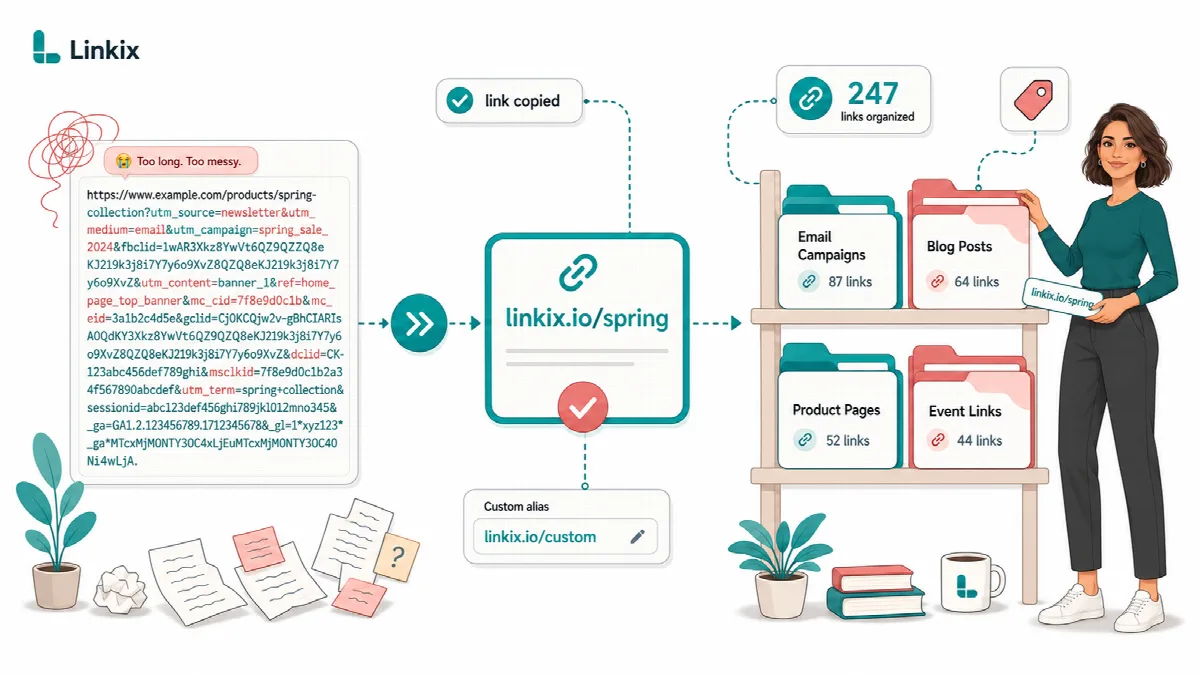
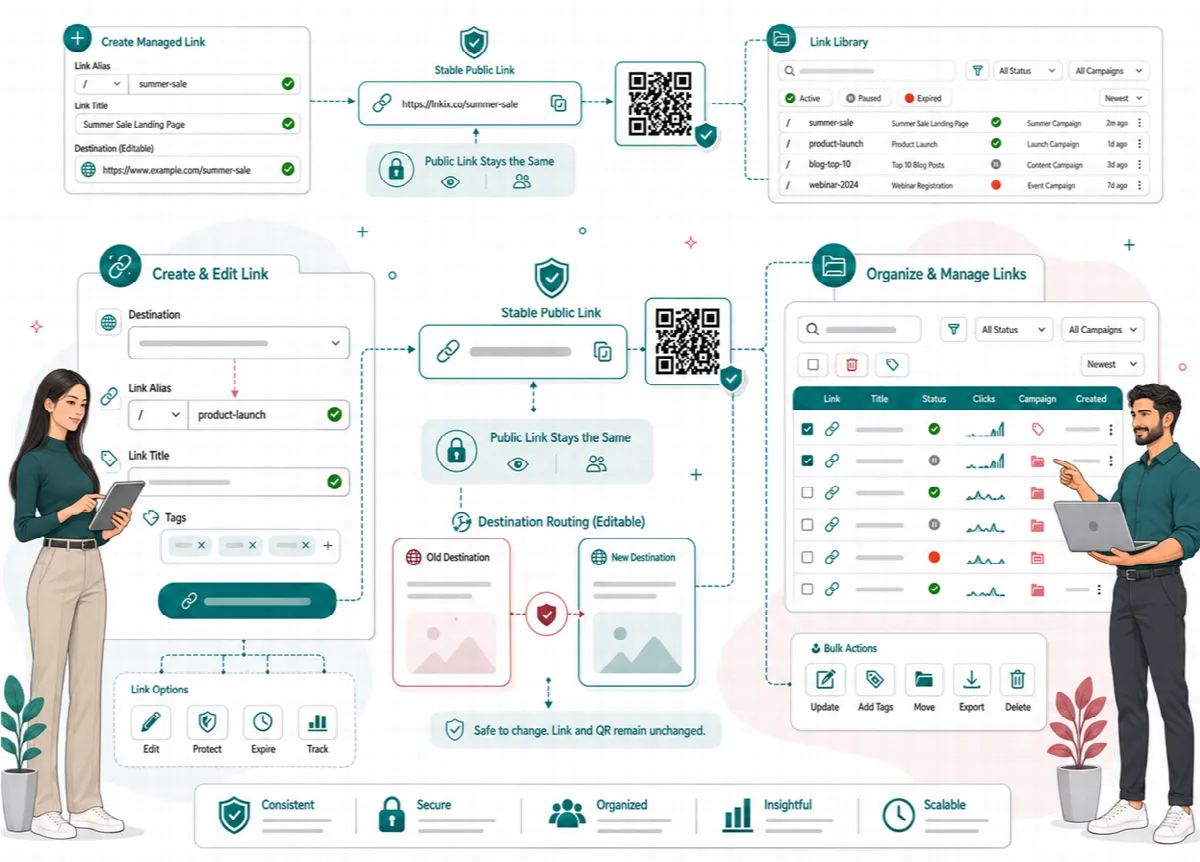
Linkix の短縮リンクは、example.com/s/spring-sale/ のような独自ドメイン上の短いアドレスで、訪問者を指定した転送先へ送ります。公開アドレスは変わらないまま、転送先はいつでも変更できます。
場所: Linkix メニュー (Pro では ARN Linkix、Free では ARN Smart Linkix) の 短縮リンク。短縮リンクは両方のエディションで利用できます。
短縮リンクを作成する
- 短縮リンク を開きます。
- 短縮スラッグ (任意) (Free では 短縮スラッグ (任意)) に、プレフィックスの後に続くエイリアス (例:
spring-sale) を入力します。空欄にすると、ランダムな 5 文字のエイリアスが割り当てられます。 - ターゲット URL に、
https://またはhttp://で始まる転送先の完全な URL を入力します。 - ステータス は 有効 のままにします。
- 短縮リンクを追加 をクリックします。
この画面で作成したリンクの タイプ フィールドには manual と表示されます。投稿エディターから作成したリンクには、post や page などの投稿タイプが表示されます。
エイリアスにはいくつかのルールがあります。
- Linkix はエイリアスを整ったスラッグに変換します。小文字にし、スペースや特殊文字を置き換えます。
- エイリアスがすでに使用されている場合、Linkix は
spring-sale-2のように番号を付け加えます。 - エイリアスを空欄にして作成した短縮リンクや、投稿エディターから作成した短縮リンクには、5 文字のランダムなエイリアスが付きます。投稿エディターで Linkix URL パネルを使うをご覧ください。
チラシや QR カードなど、手入力されたり印刷物で目にしたりするリンクには、読みやすいエイリアスを選びましょう。クリックされるだけのボタンやリンクであれば、ランダムなエイリアスで問題ありません。
リンク先を変更する
- 短縮リンク でリンクを探し(検索ボックスでスラッグやターゲットから検索できます)、編集 をクリックします。
- ターゲット URL を変更し、短縮リンクを更新 をクリックします。
印刷済みの QR コードを含め、すでに共有されている短縮リンクはすべて、次回のクリックから新しいリンク先に移動します。短縮リンクは常に一時的な (302) リダイレクトで応答するため、ブラウザーが古いリンク先を保持することはありません。
投稿や固定ページの短縮リンク。 投稿エディターから作成した短縮リンクは、その投稿に紐づきます。投稿が公開されている間、短縮リンクは投稿の現在のアドレスに追従するため、スラッグや (Pro) カスタムパーマリンクを変更してもリンクは切れません。
短縮リンクを一時停止または削除する
- 一時停止: 編集 をクリックし、ステータス を 無効 にして 短縮リンクを更新 をクリックします。無効にした短縮リンクは、有効 に戻すまで「見つかりません」ページを返します。
- 削除: 編集 をクリックしてから 短縮リンクを削除 をクリックし、確認します。削除したリンクは開けなくなり、印刷済みの QR コードも機能しなくなります。
リンクがすでに印刷・共有されている可能性がある場合は、削除よりも一時停止をおすすめします。
短縮リンクの一覧
一覧には最新 120 件の短縮リンクが表示されます。各リンクのスラッグと公開アドレス、ターゲット、タイプ、ヒット数、ステータスに加え、コピー、開く、編集 ボタンがあります。検索ボックスで一覧に表示するリンクを絞り込めます。
- Linkix Pro では一覧が表 (短縮リンクのレコード) として表示され、その上に リンク総数、有効、無効、総ヒット数 の合計が表示されます。
- Linkix Free では各リンクがカードとして表示され、QR プレビュー、ヒット数、QR ステータス、PNG をダウンロード ボタンがあります。ステータスフィルターでは すべてのステータス、有効、無効 のリンクを表示できます。
複数のリンクの QR コードをまとめて作成するには、QR コードを作成して QR Studio を使うをご覧ください。
短縮リンクのプレフィックスを変更する
プレフィックスとは、ドメインとエイリアスの間にあるパスです。初期値は s です。
- 設定 → 一般 を開きます。
- 短縮リンクのプレフィックス を変更し、設定を保存 をクリックします。
- Linkix Pro では、リライトルールを更新するため、WordPress のパーマリンクも一度保存してください (設定 → パーマリンク → 変更を保存)。
プレフィックスはリンクを共有する前に設定してください。変更するとすべての短縮リンクのアドレスが変わり、古いプレフィックスで配布済みのリンクや QR コードは機能しなくなります。
「シンプル」パーマリンクのサイト
WordPress のパーマリンク構造が シンプル (設定 → パーマリンク) の場合、Linkix は公開アドレスをクエリ形式で生成するため、どのウェブサーバーでも開けます。
| アドレス | 「シンプル」パーマリンクの場合 |
|---|---|
| 短縮リンク | example.com/?linkix_slug=abc12 |
| Bio ページとスプラッシュページ | example.com/?linkix_bio_slug= の後にページのスラッグ |
| Smart App Link (Pro) | example.com/?linkix_smart_app_slug= の後にリンクのスラッグ |
QR コードもこれらのアドレスを使用します。リダイレクトルールと (Pro) カスタムパーマリンクはパス形式のため、「シンプル」パーマリンクでは Apache サーバー上で機能しません。これらを使う場合は、他のパーマリンク構造を選んでください。Linkix が表示し QR コードに埋め込むアドレスはパーマリンク構造によって変わるため、QR コードを印刷する前に構造を決めておきましょう。
クエリパラメーター (Pro)
Linkix Pro では、設定 → ルーティングと canonical → 短縮リンクのパラメーターポリシー で、訪問者のリンクに含まれる ?utm_source=newsletter などのクエリパラメーターの扱いを決めます。
- クエリパラメーターを引き渡す (初期設定): パラメーターがリンク先に追加されます。
- クエリパラメーターを無視: 保存されたリンク先がそのまま使われます。
リンク先のホストが変わることはありません。
トラブルシューティング: 短縮リンクで「見つかりません」ページが開く
- リンクの ステータス が 有効 になっているか確認します。
- 公開アドレスは手入力せず一覧からコピーし、プレフィックスを確認します。
- プレフィックスを変更した場合は、設定を再度保存します (Pro では WordPress のパーマリンクも)。
- ターゲット URL が有効な
httpまたはhttpsアドレスか確認します。 - Linkix Pro では、ライセンスが有効か確認します。
- ページキャッシュをクリアし、プライベートウィンドウで再度テストします。