
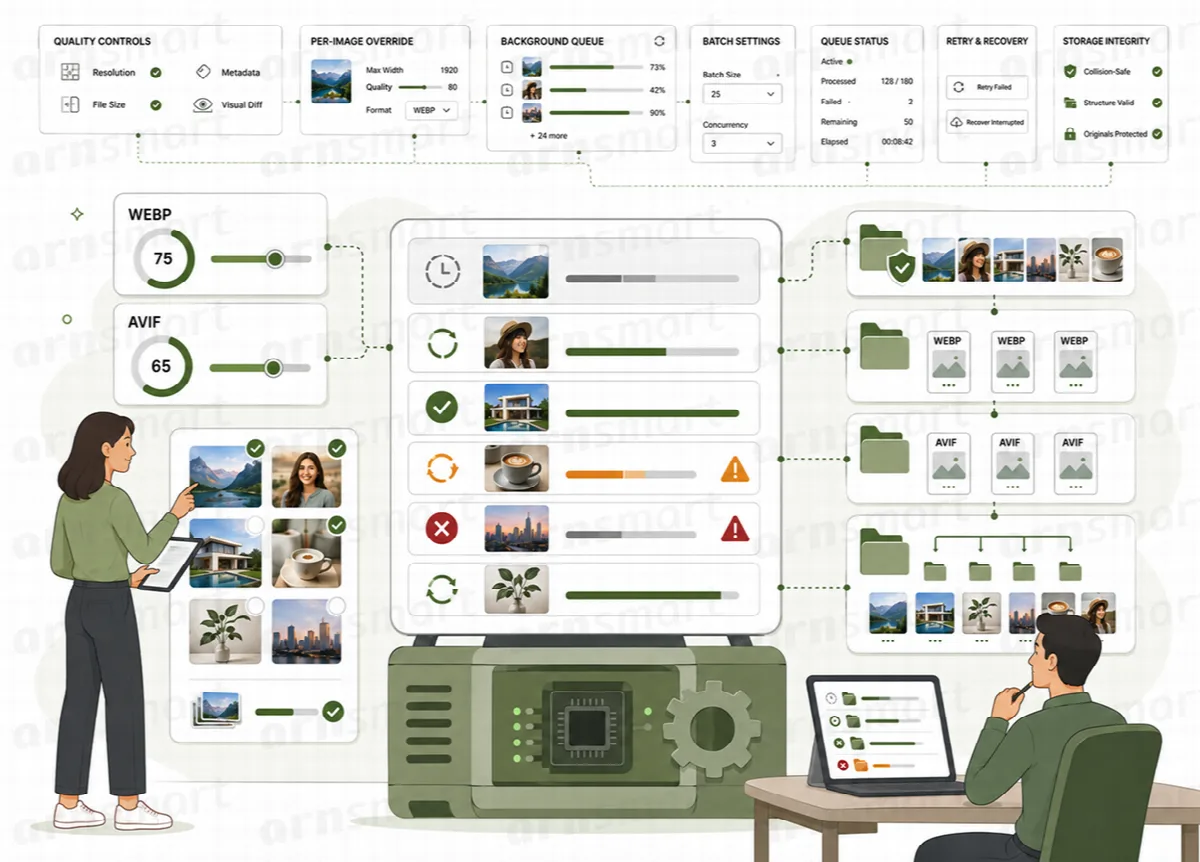
WebPix konvertiert neue Uploads im Hintergrund und verarbeitet Ihre vorhandene Mediathek über Jobs, die in kleinen Stapeln arbeiten. So bleiben Uploads schnell, der Fortschritt sichtbar, und Sie können die Last an Ihren Server anpassen.
Den Stand Ihrer Mediathek sehen
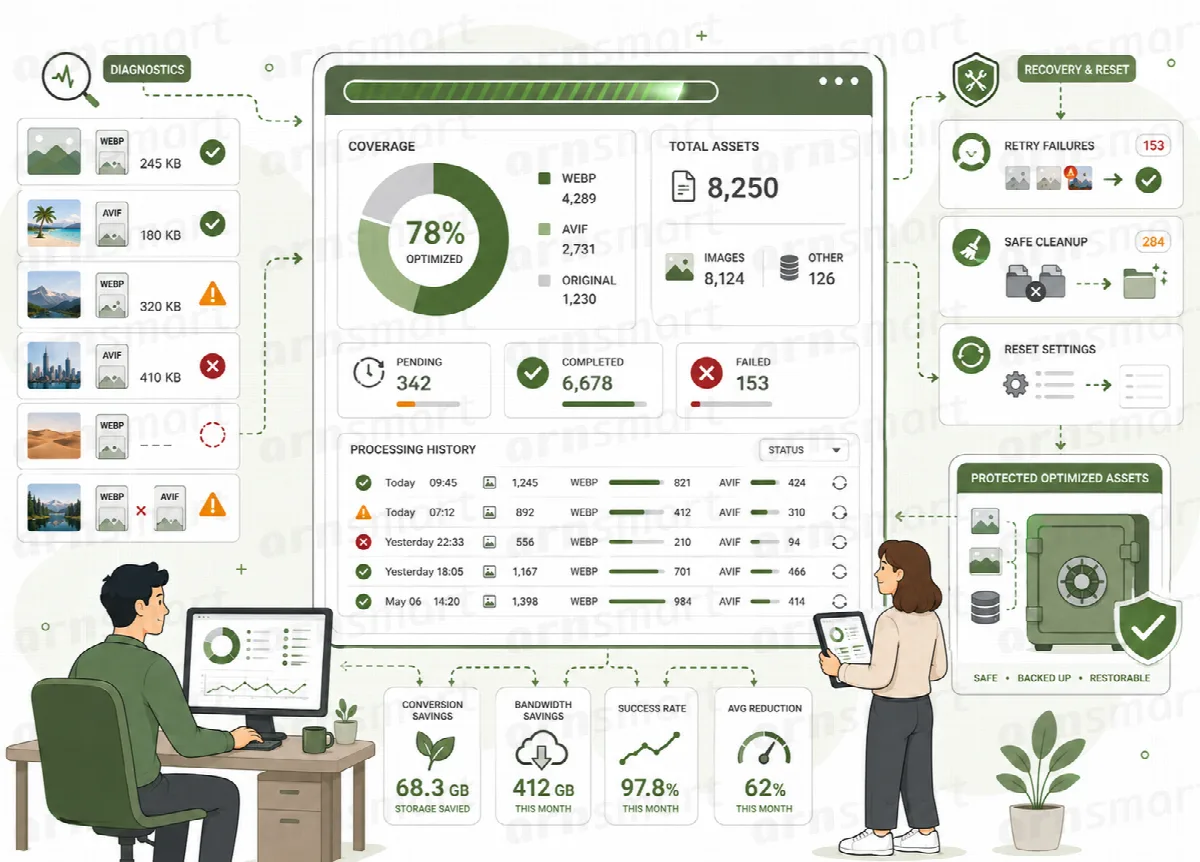
WebPix Pro: ARN WebPix → Übersicht zeigt Einsparungen, konvertierte Bilder, zur Konvertierung wartende Bilder, Fehler der letzten 30 Tage und eine Statusübersicht. Abdeckung der Mediathek zeigt, für welchen Anteil Ihrer Mediathek alle von Ihren Einstellungen verlangten Kopien vorhanden sind:
| Status | Bedeutung |
|---|---|
| Konvertiert | Alle Kopien vorhanden |
| Teilweise | Einige Kopien vorhanden; ein Format oder eine Größe fehlt noch |
| Nicht konvertiert | Noch keine Kopien |
| Fehlgeschlagen | Konvertierung fehlgeschlagen |
Die Abdeckung berücksichtigt Ihre ausgewählten Formate und Bildgrößen. „Gespart“ misst die eingesparte Dateigröße, keinen Pagespeed-Wert. Die Abdeckung zeigt, was verarbeitet wurde; um zu prüfen, was Besucher tatsächlich erhalten, verwenden Sie Auslieferung & CDN → Seite prüfen oder Auslieferungsstatus.
WebPix Free zeigt auf seinem Dashboard die Gesamtzahl der Medien, konvertierbare, konvertierte und verbleibende Dateien sowie einen Fortschrittsbalken.
Mediathek-Job ausführen (Pro)
Öffnen Sie ARN WebPix → Optimieren.
- Prüfen Sie Bilder warten. Läuft gerade eine Mediathek-Prüfung, lassen Sie sie abschließen. Mediathek erneut prüfen startet einen neuen Scan; dabei wird nichts konvertiert.
- Prüfen Sie Ausgabe und Geschwindigkeit (änderbar unter Einstellungen) und klicken Sie dann auf Konvertierung starten. Der Button ist deaktiviert, wenn nichts wartet.
- Verfolgen Sie den Job unter Jobs. Ein laufender Job bietet Pausieren und Abbrechen, ein pausierter Job Fortsetzen und Abbrechen. Beim Abbrechen werden bereits erstellte Kopien nicht entfernt.
Die Karte Warteschlange zeigt Elemente mit Ausstehend, Wird verarbeitet, Fehlgeschlagen und Abgeschlossen, ob der Hintergrundprozess aktiv ist, wann er als Nächstes läuft und ob neue Uploads automatisch konvertiert werden.
Wenn Sie die Seite Optimieren geöffnet lassen, läuft der Job schneller. Verlassen Sie sie, arbeitet der Hintergrundprozess weiter, sofern geplante WordPress-Aufgaben funktionieren. Große Mediatheken und AVIF-Kodierung dauern länger.
Auch andere Aufgaben laufen auf dieser Seite als Jobs: Kopien neu erstellen, Originale komprimieren oder wiederherstellen, Kopien aus anderen Optimierern importieren, Media-AI-Vorschläge, Wasserzeichen, Cloud-Uploads und Prüfungen des Auslieferungsstatus.
Massenkonvertierung ausführen (Free)
Klicken Sie im Dashboard ARN WebPix in der Karte Massenkonvertierung auf Massenkonvertierung starten. Der Fortschritt wird live angezeigt, und Sie können den Job Pausieren, Fortsetzen oder Abbrechen. Der Job läuft im Hintergrund weiter, wenn Sie die Seite verlassen. Die Karte zeigt den letzten Durchlauf mit der Anzahl konvertierter, verbleibender und fehlgeschlagener Dateien.
Mit einzelnen Bildern arbeiten
Medien → Bibliothek (beide Editionen): Die Spalte WebPix zeigt den Status jedes Elements, und die Massenaktionen WebPix: konvertieren und WebPix: Kopien neu erstellen stellen die ausgewählten Elemente in die Warteschlange. In den Details eines Bildes listet WebPix dessen Kopien mit Links zum Ansehen und Herunterladen auf.
ARN WebPix → Bibliothek (Pro): Suchen Sie nach Titel oder Dateiname und filtern Sie nach Konvertiert, Teilweise, Nicht konvertiert, Fehlgeschlagen, Übersprungen, Fehlende Datei, Niedrige Qualität oder Fehlende Bildgrößen. Jede Zeile bietet die passende Aktion:
| Status | Aktion |
|---|---|
| Nicht konvertiert | Jetzt konvertieren |
| Teilweise | Abgeschlossen erstellt nur die fehlenden Kopien |
| Fehlgeschlagen | Erneut versuchen |
| Konvertiert | Neu generieren erstellt die Kopien neu |
Ein neuer Upload zeigt eventuell kurz Wird konvertiert … oder In Warteschlange. Übersprungen ist nicht immer ein Fehler: Der Dateityp kann deaktiviert sein, das Bild ausgeschlossen oder nicht unterstützt sein, oder es liegt bereits als WebP/AVIF vor.
Automatisierung einrichten (Pro)
Einstellungen → Automatisierung:
| Einstellung | Standard | Funktion |
|---|---|---|
| Neue Uploads konvertieren | Ein | Konvertiert Bilder direkt nach dem Hochladen im Hintergrund |
| Hintergrundprozess | Ein, alle 5 Minuten | Arbeitet die Warteschlange selbstständig ab, auch wenn niemand im Admin-Bereich ist. Das Intervall können Sie von minütlich bis täglich wählen. |
| Fehlende Größen beim Seitenaufruf konvertieren | Ein | Stellt ein Bild in die Warteschlange, wenn eine Seite es ohne Kopie anzeigt; der Besucher wartet nie |
| Intelligenter Prozess | Aus | Für Websites ohne funktionierenden Cron: führt einen kleinen Batch aus, nachdem eine Seite bereits an einen Besucher gesendet wurde (benötigt PHP-FPM oder LiteSpeed) |
Hinweis: Wenn WP-Cron auf Ihrer Website deaktiviert ist, zeigt WebPix eine Warnung an. Bitten Sie Ihren Hosting-Anbieter, einen Server-Cronjob einzurichten, der
wp-cron.phpaufruft, oder aktivieren Sie den intelligenten Prozess. Ohne beides läuft die Warteschlange nur, solange eine Admin-Seite geöffnet ist.
Geschwindigkeit festlegen (Pro)
Unter Einstellungen → Performance legen Sie fest, wie stark WebPix Ihren Server beansprucht:
| Geschwindigkeit | Funktion |
|---|---|
| Schonend | 2 Bilder pro Batch mit Pausen. Ideal für Shared Hosting. |
| Ausgewogen (Standard) | 5 Bilder pro Batch, wird ausgesetzt, solange der Server ausgelastet ist. |
| Schnell | Verwendet die erweiterten Grenzwerte. Für einen VPS oder dedizierten Server. |
Erweiterte Grenzwerte:
| Grenzwert | Standard | Bedeutung |
|---|---|---|
| Bilder pro Batch | 10 | Nur bei Geschwindigkeit „Schnell“, 1 bis 50 |
| Zeit pro Batch | 20 Sekunden | Nur bei Geschwindigkeit „Schnell“ |
| Hängende Elemente erneut versuchen nach | 15 Minuten | Wann ein angehaltenes Element erneut versucht wird |
| Versuche pro Bild | 3 | Danach wird es als fehlgeschlagen markiert |
| Stopp bei freiem Speicherplatz unter | 5 Prozent | Die Verarbeitung stoppt, wenn der freie Speicherplatz unter diesen Wert fällt |
Wenn die Konvertierung Ihre Website verlangsamt, wechseln Sie zu Schonend und klicken Sie auf Änderungen speichern.
In WebPix Free steuern Batch-Größe (standardmäßig 10, bis 25) und Zeitbudget (Sekunden) (standardmäßig 30) in den Optimierungseinstellungen die Batches.
Fehlgeschlagene Bilder erneut versuchen
Optimieren → Handlungsbedarf (Pro) listet fehlgeschlagene Konvertierungen mit dem Grund auf. Beheben Sie zuerst die Ursache (zum Beispiel einen fehlenden Encoder, zu wenig Arbeitsspeicher oder eine fehlende Datei) und klicken Sie dann auf Alle erneut versuchen. Einzelne Elemente können Sie auf der Seite Bibliothek erneut versuchen.
Ein erneuter Versuch hebt keine Hosting-Grenze auf und stellt keine fehlende Quelldatei wieder her. Wählen Sie die Lösung anhand des Fehlergrunds und prüfen Sie unter Support → Zustand Encoder-Unterstützung, Arbeitsspeicher und Speicherplatz.
(Pro) Bricht eine Konvertierung, eine Stylesheet-Kopie, eine Komprimierung, ein Wasserzeichen oder ein Cloud-Download auf halbem Weg ab, löscht die tägliche Wartung die im Uploads-Ordner zurückgelassenen temporären Dateien, sobald sie eine Stunde alt sind. Dabei werden nur die eigenen temporären Dateinamen von WebPix berücksichtigt.

Medien bis zur Freigabe zurückgehalten (Pro)
Ein anderes Plugin kann ein Medienelement bis zu seiner Freigabe zurückhalten, zum Beispiel die Fotos und Videos einer Kundenbewertung, die in ARN Vendix auf Moderation wartet. Solange ein Element zurückgehalten wird, erstellt WebPix keine WebP/AVIF-Kopien, fügt kein Wasserzeichen hinzu, lädt es nicht in den Cloud-Speicher hoch und sendet es nicht an die KI – unabhängig davon, was die Verarbeitung auslöst.
- Bibliotheksaufträge lassen zurückgehaltene Elemente aus. Ein Auftrag für ausgewählte Medien meldet, wie viele zurückgehaltene Elemente ausgelassen wurden; sind alle ausgewählten Elemente zurückgehalten, startet der Auftrag nicht.
- Ein zurückgehaltenes Element wird als Übersprungen angezeigt, mit einer Meldung, die mit „Dieses Medienelement wird bis zu seiner Freigabe zurückgehalten.“ beginnt.
- Endet die Zurückhaltung, laufen die üblichen Schritte eines neuen Uploads im Hintergrund: Wasserzeichen, Kopien, Cloud-Speicher und Media-AI-Vorschläge.
- Wird ein freigegebenes Element erneut zurückgehalten, entfernt WebPix sofort seine WebP/AVIF-Kopien und seine Dateien im Cloud-Speicher. Das Wasserzeichen bleibt.
Für Entwickler: Das Anhang-Meta _arn_webpix_hold hält ein Element zurück, solange es einen anderen Wert als leer oder 0 hat. Plugins, die über den Filter arn_webpix_attachment_held entscheiden, rufen do_action( 'arn_webpix_release_attachment', $attachment_id ) auf, wenn die Zurückhaltung endet.
Keine Konvertierungslimits
Keine der Editionen begrenzt die Anzahl der Konvertierungen. Die Verarbeitung hängt von CPU, Arbeitsspeicher, Speicherplatz und Encodern Ihres Servers ab.