
يوفر لك WebPix Pro طريقتين لتحديث ملف وسائط:
- إعادة تسمية تغيّر عنوان الملف وتحتفظ بمحتواه.
- استبدال الملف يغيّر المحتوى ويحتفظ بالعنوان.
اختر الطريقة التي تناسب تحديثك.
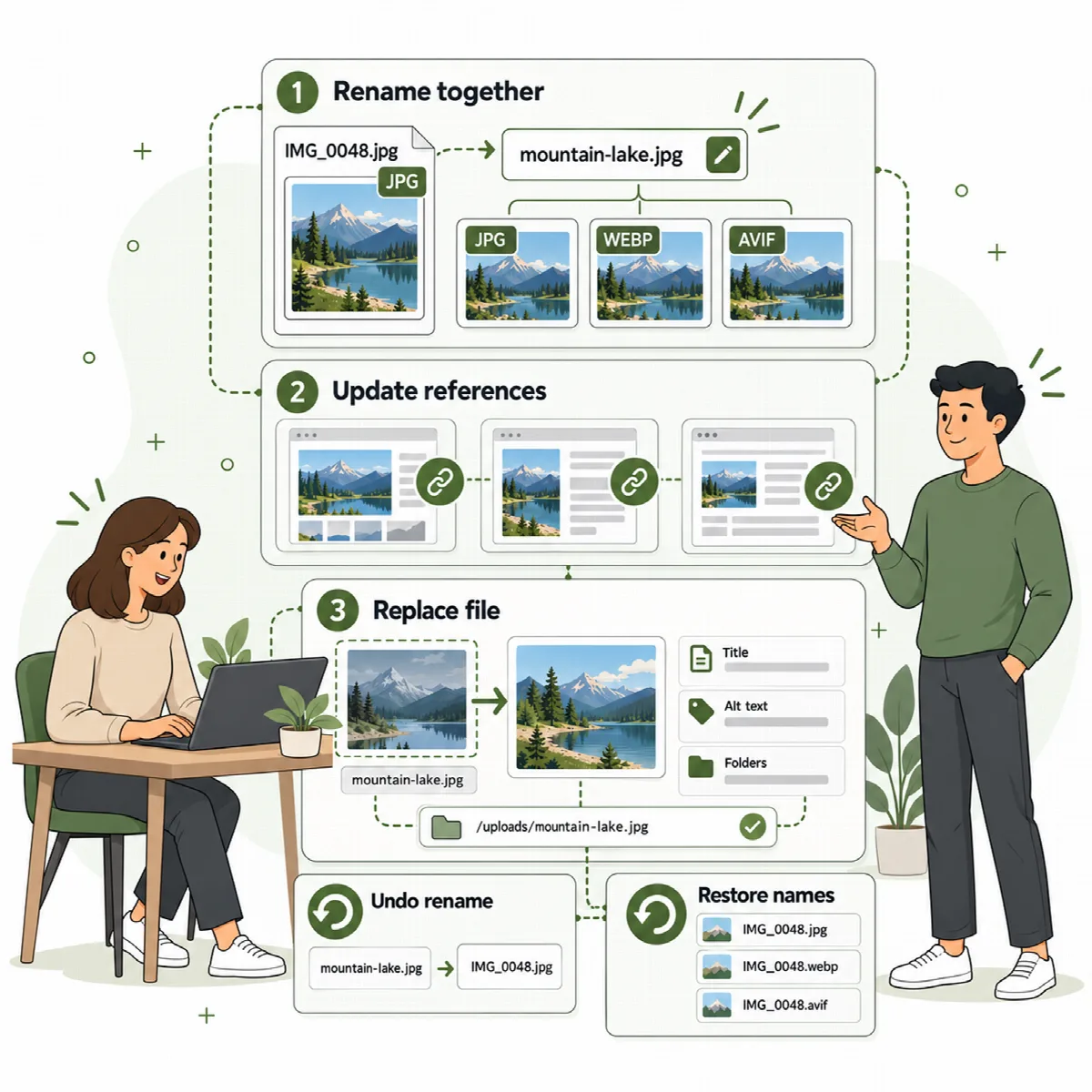
إعادة تسمية ملف
يعيد WebPix تسمية الملف الأصلي وجميع أحجام الصورة ونسخ WebP/AVIF معًا، ويحدّث الروابط في موقعك إلى العناوين الجديدة.
- افتح ARN WebPix ← الذكاء الاصطناعي للوسائط وابحث عن العنصر في جدول الوسائط.
- غيّر اسم الملف يدويًا، أو استخدم اقتراحًا من الذكاء الاصطناعي (معاينة الذكاء الاصطناعي).
- حدِّد الحقل وانقر على تطبيق.
لا تُقدَّم اقتراحات الذكاء الاصطناعي لأسماء الملفات إلا للأسماء غير المعبّرة، مثل IMG_1234.jpg أو DSC0042.jpg أو لقطات الشاشة. يمكنك أيضًا تطبيق اسم ملف مقترح من تفاصيل الصورة في الوسائط ← المكتبة (اقتراح بالذكاء الاصطناعي).
التراجع عن إعادة التسمية
- تراجع يعيد آخر تغيير أُجري على العنصر.
- استعادة الأصل تعيد جميع التغييرات المسجلة، مع الروابط في موقعك أيضًا.
- تعرض الذكاء الاصطناعي للوسائط ← التغييرات الأخيرة عمليات إعادة التسمية الأخيرة والتغييرات الأخرى.
استبدال ملف
- افتح تفاصيل الصورة في الوسائط ← المكتبة، أو مربع أدوات الوسائط في WebPix في شاشة تحريرها.
- ضمن استبدال الملف، اختر الملف الجديد وانقر على استبدال الملف.
- أكّد الرسالة.
يحتفظ عنصر الوسائط بعنوانه وعنوانه الرئيسي ونصه البديل ومجلداته. إذا كان الملف الجديد من نوع صورة مختلف، فسيحصل على الامتداد الجديد وتُحدَّث الروابط في موقعك. بعد ذلك ينشئ WebPix نسخ WebP/AVIF للملف الجديد.
ملاحظة: يؤدي الاستبدال إلى حذف الملف القديم وأحجامه. اختر ملفًا من النوع نفسه: صورة مكان صورة، أو نوع الملف نفسه لأي شيء آخر.
بعد إعادة التسمية أو الاستبدال
- امسح ذاكرة التخزين المؤقت للصفحات، وذاكرة CDN إن كنت تستخدمها.
- تحقّق من الصفحات التي تستخدم الملف، مثلًا عبر التسليم وCDN ← فحص صفحة.
تؤدي إعادة التسمية إلى تغيير العناوين. أما الروابط التي لا يستطيع WebPix رؤيتها، مثل الروابط في مواقع أخرى أو في رسائل البريد الإلكتروني، فستظل تشير إلى العنوان القديم.