
WebPix ist ein WordPress-Plugin von ARN Smart. Es erstellt WebP- und AVIF-Kopien der Bilder in Ihrer Mediathek und liefert diese leichteren Kopien an Besucher aus. Ihre Originalbilder bleiben erhalten, sodass WordPress jederzeit auf sie zurückgreifen kann.
WebPix Pro ergänzt die Konvertierung um ein umfangreicheres Medien-Toolkit: Medienordner, Media AI, Umbenennen und Ersetzen von Dateien, Wasserzeichen, Cloud-Speicher, CDN-Werkzeuge, Auslieferungsprüfungen und Diagnosen.
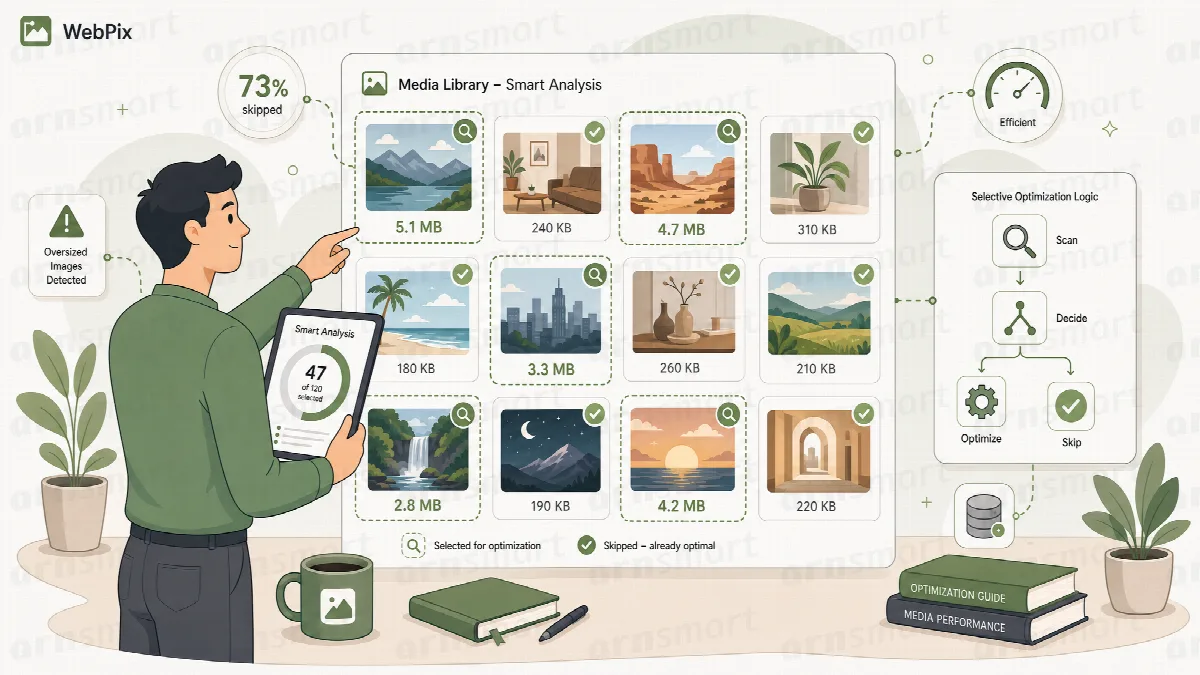
So funktioniert WebPix
- Scannen. WebPix prüft Ihre Mediathek und die Bildgrößen, die WordPress für jeden Upload erzeugt hat.
- Konvertieren. Es erstellt WebP- und/oder AVIF-Kopien im Hintergrund: neue Uploads direkt nach dem Hochladen, vorhandene Bilder über einen Bibliotheksauftrag, den Sie pausieren, fortsetzen oder abbrechen können.
- Ausliefern. Wenn eine Seite angezeigt wird, verweist WebPix die Bilder auf der Seite auf ihre Kopien. Eine Kopie, die größer als ihr Original ist, wird nie ausgeliefert.
- Überprüfen. Sie verfolgen den Fortschritt, prüfen die Ergebnisse und beheben alles, was Aufmerksamkeit erfordert.
Kopien werden getrennt von Ihren Originalen gespeichert (in uploads/arn-nextgen/ bei WebPix Pro und in uploads/arn-image-optimizer/ bei WebPix Free).
Die beiden Editionen
WebPix Free ist auf WordPress.org als ARN Smart Image Optimizer veröffentlicht. Es konvertiert JPG- und PNG-Bilder auf Ihrem eigenen Server und benötigt weder ein Konto noch einen externen Dienst.
WebPix Pro ist das Plugin ARN Smart WebPix, erhältlich auf arnsmart.com. Es benötigt eine Lizenz, die Sie einmal pro Website (oder einmal pro Multisite-Netzwerk) aktivieren.
Beide Editionen erscheinen im WordPress-Adminmenü als ARN WebPix.
| Funktion | WebPix Free | WebPix Pro |
|---|---|---|
| Ausgabeformate | WebP oder AVIF, jeweils eines | WebP, AVIF oder beide |
| Quelldateien | JPG und PNG | JPG und PNG; optional GIF, BMP und TIFF; PDF-Vorschauen; WebM-Videokopien |
| Qualität | Einstellbare WebP-Qualität; AVIF in fester Standardqualität | Voreinstellungen (Kleinste, Ausgewogen, Hoch) oder eigene WebP- und AVIF-Werte |
| Konvertierung | Hintergrundkonvertierung von Uploads; Massenauftrag mit Pausieren, Fortsetzen und Abbrechen | Dasselbe, plus Geschwindigkeitsprofile, Hintergrund-Worker, Smart Worker, erweiterte Limits und WP-CLI |
| Auslieferung | Bild-URLs auf der gesamten Seite ersetzt | Bild-URLs ersetzt oder <picture> mit dem Original als Fallback; Steuerung der Seitengeschwindigkeit |
| Mediathek | Statusspalte, zwei Massenaktionen und die Kopien in den Bilddetails | Dasselbe, plus KI-Vorschläge und Dateiersetzung in den Bilddetails |
| Medienordner | Einfache Ordner, ein Ordner pro Element | Farben, mehrere Ordner pro Element, benutzerspezifische Ordner |
| Media AI, Umbenennen, Ersetzen, Wasserzeichen | Nicht enthalten | Enthalten |
| Cloud-Speicher, CDN-Bereinigung, Auslieferungsstatus | Nicht enthalten | Enthalten |
| Originale skalieren und komprimieren | Nicht enthalten | Optional, mit Sicherung und Wiederherstellung |
| Speicherbereinigung | Findet Kopien, deren Original nicht mehr existiert | Dasselbe, zusätzlich ungenutzte Bildgrößen und Neuerstellung fehlender Größen |
| Import aus anderen Optimierern | Nicht enthalten | Enthalten |
| Diagnose | Wartungswerkzeuge im Dashboard | Statusprüfungen, Protokoll, Debug-Modus, Support-Datei, Dateiprüfung |
| Konto oder Lizenz | Keines | Lizenz mit einem ARNA-Aktivierungscode |
Keine der beiden Editionen begrenzt die Anzahl der Konvertierungen. Was Sie verarbeiten können, hängt von Ihrem Server ab: seinen Bild-Encodern, CPU, Arbeitsspeicher und Speicherplatz.
Hinweis: Wenn WebPix Free und WebPix Pro auf derselben Website installiert sind, pausiert WebPix Free, solange WebPix Pro aktiv und lizenziert ist. Free behält seine Einstellungen, Kopien und Ordner und arbeitet weiter, sobald Pro nicht mehr aktiv ist. Siehe FAQ zu Editionen, Lizenzen, Entfernung und Support.
Über diese Dokumentation
Diese Dokumentation beschreibt WebPix Pro 3.0.2 und WebPix Free 2.0. Wenn eine Version von WebPix Pro 3.0.x das Verhalten einer früheren Version geändert hat, nennt der Artikel die Version. Funktionen, die nur WebPix Pro bietet, sind mit „(Pro)“ gekennzeichnet.