
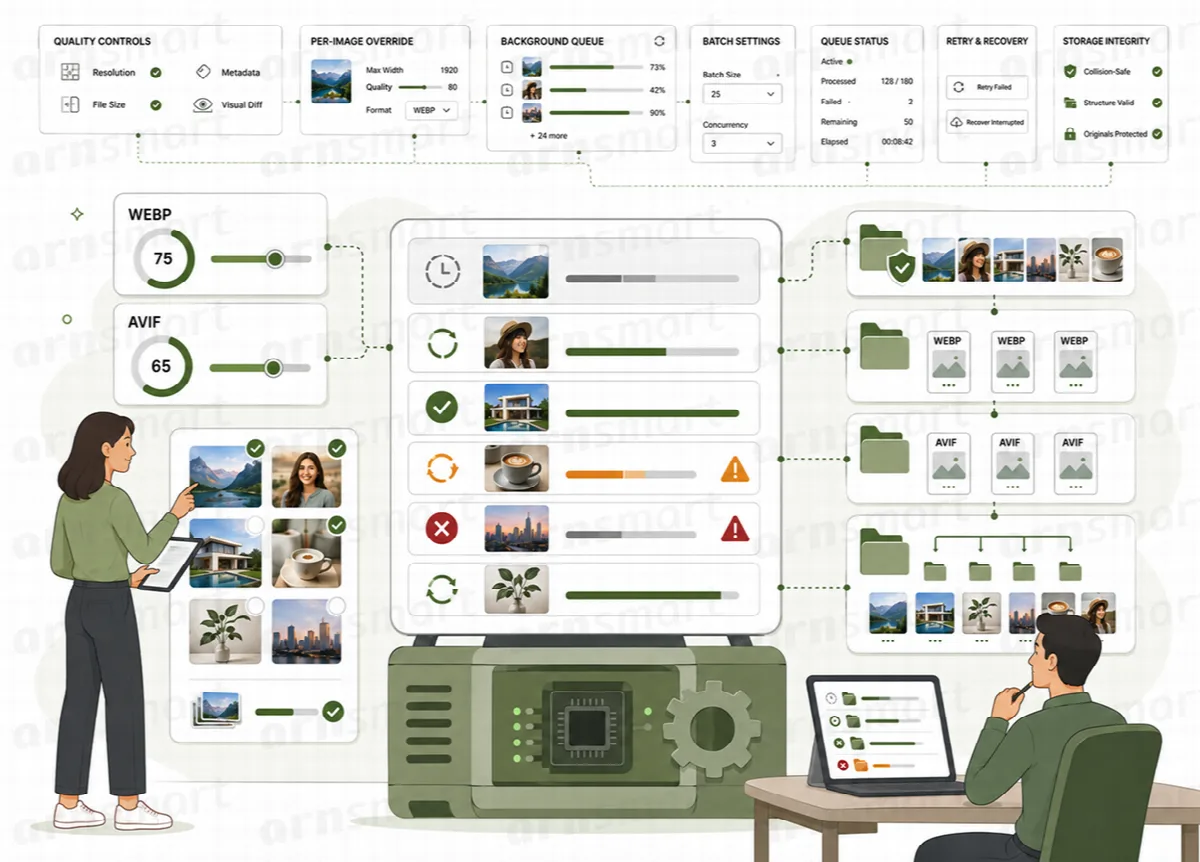
WebPix yeni yüklemeleri arka planda dönüştürür ve mevcut kütüphanenizi küçük gruplar hâlinde çalışan işlerle işler. Böylece yüklemeler hızlı kalır, ilerleme görünür olur ve işi sunucunuza göre ayarlayabilirsiniz.
Kütüphanenizin durumunu görün
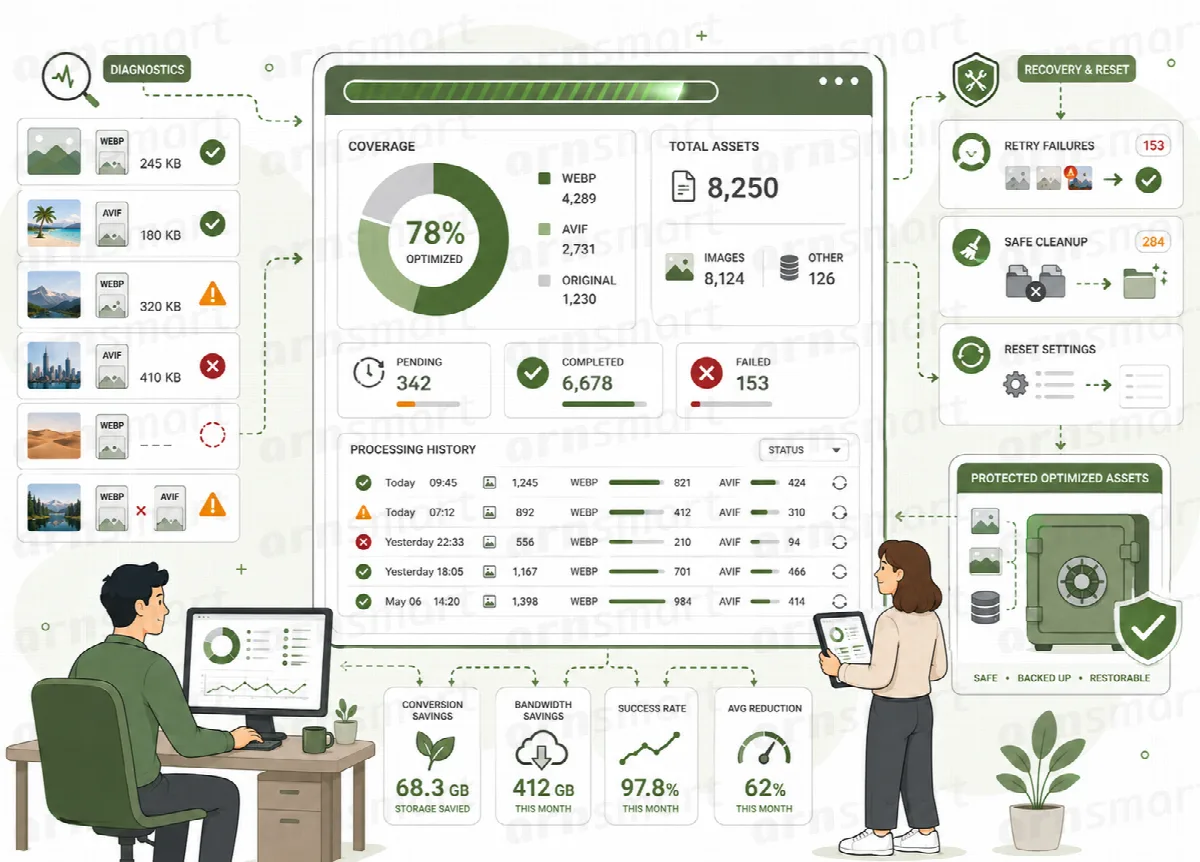
WebPix Pro: ARN WebPix → Genel Bakış; tasarrufları, dönüştürülen görselleri, dönüştürülmeyi bekleyen görselleri, son 30 gündeki hataları ve bir durum özetini gösterir. Kütüphane kapsamı, kütüphanenizin ne kadarında ayarlarınızın istediği tüm kopyaların bulunduğunu gösterir:
| Durum | Anlamı |
|---|---|
| Dönüştürüldü | Tüm kopyalar mevcut |
| Kısmen | Bazı kopyalar mevcut; bir biçim veya boyut hâlâ eksik |
| Dönüştürülmedi | Henüz kopya yok |
| Başarısız | Dönüştürme başarısız oldu |
Kapsam, seçtiğiniz biçimleri ve görsel boyutlarını yansıtır. "Kazanılan" dosya boyutu tasarrufunu ölçer, sayfa hızı puanını değil. Kapsam neyin işlendiğini gösterir; ziyaretçilerin gerçekte ne aldığını kontrol etmek için Sunum ve CDN → Bir sayfayı kontrol et veya Sunum durumu seçeneğini kullanın.
WebPix Free, panosunda toplam medyayı, dönüştürülebilir dosyaları, dönüştürülen dosyaları, kalan dosyaları ve bir ilerleme çubuğunu gösterir.
Kütüphane işi çalıştırın (Pro)
ARN WebPix → Optimize Et sayfasını açın.
- bekleyen görsel sayısını kontrol edin. Bir kütüphane kontrolü çalışıyorsa bitmesini bekleyin. Kütüphaneyi yeniden kontrol et yeni bir tarama başlatır; hiçbir şeyi dönüştürmez.
- Çıktı ve Hız değerlerini kontrol edin (Ayarlar bölümünden değiştirebilirsiniz), ardından Dönüştürmeyi başlat düğmesine tıklayın. Bekleyen bir şey yoksa düğme devre dışıdır.
- İşi İşler bölümünden takip edin. Çalışan bir işte Duraklat ve İptal; duraklatılmış bir işte Sürdür ve İptal seçenekleri bulunur. İptal etmek, önceden oluşturulmuş kopyaları kaldırmaz.
Kuyruk kartı Beklemede, İşleniyor, Başarısız ve Tamamlandı öğelerini, arka plan çalışanının açık olup olmadığını, bir sonraki çalışma zamanını ve yeni yüklemelerin otomatik olarak dönüştürülüp dönüştürülmediğini gösterir.
Optimize Et sayfasını açık tutmak işi hızlandırır. Sayfadan ayrıldığınızda, WordPress zamanlanmış görevleri çalıştığı sürece arka plan çalışanı devam eder. Büyük kütüphaneler ve AVIF kodlaması daha uzun sürer.
Bu sayfada başka işler de iş olarak çalışır: kopyaları yeniden oluşturma, orijinalleri sıkıştırma veya geri yükleme, diğer optimizasyon araçlarından kopya içe aktarma, Media AI önerileri, filigranlar, bulut yüklemeleri ve sunum durumu kontrolleri.
Toplu dönüştürme çalıştırın (Free)
ARN WebPix panosunda, Toplu dönüştürme kartında Toplu Dönüştürmeyi Başlat düğmesine tıklayın. İlerleme canlı olarak gösterilir; işi Duraklat, Sürdür veya İptal seçenekleriyle yönetebilirsiniz. Sayfadan ayrıldığınızda iş arka planda devam eder. Kart, son çalıştırmayı dönüştürülen, kalan ve başarısız sayılarıyla gösterir.
Tek tek görsellerle çalışma
Ortam → Kitaplık (her iki sürümde): WebPix sütunu her öğenin durumunu gösterir; WebPix: dönüştür ve WebPix: kopyaları yeniden oluştur toplu işlemleri seçili öğeleri sıraya ekler. Bir görselin ayrıntılarında WebPix, kopyalarını görüntüleme ve indirme bağlantılarıyla listeler.
ARN WebPix → Kitaplık (Pro): başlığa veya dosya adına göre arayın ve Dönüştürüldü, Kısmi, Dönüştürülmedi, Başarısız, Atlandı, Eksik dosya, Düşük kalite veya Eksik görsel boyutları ile filtreleyin. Her satırda uygun işlem bulunur:
| Durum | İşlem |
|---|---|
| Dönüştürülmedi | Şimdi dönüştür |
| Kısmi | Tamamlandı yalnızca eksik kopyaları oluşturur |
| Başarısız | Yeniden dene |
| Dönüştürüldü | Yeniden oluştur kopyaları yeniden oluşturur |
Yeni bir yükleme kısa süreliğine Dönüştürülüyor… veya Sırada olarak görünebilir. Atlandı her zaman bir hata değildir: dosya türü kapatılmış, görsel hariç tutulmuş ya da desteklenmiyor olabilir veya zaten WebP/AVIF olabilir.
Otomasyonu ayarlama (Pro)
Ayarlar → Otomasyon:
| Ayar | Varsayılan | Ne işe yarar |
|---|---|---|
| Yeni yüklemeleri dönüştür | Açık | Görselleri yüklediğiniz anda arka planda dönüştürür |
| Arka plan çalışanı | Açık, 5 dakikada bir | Yönetim panelinde kimse olmasa bile sırayı kendi kendine işler. Aralık değerini dakikada birden günde bire kadar seçebilirsiniz. |
| Sayfa görüntülemede eksik boyutları dönüştür | Açık | Bir sayfa görseli kopyası olmadan gösterdiğinde görseli sıraya ekler; ziyaretçi hiç beklemez |
| Akıllı çalışan | Kapalı | Çalışan bir cron'u olmayan siteler için: bir sayfa ziyaretçiye gönderildikten sonra küçük bir toplu işlem çalıştırır (PHP-FPM veya LiteSpeed gerektirir) |
Not: Sitenizde WP-Cron devre dışıysa WebPix bir uyarı gösterir. Barındırma sağlayıcınızdan
wp-cron.phpdosyasını çağıran bir sunucu cron görevi eklemesini isteyin veya akıllı çalışanı açın. İkisi de yoksa sıra yalnızca bir yönetim sayfası açıkken ilerler.
Hızı ayarlama (Pro)
Ayarlar → Performans, WebPix'in sunucunuzu ne kadar yoğun kullanacağını belirler:
| Hız | Ne yapar |
|---|---|
| Hafif | Duraklamalarla toplu işlem başına 2 görsel. Paylaşımlı barındırma için en iyisi. |
| Dengeli (varsayılan) | Toplu işlem başına 5 görsel; sunucu meşgulken atlanır. |
| Hızlı | Gelişmiş sınırları kullanır. VPS veya özel sunucu için. |
Gelişmiş sınırlar:
| Sınır | Varsayılan | Anlamı |
|---|---|---|
| Toplu işlem başına görsel | 10 | Yalnızca "Hızlı" hızda, 1 ile 50 arası |
| Toplu işlem başına süre | 20 saniye | Yalnızca "Hızlı" hızda |
| Takılan öğeleri şu süreden sonra yeniden dene | 15 dakika | Durmuş bir öğenin ne zaman yeniden deneneceği |
| Görsel başına deneme | 3 | Ardından başarısız olarak işaretlenir |
| Boş disk alanı bunun altına düşünce dur | Yüzde 5 | Boş disk alanı bu değerin altına düştüğünde işlem durur |
Dönüştürme sitenizi yavaşlatıyorsa Hafif seçeneğine geçin ve Değişiklikleri kaydet düğmesine tıklayın.
WebPix Free'de toplu işlemleri Optimizasyon Ayarları içindeki Toplu işlem boyutu (varsayılan 10, en fazla 25) ve Süre Sınırı (saniye) (varsayılan 30) belirler.
Başarısız görselleri yeniden deneme
Optimize Et → İlgi gerekiyor (Pro), başarısız dönüştürmeleri nedenleriyle listeler. Önce nedeni giderin (örneğin eksik bir kodlayıcı, yetersiz bellek veya eksik bir dosya), ardından Tümünü yeniden dene düğmesine tıklayın. Tek tek öğeler Kitaplık sayfasında yeniden denenebilir.
Yeniden denemek bir barındırma sınırını kaldırmaz veya eksik bir kaynak dosyayı yeniden oluşturmaz. Çözümü seçmek için hata nedenini kullanın; kodlayıcı desteği, bellek ve disk alanı için Destek → Sağlık bölümünü kontrol edin.
(Pro) Bir dönüştürme, stil dosyası kopyalama, sıkıştırma, filigran veya buluttan indirme yarıda kalırsa, günlük bakım yükleme klasöründe bıraktığı geçici dosyaları bir saatlik olduklarında siler. Yalnızca WebPix'in kendi geçici dosya adlarına dokunulur.

Onaya kadar bekletilen ortam öğeleri (Pro)
Başka bir eklenti bir ortam öğesini onaylanana kadar bekletebilir; örneğin ARN Vendix'te moderasyon bekleyen bir müşteri yorumunun fotoğrafları ve videoları. Bir öğe bekletilirken, işi neyin başlattığından bağımsız olarak WebPix WebP/AVIF kopyası oluşturmaz, filigran eklemez, bulut depolamaya yüklemez ve yapay zekâya göndermez.
- Kitaplık işleri bekletilen öğeleri dışarıda bırakır. Seçili ortam için başlatılan bir iş, kaç bekletilen öğenin dışarıda bırakıldığını belirtir; seçilen tüm öğeler bekletiliyorsa iş başlamaz.
- Bekletilen bir öğe, "This media item is on hold until it is approved." ile başlayan bir mesajla Atlandı olarak görünür.
- Bekletme sona erdiğinde yeni bir yüklemenin olağan adımları arka planda çalışır: filigran, kopyalar, bulut depolama ve Media AI önerileri.
- Onaylanmış bir öğe yeniden bekletmeye alındığında WebPix, WebP/AVIF kopyalarını ve bulut depolamadaki dosyalarını hemen kaldırır. Filigran kalır.
Geliştiriciler için: _arn_webpix_hold ek meta verisi, boş veya 0 dışında herhangi bir değere sahip olduğu sürece öğeyi bekletir. Kararı arn_webpix_attachment_held filtresiyle veren eklentiler, bekletme sona erdiğinde do_action( 'arn_webpix_release_attachment', $attachment_id ) çağrısını yapar.
Dönüştürme sınırı yok
Hiçbir sürüm dönüştürme sayısını sınırlamaz. İşleme, sunucunuzun CPU'suna, belleğine, disk alanına ve kodlayıcılarına bağlıdır.