
يستطيع WebPix Pro نسخ وسائطك إلى التخزين السحابي وتقديمها من هناك، كما يمكنه تقديم نسخ WebP/AVIF عبر CDN ومسح الملفات التي تغيّرت. والميزتان اختياريتان: إذ يعمل WebPix بالكامل مع الملفات المحلية.
أين تجدها: ARN WebPix → التسليم وCDN، في قسمي CDN والتخزين السحابي.
أين يحتفظ WebPix بنسخه
يخزّن WebPix نسخه في مجلد منفصل داخل مجلد الرفع، بالبنية نفسها للملفات الأصلية: uploads/arn-nextgen/<format>/… (ويستخدم WebPix Free المجلد uploads/arn-image-optimizer/). ويتتبّع WebPix النسخة التابعة لكل ملف أصلي وحجم صورة، لتبقى إعادة الإنشاء وإعادة التسمية والتنظيف والتخزين السحابي متوافقة.
(Pro 3.0.4 والإصدارات الأحدث) تحتفظ النسخة باسم الملف الكامل لأصلها، مثل photo.jpg.webp للملف photo.jpg، لذا يحصل photo.jpg وphoto.png في المجلد نفسه على نسختين منفصلتين. بعد التحديث من الإصدار 3.0.3 أو أقدم، يمنح WebPix النسخ القديمة (photo.webp) أسماءها الجديدة مرة واحدة في الخلفية. وتبقى الملفات القديمة لأن الصفحات المخزّنة مؤقتًا قد تظل تشير إليها؛ وتعرضها المكتبة ← التخزين كنسخ قديمة، ويمكنك حذفها من هناك. راجع تنظيف التخزين وأحجام الصور غير المستخدمة.
التخزين السحابي
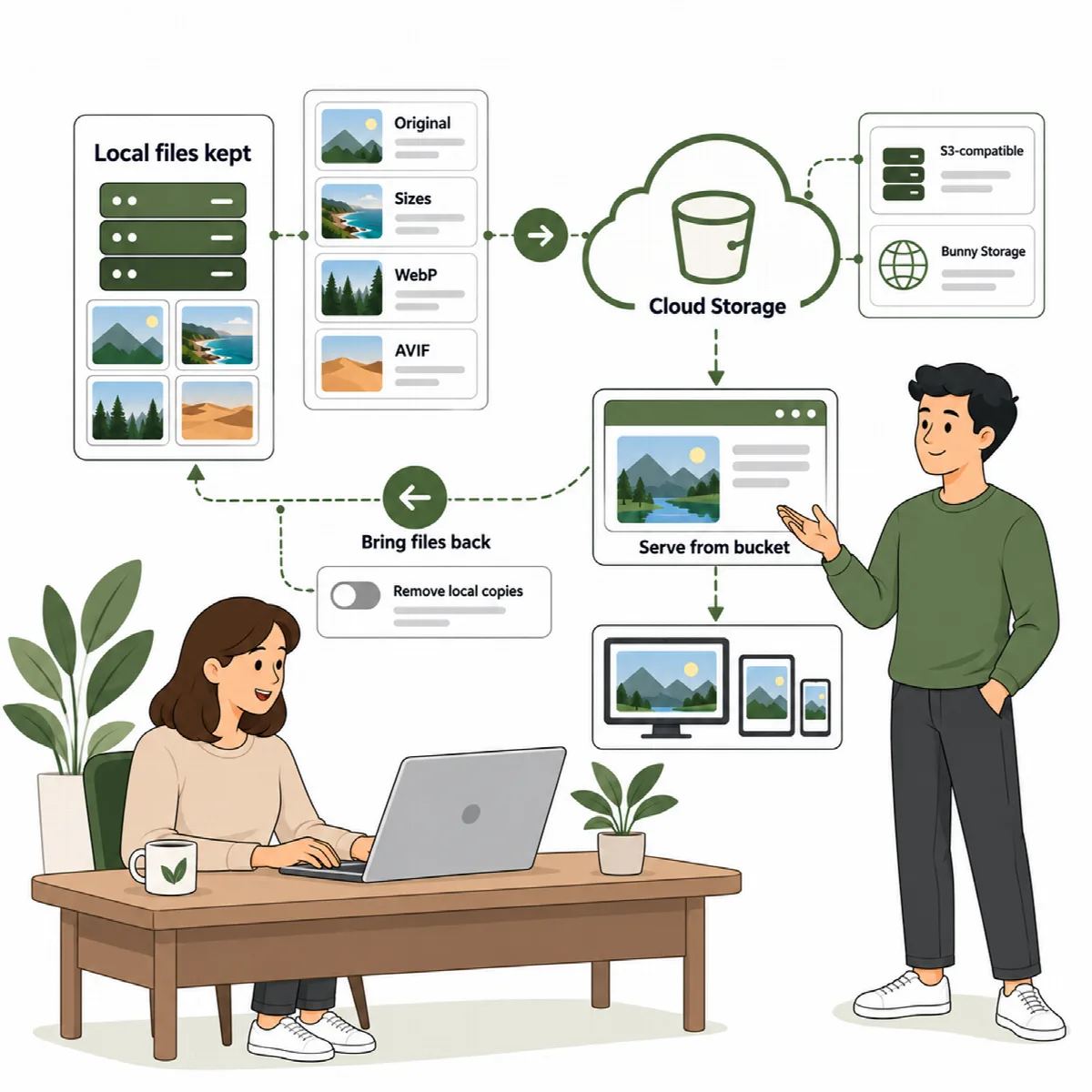
ينسخ التخزين السحابي وسائطك (الملفات الأصلية وأحجام الصور ونسخ WebP/AVIF) إلى خدمة تخزين ويقدّمها من هناك. وتبقى ملفاتك على هذا الخادم ما لم تختر غير ذلك.
الخدمات المدعومة:
- Amazon S3
- Cloudflare R2
- Wasabi
- DigitalOcean Spaces
- Bunny Storage
- خدمات تخزين أخرى متوافقة مع S3
تحتاج إلى حساب تخزين خاص بك. ويفرض مزوّدك رسوم التخزين والنقل. وتبقى الملفات التي يزيد حجمها على 200 ميغابايت على هذا الخادم.
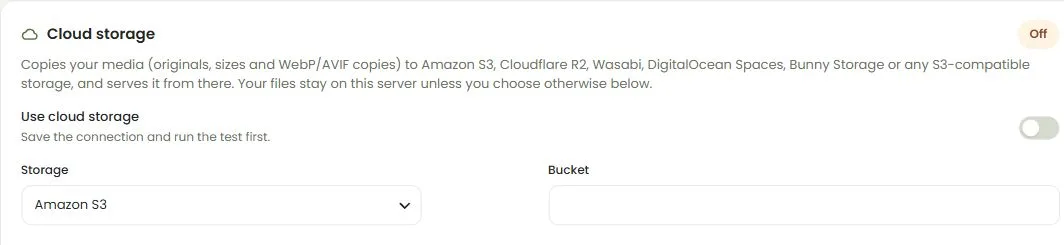
1. إدخال بيانات الاتصال
افتح التسليم وCDN → التخزين السحابي واختر خدمتك من التخزين. ثم املأ:
- الحاوية (Bucket)، أو اسم منطقة التخزين في Bunny.
- معرّف مفتاح الوصول ومفتاح الوصول السري، أو كلمة مرور منطقة التخزين في Bunny.
- المنطقة، إذا كانت خدمتك تتطلبها (في Bunny: منطقة التخزين الجغرافية، وتُترك فارغة لـ Falkenstein).
- نقطة نهاية S3 API لـ Cloudflare R2 وخدمة أخرى متوافقة مع S3، بصيغة عنوان
https://. ويمكن أن تتضمن نقطة النهاية منفذًا خاصًا بها، مثل:9000. - العنوان العام: العنوان الذي يحمّل منه الزوار الملفات. وهو عنوان الحاوية أو نطاقها المخصص أو CDN أمامها (R2: r2.dev أو نطاقك؛ Bunny: منطقة السحب pull zone). وطالما يقدّم التخزين السحابي الملفات، يحل هذا العنوان محل عنوان CDN.
- المجلد داخل الحاوية (اختياري)، مثل مجلد لكل موقع عندما تتشارك عدة مواقع حاوية واحدة.
2. اختبار الاتصال ثم التفعيل
احفظ الإعدادات وانقر على اختبار الاتصال. وعند نجاح الاختبار، فعّل استخدام التخزين السحابي.
تُخزَّن المفاتيح على هذا الموقع فقط، مشفّرة بمفتاح مشتق من مفاتيح التشفير (salts) في WordPress، ولا تُعرض مرة أخرى أبدًا. اترك حقل المفتاح فارغًا للاحتفاظ بالمفتاح المحفوظ. وإذا تغيّرت مفاتيح salts في WordPress، فأدخل المفاتيح مرة أخرى. (Pro 3.0.4 والإصدارات الأحدث) لا يُرسَل المفتاح المحفوظ أبدًا إلى عنوان جديد: إذا غيّرت خدمة التخزين أو نقطة نهاية S3 API أو المنطقة، فأدخل المفاتيح مرة أخرى في النموذج نفسه، وإلا يتوقف الحفظ مع الرسالة "تغيّر العنوان: أدخل المفاتيح المحفوظة مرة أخرى. لا يُرسَل المفتاح المحفوظ أبدًا إلى عنوان جديد." (Pro 3.0.5 والإصدارات الأحدث) ما دامت بعض الملفات موجودة في الحاوية (bucket) فقط، فلن يتم حفظ خدمة أو نقطة نهاية أو حاوية أو مجلد آخر؛ شغّل استعادة الملفات أولًا.
3. اختيار ما يحدث لملفاتك
| الإعداد | الافتراضي | ما يفعله |
|---|---|---|
| رفع الوسائط الجديدة تلقائيًا | مفعّل | يرفع الوسائط الجديدة بعد نحو دقيقة من رفعها، عند توفر نسخ WebP/AVIF الخاصة بها. |
| تضمين نسخ WebP/AVIF | مفعّل | يحصل الزوار أيضًا على النسخ من الحاوية. |
| تقديم الملفات من الحاوية | مفعّل | تستخدم الصفحات ومكتبة الوسائط وREST API العنوان العام للملفات الموجودة في الحاوية. عند إيقافه تكون الحاوية مجرد نسخة احتياطية. |
| حذف النسخ المحلية بعد الرفع | معطّل | يحذف نسخ WebP/AVIF وأحجام الصور من هذا الخادم بمجرد وصولها بأمان إلى الحاوية. يعيد WebPix تنزيلها عند الحاجة إليها. |
| حذف الأصول أيضًا | معطّل | يعمل فقط مع الخيار أعلاه. وعندها تكون الملفات الأصلية موجودة في الحاوية فقط. |
ملاحظة: إذا كانت الملفات الأصلية موجودة في الحاوية فقط، فقد تتوقف الإضافات الأخرى التي تقرأ ملفات الصور من القرص (النسخ الاحتياطي، محررات الصور، المعارض) عن العمل مع تلك الصور. احتفظ بنسخة احتياطية من حاويتك. ولا تغيّر خيارات الحذف إلا بعد التأكد من أن الرفع والتسليم العام يعملان.
4. رفع مكتبتك الحالية
انقر على رفع المكتبة لإرسال الوسائط غير الموجودة في الحاوية بعد. تظهر المهمة في صفحة التحسين. وتعرض البطاقة عدد عناصر الوسائط والملفات الموجودة في الحاوية.
استعادة الملفات
للتوقف عن استخدام التخزين السحابي، انقر على استعادة الملفات. يُنزّل ذلك كل ملف مفقود على هذا الخادم ويزيل الوسائط من الحاوية.
ملاحظة: الملفات المحذوفة من هذا الخادم لا تُحمَّل إلا عبر WebPix. قبل تعطيل WebPix أو حذفه، شغّل استعادة الملفات وانتظر حتى تكتمل.
الوسائط المعلّقة
الوسائط التي تعلّقها إضافة أخرى حتى تتم الموافقة عليها (مثل صور المراجعات في ARN Vendix) لا تُرفع إلا بعد الموافقة. وإذا أُعيد تعليق عنصر تمت الموافقة عليه، يزيل WebPix ملفاته من الحاوية فورًا؛ وتعود الملفات التي كانت موجودة في الحاوية فقط إلى الخادم أولًا.
CDN
يتصل WebPix بشبكة CDN الحالية لديك، ولا يتضمن اشتراكًا في CDN.
تقديم النسخ عبر عنوان CDN
ضمن التسليم وCDN → CDN، املأ حقل عنوان CDN للنسخ فقط إذا كنت تستخدم مضيف CDN منفصلًا لملفاتك. عندها تستخدم عناوين WebP/AVIF ذلك المضيف مع بقاء المسار كما هو. اتركه فارغًا إذا كانت شبكة CDN تعمل وكيلًا لموقعك بالكامل، كما يفعل Cloudflare عادةً.
مسح الملفات المتغيّرة
عند إنشاء نسخة أو إعادة توليدها، يمكن لـ WebPix مسح عنوانها من شبكة CDN، على دفعات وفي الخلفية.
- ضمن المسح عبر، اختر Cloudflare أو Bunny CDN أو KeyCDN أو Fastly أو Webhook مخصص.
- أدخل بيانات الاعتماد: رمز / مفتاح API ومعرّف المنطقة (Cloudflare وKeyCDN)، أو معرّف منطقة السحب (Bunny، ويُستخدم لـ "مسح الكل") أو معرّف الخدمة (Fastly). ثم احفظ.
- انقر على اختبار الاتصال.
- عند نجاح الاختبار، فعّل مسح الملفات المتغيّرة تلقائيًا واحفظ مجددًا. يبقى هذا الخيار معطّلًا حتى تفعّله.
يمسح مسح الكل ذاكرة التخزين المؤقت لشبكة CDN بالكامل. وتعرض البطاقة أيضًا آخر عملية مسح وعدد العناوين المنتظرة.
Webhook مخصص
مع Webhook مخصص، يرسل WebPix طلب JSON POST يتضمن العناوين المتغيّرة إلى رابط Webhook بالصيغة {"event":"purge","urls":[…]}. ويضيف سرّ التوقيع الاختياري الترويسة X-ARN-WebPix-Signature: sha256=<HMAC>، ليتمكن الطرف المستقبِل من التحقق من أن الطلب صادر عن موقعك.
تُخزَّن الرموز المميزة والأسرار على هذا الموقع فقط ولا تُعرض مرة أخرى أبدًا. اترك الحقل فارغًا للاحتفاظ بالقيمة المحفوظة. (Pro 3.0.4 والإصدارات الأحدث) إذا غيّرت المسح عبر أو رابط Webhook، فأدخل الرمز المميز أو السر المحفوظ مرة أخرى في النموذج نفسه.
التحقق من النتيجة
شغّل التسليم وCDN → سلامة التسليم بعد إعداد التخزين السحابي أو CDN. يُبلغ عن العناوين التي لا تسلّمها شبكة CDN أو الحاوية ويمكنه إصلاحها. راجع تسليم الصور والتحقق من التسليم.