
WebPix Pro kann Ihre Medien in einen Cloud-Speicher kopieren und von dort ausliefern sowie Ihre WebP/AVIF-Kopien über Ihr CDN senden und geänderte Dateien aus dem Cache entfernen. Beides ist optional: WebPix funktioniert auch vollständig mit lokalen Dateien.
So finden Sie es: ARN WebPix → Auslieferung & CDN, Abschnitte CDN und Cloud-Speicher.
Wo WebPix seine Kopien speichert
WebPix speichert seine Kopien in einem eigenen Ordner innerhalb Ihres Uploads-Ordners, in derselben Struktur wie die Originale: uploads/arn-nextgen/<format>/… (WebPix Free verwendet uploads/arn-image-optimizer/). WebPix merkt sich, welche Kopie zu welchem Original und welcher Bildgröße gehört, sodass Neugenerierung, Umbenennung, Bereinigung und Cloud-Speicher synchron bleiben.
(Pro 3.0.4 und neuer) Eine Kopie behält den vollständigen Dateinamen ihres Originals, zum Beispiel photo.jpg.webp für photo.jpg, sodass photo.jpg und photo.png im selben Ordner getrennte Kopien erhalten. Nach einem Update von 3.0.3 oder älter benennt WebPix die alten Kopien (photo.webp) einmalig im Hintergrund um. Die alten Dateien bleiben erhalten, da zwischengespeicherte Seiten sie noch verwenden können; Bibliothek → Speicher listet sie als veraltete Kopien auf, und Sie löschen sie dort. Siehe Speicher bereinigen und ungenutzte Bildgrößen entfernen.
Cloud-Speicher
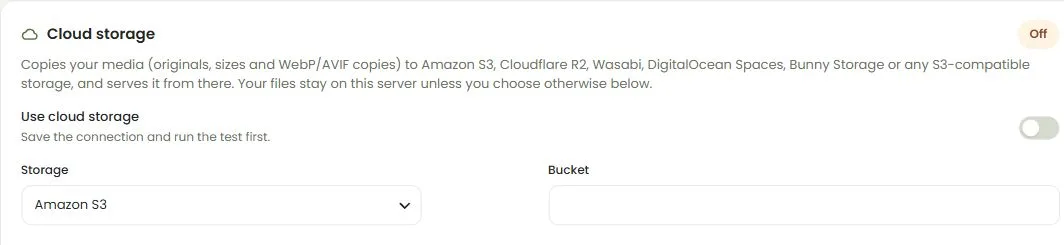
Der Cloud-Speicher kopiert Ihre Medien (Originale, Bildgrößen und WebP/AVIF-Kopien) zu einem Speicherdienst und liefert sie von dort aus. Ihre Dateien bleiben auf diesem Server, sofern Sie nichts anderes festlegen.
Unterstützte Dienste:
- Amazon S3
- Cloudflare R2
- Wasabi
- DigitalOcean Spaces
- Bunny Storage
- Anderer S3-kompatibler Speicher
Sie benötigen ein eigenes Speicherkonto. Speicher- und Übertragungskosten berechnet Ihr Anbieter. Dateien über 200 MB bleiben auf diesem Server.

1. Verbindung eingeben
Öffnen Sie Auslieferung & CDN → Cloud-Speicher und wählen Sie unter Speicher Ihren Dienst. Füllen Sie dann aus:
- Bucket, bzw. bei Bunny den Name der Storage Zone.
- Zugriffsschlüssel-ID und Geheimer Zugriffsschlüssel, bzw. bei Bunny das Passwort der Storage Zone.
- Region, sofern Ihr Dienst eine benötigt (bei Bunny: Speicherregion, leer für Falkenstein).
- S3-API-Endpunkt für Cloudflare R2 und Anderer S3-kompatibler Dienst, als
https://-Adresse. Der Endpunkt darf einen eigenen Port enthalten, etwa:9000. - Öffentliche Adresse: wo Besucher die Dateien laden. Das ist die Bucket-Adresse, deren eigene Domain oder ein vorgeschaltetes CDN (R2: r2.dev oder Ihre Domain; Bunny: die Pull Zone). Solange der Cloud-Speicher die Dateien ausliefert, ersetzt diese Adresse die CDN-Adresse.
- Ordner im Bucket (optional), zum Beispiel ein Ordner pro Website, wenn mehrere Websites einen Bucket teilen.
2. Verbindung testen und dann aktivieren
Speichern Sie die Einstellungen und klicken Sie auf Verbindung testen. Ist der Test erfolgreich, aktivieren Sie Cloud-Speicher verwenden.
Schlüssel werden nur auf dieser Website gespeichert, mit einem aus Ihren WordPress-Salts abgeleiteten Schlüssel verschlüsselt und nie wieder angezeigt. Lassen Sie ein Schlüsselfeld leer, um den gespeicherten Schlüssel zu behalten. Wenn sich Ihre WordPress-Salts ändern, geben Sie die Schlüssel erneut ein. (Pro 3.0.4 und neuer) Ein gespeicherter Schlüssel wird nie an eine neue Adresse gesendet: Wenn Sie den Dienst unter Speicher, den S3-API-Endpunkt oder die Region ändern, geben Sie die Schlüssel im selben Formular erneut ein, sonst bricht das Speichern mit „Die Adresse hat sich geändert: Geben Sie die gespeicherten Schlüssel erneut ein. Ein gespeicherter Schlüssel wird nie an eine neue Adresse gesendet.“ ab. (Pro 3.0.5 und neuer) Solange sich einige Dateien nur im Bucket befinden, wird ein anderer Dienst, Endpunkt, Bucket oder Ordner nicht gespeichert; führen Sie zuerst Dateien zurückholen aus.
3. Festlegen, was mit Ihren Dateien geschieht
| Einstellung | Standard | Funktion |
|---|---|---|
| Neue Medien automatisch hochladen | Ein | Lädt neue Medien etwa eine Minute nach dem Upload hoch, sobald ihre WebP/AVIF-Kopien vorhanden sind. |
| WebP/AVIF-Kopien einbeziehen | An | Besucher erhalten auch die Kopien aus dem Bucket. |
| Dateien aus dem Bucket ausliefern | An | Seiten, die Mediathek und die REST-API verwenden für Dateien im Bucket die öffentliche Adresse. Aus bedeutet, dass der Bucket nur als Backup dient. |
| Lokale Kopien nach dem Hochladen löschen | Aus | Löscht WebP/AVIF-Kopien und Bildgrößen von diesem Server, sobald sie sicher im Bucket liegen. WebPix lädt sie bei Bedarf erneut herunter. |
| Auch die Originale löschen | Aus | Nur zusammen mit der obigen Option. Die Originale existieren dann nur noch im Bucket. |
Hinweis: Wenn Originale nur noch im Bucket existieren, funktionieren andere Plugins, die Bilddateien von der Festplatte lesen (Backups, Bildeditoren, Galerien), für diese Bilder möglicherweise nicht mehr. Bewahren Sie ein Backup Ihres Buckets auf. Ändern Sie die Löschoptionen erst, nachdem Sie geprüft haben, dass Uploads und die öffentliche Auslieferung funktionieren.
4. Vorhandene Mediathek hochladen
Klicken Sie auf Mediathek hochladen, um die Medien zu übertragen, die noch nicht im Bucket sind. Der Auftrag erscheint auf der Seite Optimieren. Die Karte zeigt, wie viele Medienelemente und Dateien sich im Bucket befinden.
Dateien zurückholen
Um den Cloud-Speicher nicht mehr zu nutzen, klicken Sie auf Dateien zurückholen. Dabei wird jede auf diesem Server fehlende Datei heruntergeladen und die Medien werden aus dem Bucket entfernt.
Hinweis: Von diesem Server gelöschte Dateien werden nur über WebPix geladen. Bevor Sie WebPix deaktivieren oder löschen, führen Sie Dateien zurückholen aus und warten, bis der Vorgang abgeschlossen ist.
Zurückgehaltene Medien
Medien, die ein anderes Plugin bis zur Freigabe zurückhält (zum Beispiel Bewertungsfotos in ARN Vendix), werden erst nach der Freigabe hochgeladen. Wird ein freigegebenes Element erneut zurückgehalten, entfernt WebPix dessen Dateien sofort aus dem Bucket; Dateien, die nur im Bucket existierten, werden zuvor auf den Server zurückgeholt.
CDN
WebPix verbindet sich mit Ihrem vorhandenen CDN. Ein CDN-Abonnement ist nicht enthalten.
Kopien über eine CDN-Adresse ausliefern
Füllen Sie unter Auslieferung & CDN → CDN das Feld CDN-Adresse für Kopien nur aus, wenn Sie für Ihre Dateien einen separaten CDN-Host verwenden. WebP/AVIF-Adressen verwenden dann diesen Host; der Pfad bleibt gleich. Lassen Sie das Feld leer, wenn Ihr CDN Ihre gesamte Website weiterleitet, wie es bei Cloudflare üblich ist.
Geänderte Dateien leeren
Wenn eine Kopie erstellt oder neu generiert wird, kann WebPix ihre Adresse in Ihrem CDN leeren – stapelweise und im Hintergrund.
- Wählen Sie unter Leeren über die Option Cloudflare, Bunny CDN, KeyCDN, Fastly oder Benutzerdefinierter Webhook.
- Geben Sie die Zugangsdaten ein: API-Token / -Schlüssel und die Zonen-ID (Cloudflare, KeyCDN), die Pull-Zone-ID (Bunny, wird für „Alles leeren“ verwendet) oder die Service-ID (Fastly). Speichern Sie.
- Klicken Sie auf Verbindung testen.
- Wenn der Test erfolgreich ist, aktivieren Sie Geänderte Dateien automatisch leeren und speichern Sie erneut. Diese Option bleibt aus, bis Sie sie aktivieren.
Alles leeren leert den gesamten CDN-Cache. Die Karte zeigt außerdem das letzte Leeren und wie viele Adressen noch warten.
Benutzerdefinierter Webhook
Mit Benutzerdefinierter Webhook sendet WebPix einen JSON-POST mit den geänderten Adressen an Ihre Webhook-URL, im Format {"event":"purge","urls":[…]}. Ein optionales Signatur-Geheimnis fügt den Header X-ARN-WebPix-Signature: sha256=<HMAC> hinzu, sodass Ihr Endpunkt prüfen kann, ob die Anfrage von Ihrer Website stammt.
Tokens und Secrets werden nur auf dieser Website gespeichert und nie wieder angezeigt. Lassen Sie ein Feld leer, um den gespeicherten Wert zu behalten. (Pro 3.0.4 und neuer) Wenn Sie Leeren über oder die Webhook-URL ändern, geben Sie das gespeicherte Token oder Secret im selben Formular erneut ein.
Ergebnis prüfen
Führen Sie Auslieferung & CDN → Auslieferungsstatus aus, nachdem Sie Cloud-Speicher oder ein CDN eingerichtet haben. Die Prüfung meldet Adressen, die das CDN oder der Bucket nicht ausliefert, und kann sie reparieren. Siehe Bilder ausliefern und Auslieferung überprüfen.