
WebPix Pro では、メディアをクラウドストレージにコピーしてそこから配信したり、WebP/AVIF コピーを CDN 経由で配信して変更されたファイルをパージしたりできます。どちらも任意で、WebPix はローカルファイルだけでも完全に動作します。
場所: ARN WebPix → 配信と CDN の CDN セクションとクラウドストレージセクション。
WebPix がコピーを保存する場所
WebPix はアップロードフォルダー内の専用フォルダーに、元ファイルと同じ構造でコピーを保存します: uploads/arn-nextgen/<format>/… (WebPix Free では uploads/arn-image-optimizer/)。WebPix はどのコピーがどの元画像と画像サイズに対応するかを記録しているため、再生成、名前変更、クリーンアップ、クラウドストレージの状態が常に一致します。
(Pro 3.0.4 以降) コピーは元画像の完全なファイル名を保持します。たとえば photo.jpg のコピーは photo.jpg.webp となるため、同じフォルダー内の photo.jpg と photo.png にはそれぞれ別のコピーが作成されます。3.0.3 以前からアップデートすると、WebPix はバックグラウンドで一度だけ古いコピー (photo.webp) に新しい名前を付けます。キャッシュされたページがまだ古いファイルを参照している可能性があるため、古いファイルは残ります。ライブラリ → ストレージ に不要なコピーとして表示されるので、そこで削除してください。ストレージと未使用の画像サイズのクリーンアップ を参照してください。
クラウドストレージ
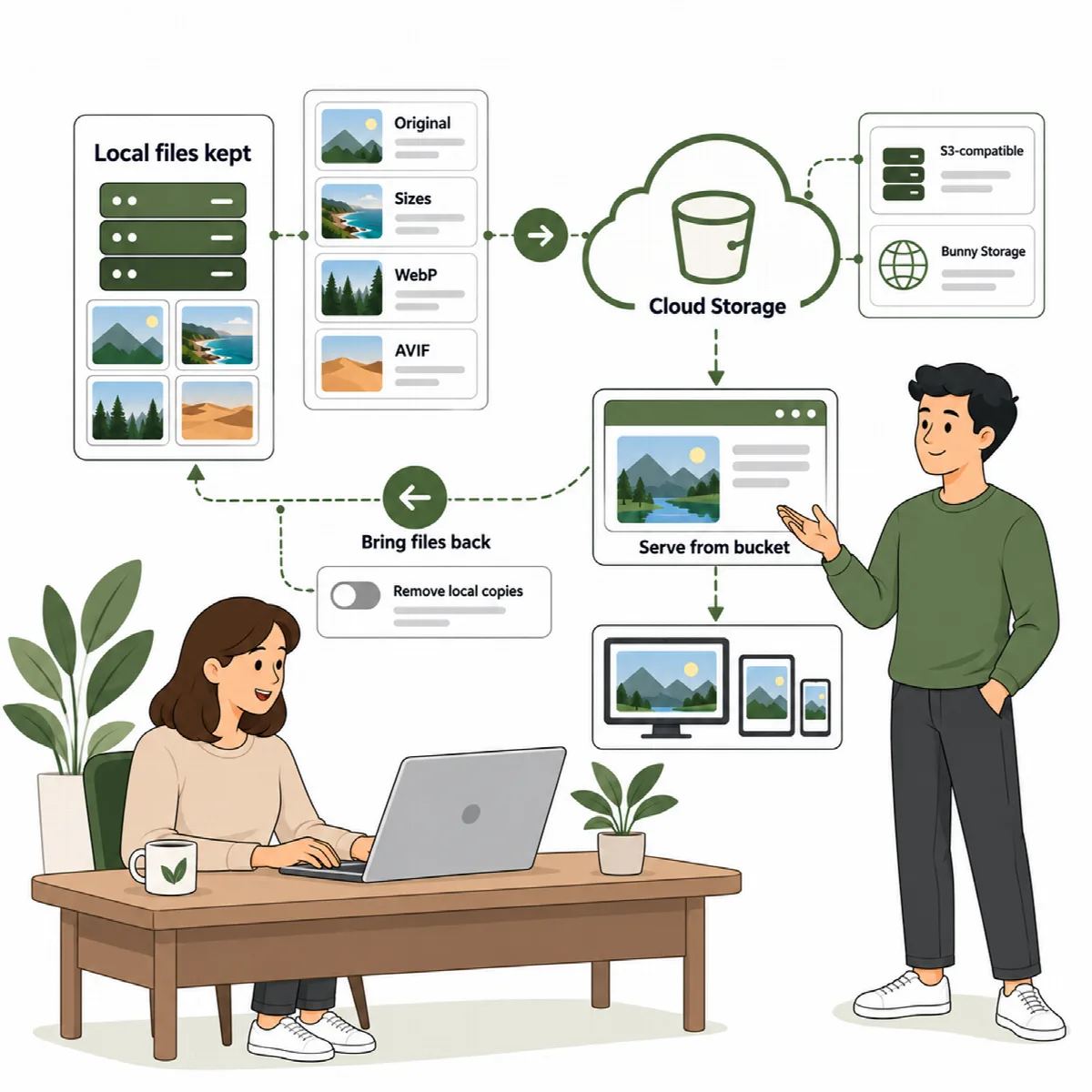
クラウドストレージは、メディア (元画像、画像サイズ、WebP/AVIF コピー) をストレージサービスにコピーし、そこから配信します。特に指定しない限り、ファイルはこのサーバーにも残ります。
対応サービス:
- Amazon S3
- Cloudflare R2
- Wasabi
- DigitalOcean Spaces
- Bunny Storage
- その他の S3 互換ストレージ
ご自身のストレージアカウントが必要です。保存料金と転送料金はプロバイダーから請求されます。200 MB を超えるファイルはこのサーバーに残ります。
1. 接続情報を入力する
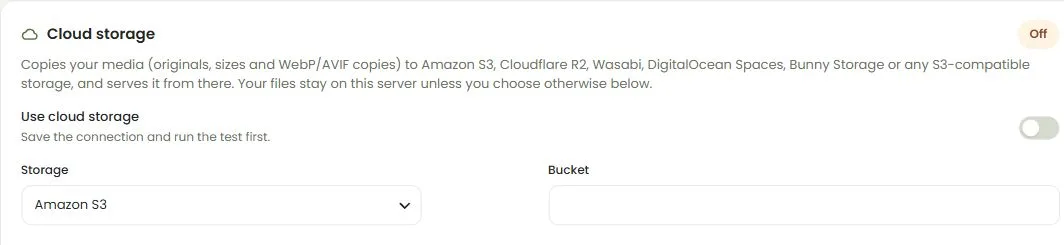
配信と CDN → クラウドストレージを開き、ストレージでサービスを選択します。続いて次の項目を入力します:
- バケット (Bunny の場合はストレージゾーン名)。
- アクセスキー ID とシークレットアクセスキー (Bunny の場合はストレージゾーンのパスワード)。
- 地域 (サービスで必要な場合。Bunny ではストレージリージョンで、Falkenstein の場合は空欄)。
- Cloudflare R2 とその他の S3 互換では S3 API エンドポイントを
https://アドレスで入力します。エンドポイントには:9000のようにポートを含めることができます。 - 公開アドレス: 訪問者がファイルを読み込むアドレスです。バケットのアドレス、そのカスタムドメイン、または前段の CDN を指定します (R2: r2.dev または独自ドメイン、Bunny: プルゾーン)。クラウドストレージからファイルを配信している間は、このアドレスが CDN アドレスの代わりに使われます。
- バケット内のフォルダー (任意)。たとえば複数のサイトで 1 つのバケットを共有する場合に、サイトごとにフォルダーを分けられます。
2. 接続をテストしてからオンにする
設定を保存し、接続をテストをクリックします。テストに成功したら、クラウドストレージを使用をオンにします。
キーはこのサイトにのみ保存され、WordPress のソルトから派生したキーで暗号化されており、再表示されることはありません。保存済みのキーを維持するには、キーのフィールドを空のままにします。WordPress のソルトが変更された場合は、キーを再入力してください。(Pro 3.0.4 以降) 保存済みのキーが新しいアドレスに送信されることはありません。ストレージ サービス、S3 API エンドポイント、または 地域 を変更した場合は、同じフォームでキーを再入力してください。そうしないと「The address changed: enter the saved keys again. A saved key is never sent to a new address.」と表示されて保存が停止します。(Pro 3.0.5 以降) 一部のファイルがバケットにのみ存在する間は、別のサービス、エンドポイント、バケット、フォルダーは保存されません。先に ファイルを戻す を実行してください。
3. ファイルの扱いを選択する
| 設定 | デフォルト | 内容 |
|---|---|---|
| 新しいメディアを自動アップロード | オン | 新しいメディアの WebP/AVIF コピーが作成された後、アップロードから約 1 分後にアップロードします。 |
| WebP/AVIF コピーを含める | オン | 訪問者にはコピーもバケットから配信されます。 |
| バケットからファイルを配信 | オン | ページ、メディアライブラリ、REST API は、バケット内のファイルに公開アドレスを使用します。オフの場合、バケットはバックアップとしてのみ使われます。 |
| アップロード後にローカルコピーを削除 | オフ | WebP/AVIF コピーと画像サイズがバケットに安全に保存された後、このサーバーから削除します。必要になると WebPix が再度ダウンロードします。 |
| オリジナルも削除 | オフ | 上のオプションと併用する場合のみ有効です。オリジナルはバケットにのみ存在することになります。 |
注意: オリジナルがバケットにしか存在しない場合、ディスクから画像ファイルを読み込む他のプラグイン(バックアップ、画像エディター、ギャラリーなど)がそれらの画像で動作しなくなることがあります。バケットのバックアップを保管してください。削除オプションは、アップロードと公開配信が正常に動作することを確認してから変更してください。
4. 既存のライブラリをアップロードする
ライブラリをアップロード をクリックすると、まだバケットにないメディアが送信されます。ジョブは 最適化 ページに表示されます。カードには、バケット内のメディア項目数とファイル数が表示されます。
ファイルを戻す
クラウドストレージの利用をやめるには、ファイルを戻す をクリックします。このサーバーにないすべてのファイルをダウンロードし、バケットからメディアを削除します。
注意: このサーバーから削除されたファイルは WebPix を通してのみ読み込まれます。WebPix を無効化または削除する前に、ファイルを戻す を実行し、完了するまでお待ちください。
保留中のメディア
他のプラグインが承認まで保留しているメディア(ARN Vendix のレビュー写真など)は、承認されるまでアップロードされません。承認済みの項目が再び保留になると、WebPix はそのファイルを直ちにバケットから削除します。バケットにのみ存在していたファイルは、先にサーバーへ戻されます。
CDN
WebPix は既存の CDN に接続します。CDN の契約は含まれていません。
CDN アドレス経由でコピーを配信する
配信と CDN → CDN の コピー用 CDN アドレス は、ファイル用に別の CDN ホストを使用している場合にのみ入力してください。WebP/AVIF のアドレスはそのホストを使い、パスは変わりません。Cloudflare のように CDN がサイト全体をプロキシしている場合は空欄のままにしてください。
変更されたファイルをパージする
コピーが作成または再生成されると、WebPix はそのアドレスを CDN からバックグラウンドで一括パージできます。
- パージ方法 で Cloudflare、Bunny CDN、KeyCDN、Fastly、または カスタム Webhook を選択します。
- 認証情報を入力します: API トークン / キー と ゾーン ID(Cloudflare、KeyCDN)、Pull zone ID(Bunny、「すべてパージ」に使用)、または サービス ID(Fastly)。保存します。
- 接続をテスト をクリックします。
- テストが成功したら、変更されたファイルを自動的にパージ をオンにして再度保存します。このオプションはオンにするまでオフのままです。
すべてパージ は CDN キャッシュ全体をクリアします。カードには最後のパージと、待機中のアドレス数も表示されます。
カスタム Webhook
カスタム Webhook を選ぶと、WebPix は変更されたアドレスを含む JSON POST を Webhook URL に {"event":"purge","urls":[…]} の形式で送信します。任意の 署名シークレット を設定するとヘッダー X-ARN-WebPix-Signature: sha256=<HMAC> が追加され、エンドポイント側でリクエストがお使いのサイトから送られたものか確認できます。
トークンとシークレットはこのサイトにのみ保存され、再表示されることはありません。保存済みの値を維持するには、フィールドを空のままにします。(Pro 3.0.4 以降) パージ方法 または Webhook URL を変更した場合は、同じフォームで保存済みのトークンまたはシークレットを再入力してください。
結果を確認する
クラウドストレージや CDN を設定したら、配信と CDN → 配信の健全性 を実行してください。CDN やバケットが配信していないアドレスを報告し、修復することもできます。画像を配信して配信を確認する をご覧ください。