
WebPix Pro, ortamınızı bulut depolamaya kopyalayıp oradan sunabilir; ayrıca WebP/AVIF kopyalarınızı CDN'iniz üzerinden gönderebilir ve değişen dosyaları temizleyebilir. İkisi de isteğe bağlıdır: WebPix yerel dosyalarla da tam olarak çalışır.
Nerede bulunur: ARN WebPix → Sunum ve CDN, CDN ve Bulut depolama bölümleri.
WebPix kopyalarını nerede saklar
WebPix kopyalarını, yükleme klasörünüzün içinde, orijinallerle aynı yapıda ayrı bir klasörde saklar: uploads/arn-nextgen/<format>/… (WebPix Free uploads/arn-image-optimizer/ kullanır). WebPix hangi kopyanın hangi orijinale ve görsel boyutuna ait olduğunu takip eder; böylece yeniden oluşturma, yeniden adlandırma, temizlik ve bulut depolama uyumlu kalır.
(Pro 3.0.4 ve sonrası) Bir kopya, orijinalinin tam dosya adını korur; örneğin photo.jpg için photo.jpg.webp. Böylece aynı klasördeki photo.jpg ve photo.png ayrı kopyalar alır. 3.0.3 veya daha eski bir sürümden güncellemenin ardından WebPix, eski kopyalara (photo.webp) arka planda bir kez yeni adlarını verir. Önbelleğe alınmış sayfalar hâlâ onlara başvurabileceği için eski dosyalar kalır; Kitaplık → Depolama bunları eskimiş kopyalar olarak listeler ve onları orada silersiniz. Bkz. Depolamayı ve kullanılmayan görsel boyutlarını temizleme.
Bulut depolama
Bulut depolama, ortamınızı (orijinaller, görsel boyutları ve WebP/AVIF kopyaları) bir depolama hizmetine kopyalar ve oradan sunar. Aksini seçmediğiniz sürece dosyalarınız bu sunucuda kalır.
Desteklenen hizmetler:
- Amazon S3
- Cloudflare R2
- Wasabi
- DigitalOcean Spaces
- Bunny Storage
- Diğer S3 uyumlu depolamalar
Kendi depolama hesabınız olmalıdır. Depolama ve aktarım ücretleri sağlayıcınız tarafından alınır. 200 MB'tan büyük dosyalar bu sunucuda kalır.

1. Bağlantı bilgilerini girin
Sunum ve CDN → Bulut depolama bölümünü açın ve Depolama altında hizmetinizi seçin. Ardından şunları doldurun:
- Bucket veya Bunny için Depolama bölgesi adı.
- Erişim anahtarı kimliği ve Gizli erişim anahtarı veya Bunny için Depolama bölgesi parolası.
- Hizmetiniz gerektiriyorsa Bölge (Bunny için: Depolama bölgesi, Falkenstein için boş).
- Cloudflare R2 ve Diğer S3 uyumlu için
https://adresi biçiminde S3 API uç noktası. Uç nokta,:9000gibi kendi bağlantı noktasını içerebilir. - Herkese açık adres: ziyaretçilerin dosyaları yüklediği adres. Bu, bucket adresi, bucket'ın özel alan adı veya önündeki bir CDN'dir (R2: r2.dev veya kendi alan adınız; Bunny: pull zone). Dosyaları bulut depolama sunarken bu adres CDN adresinin yerini alır.
- Bucket içindeki klasör (isteğe bağlı); örneğin birden fazla site aynı bucket'ı paylaşıyorsa her site için bir klasör.
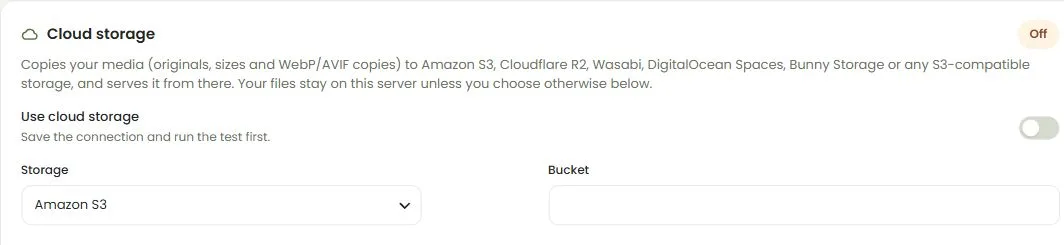
2. Bağlantıyı test edin, ardından etkinleştirin
Ayarları kaydedin ve Bağlantıyı test et düğmesine tıklayın. Test başarılı olduğunda Bulut depolamayı kullan seçeneğini açın.
Anahtarlar yalnızca bu sitede, WordPress salt değerlerinizden türetilen bir anahtarla şifrelenmiş olarak saklanır ve bir daha asla gösterilmez. Kayıtlı anahtarı korumak için anahtar alanını boş bırakın. WordPress salt değerleriniz değişirse anahtarları yeniden girin. (Pro 3.0.4 ve sonrası) Kayıtlı bir anahtar asla yeni bir adrese gönderilmez: Depolama hizmetini, S3 API uç noktası değerini veya Bölge ayarını değiştirirseniz anahtarları aynı formda yeniden girin; aksi takdirde kaydetme "Adres değişti: kayıtlı anahtarları yeniden girin. Kayıtlı bir anahtar asla yeni bir adrese gönderilmez." iletisiyle durur. (Pro 3.0.5 ve sonrası) Bazı dosyalar yalnızca bucket içindeyken başka bir hizmet, uç nokta, bucket veya klasör kaydedilmez; önce Dosyaları geri getir işlemini çalıştırın.
3. Dosyalarınıza ne olacağını seçin
| Ayar | Varsayılan | Ne işe yarar |
|---|---|---|
| Yeni medyayı otomatik yükle | Açık | Yeni medyayı, WebP/AVIF kopyaları oluştuğunda, yüklemeden yaklaşık bir dakika sonra yükler. |
| WebP/AVIF kopyalarını dahil et | Açık | Ziyaretçiler kopyaları da bucket'tan alır. |
| Dosyaları bucket'tan sun | Açık | Sayfalar, medya kitaplığı ve REST API, bucket'taki dosyalar için herkese açık adresi kullanır. Kapalıysa bucket yalnızca yedek olarak kullanılır. |
| Yüklemeden sonra yerel kopyaları sil | Kapalı | WebP/AVIF kopyalarını ve görsel boyutlarını, güvenle bucket'a ulaştıktan sonra bu sunucudan siler. WebPix gerektiğinde bunları yeniden indirir. |
| Orijinalleri de sil | Kapalı | Yalnızca yukarıdaki seçenekle birlikte. Bu durumda orijinaller yalnızca bucket'ta bulunur. |
Not: Orijinaller yalnızca bucket'ta bulunuyorsa, görsel dosyalarını diskten okuyan diğer eklentiler (yedekleme, görsel düzenleyiciler, galeriler) bu görseller için çalışmayı durdurabilir. Bucket'ınızın yedeğini alın. Silme seçeneklerini ancak yüklemelerin ve herkese açık sunumun çalıştığını doğruladıktan sonra değiştirin.
4. Mevcut kitaplığınızı yükleyin
Henüz bucket'ta olmayan medyayı göndermek için Kitaplığı yükle düğmesine tıklayın. İş, Optimize Et sayfasında görünür. Kart, bucket'ta kaç medya öğesi ve dosya bulunduğunu gösterir.
Dosyaları geri getir
Bulut depolamayı bırakmak için Dosyaları geri getir düğmesine tıklayın. Bu işlem, bu sunucuda eksik olan tüm dosyaları indirir ve medyayı bucket'tan kaldırır.
Not: Bu sunucudan silinen dosyalar yalnızca WebPix üzerinden yüklenir. WebPix'i devre dışı bırakmadan veya silmeden önce Dosyaları geri getir işlemini çalıştırın ve bitmesini bekleyin.
Bekletilen medya
Başka bir eklentinin onaylanana kadar beklettiği medya (örneğin ARN Vendix'teki yorum fotoğrafları) onaylanana kadar yüklenmez. Onaylanmış bir öğe yeniden bekletmeye alınırsa WebPix dosyalarını hemen bucket'tan kaldırır; yalnızca bucket'ta bulunan dosyalar önce sunucuya geri getirilir.
CDN
WebPix mevcut CDN'inize bağlanır. Bir CDN aboneliği içermez.
Kopyaları bir CDN adresi üzerinden sunun
Sunum ve CDN → CDN altında Kopyalar için CDN adresi alanını yalnızca dosyalarınız için ayrı bir CDN sunucusu kullanıyorsanız doldurun. Bu durumda WebP/AVIF adresleri o sunucuyu kullanır; yol aynı kalır. Cloudflare'in genellikle yaptığı gibi CDN'iniz tüm sitenizi proxy üzerinden sunuyorsa alanı boş bırakın.
Değişen dosyaları temizleyin
Bir kopya oluşturulduğunda veya yeniden oluşturulduğunda WebPix, adresini CDN'inizden toplu olarak ve arka planda temizleyebilir.
- Temizleme yöntemi altında Cloudflare, Bunny CDN, KeyCDN, Fastly veya Özel webhook seçeneğini belirleyin.
- Kimlik bilgilerini girin: API belirteci / anahtarı ve Zone ID (Cloudflare, KeyCDN), Pull zone ID (Bunny, "tümünü temizle" için kullanılır) veya Hizmet ID (Fastly). Kaydedin.
- Bağlantıyı test et düğmesine tıklayın.
- Test başarılı olduğunda Değişen dosyaları otomatik temizle seçeneğini açın ve yeniden kaydedin. Bu seçenek siz açana kadar kapalıdır.
Tümünü temizle, CDN önbelleğinin tamamını temizler. Kart ayrıca son temizlemeyi ve kaç adresin beklediğini gösterir.
Özel webhook
Özel webhook ile WebPix, değişen adresleri içeren bir JSON POST isteğini {"event":"purge","urls":[…]} biçiminde Webhook URL'si adresinize gönderir. İsteğe bağlı İmzalama anahtarı, X-ARN-WebPix-Signature: sha256=<HMAC> başlığını ekler; böylece uç noktanız isteğin sitenizden geldiğini doğrulayabilir.
Token'lar ve gizli anahtarlar yalnızca bu sitede saklanır ve bir daha asla gösterilmez. Kayıtlı değeri korumak için alanı boş bırakın. (Pro 3.0.4 ve sonrası) Temizleme yöntemi veya Webhook URL'si ayarını değiştirirseniz kayıtlı token'ı veya gizli anahtarı aynı formda yeniden girin.
Sonucu kontrol edin
Bulut depolamayı veya bir CDN'i kurduktan sonra Sunum ve CDN → Sunum durumu kontrolünü çalıştırın. CDN'in veya bucket'ın sunmadığı adresleri bildirir ve bunları onarabilir. Bkz. Görselleri sunma ve sunumu doğrulama.