
Das Erstellen von Kopien ist nur die halbe Arbeit: Ihre Seiten müssen auch auf diese verweisen. Diese Anleitung erklärt, wie WebPix Kopien ausliefert, wie Sie prüfen, ob Besucher sie wirklich erhalten, und wie die Auslieferung mit Caches, CDNs und Page Buildern funktioniert.
Wo Sie es finden: ARN WebPix → Auslieferung & CDN (Pro). WebPix Free liefert automatisch aus und hat keine Auslieferungseinstellungen.
So funktioniert die Auslieferung
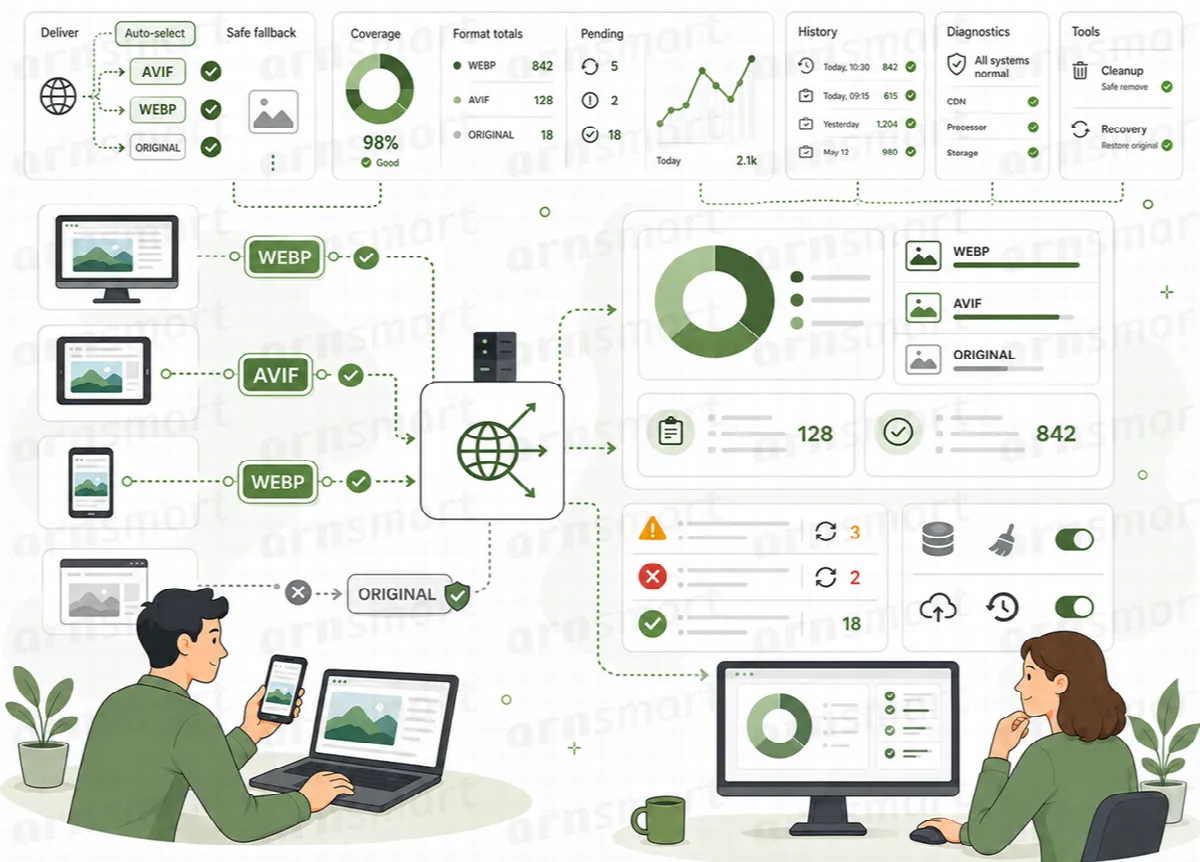
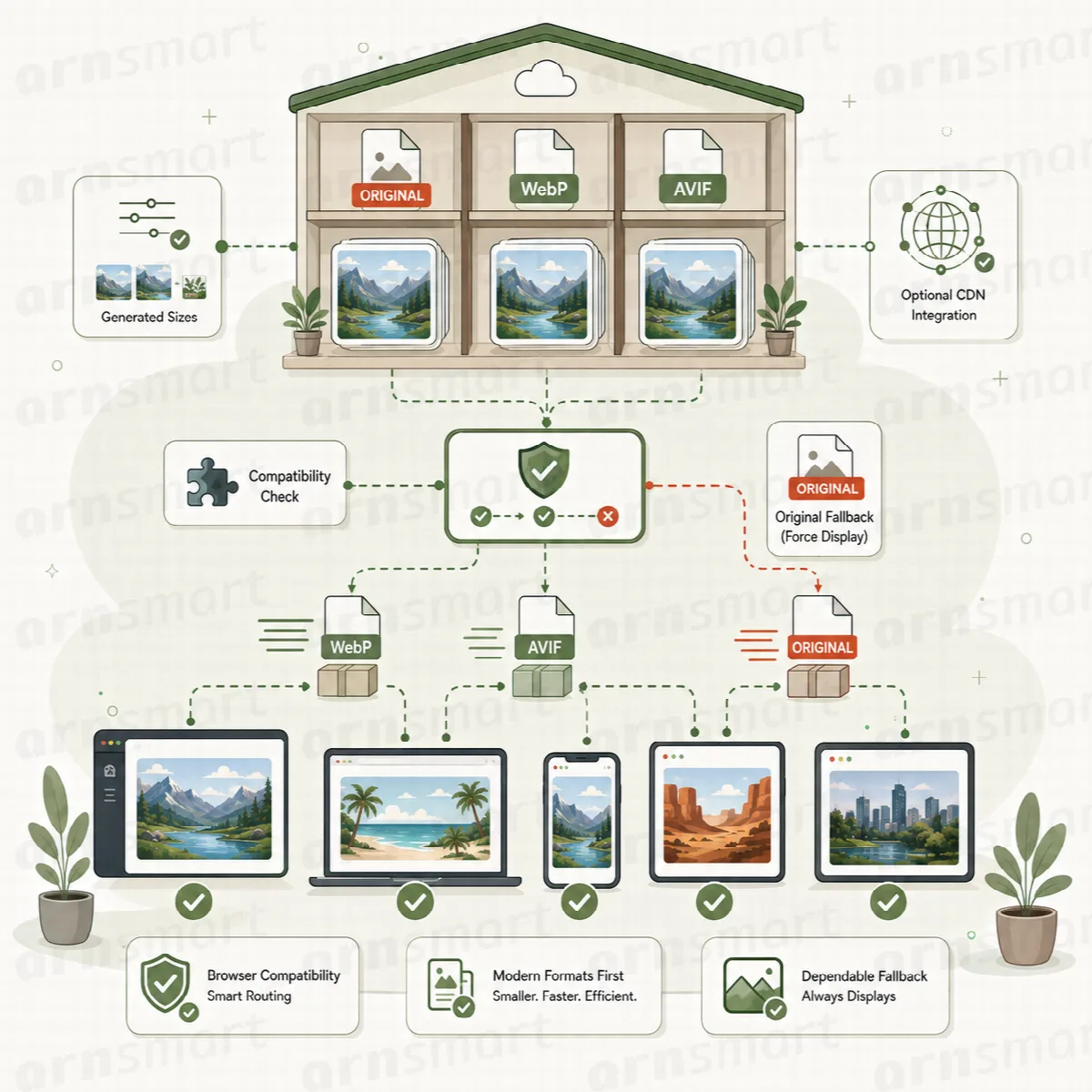
Wenn WordPress eine Seite aufbaut, prüft WebPix die darauf enthaltenen Bilder und verweist jedes auf seine WebP- oder AVIF-Kopie, sofern eine passende Kopie existiert. Das umfasst Bild-Tags, responsive srcset-Verweise und gängige Lazy-Load-Attribute, und jede Bildgröße wird aus ihrer eigenen Kopie ausgeliefert.
- Fehlt eine Kopie, behält die Seite das Originalbild. Ist Fehlende Größen beim Seitenaufruf konvertieren aktiviert (Pro), wird die fehlende Kopie für später in die Warteschlange gestellt.
- Ist eine Kopie größer als ihr Original, wird das Original ausgeliefert.
- WebPix sendet nie einen
Vary: Accept-Header, sodass Seiten-Caches eine Version pro Seite speichern und wie gewohnt funktionieren.
WebPix Free ersetzt Bildadressen auf diese Weise auf der gesamten Seite. Eine andere Auslieferungsmethode gibt es dort nicht.
Auslieferungsmethode wählen (Pro)
Öffnen Sie Auslieferung & CDN → Auslieferungsmethode:
| Methode | Was sie bewirkt | Wann sie sinnvoll ist |
|---|---|---|
| Bild-URLs ersetzen (Standard) | Seiten verweisen direkt auf die WebP-/AVIF-Kopie. Bei beiden Formaten verweist jedes Bild auf die kleinere Kopie. | Empfohlen. Funktioniert mit jedem Seiten-Cache und CDN und fügt kein zusätzliches Markup hinzu. |
<picture> mit Fallback | Umschließt Bilder mit einem <picture>-Element mit AVIF- und/oder WebP-Quellen und dem Original als letztem Fallback. | Wenn Sie einen Fallback für ältere Browser benötigen. Fügt Markup hinzu; manche Themes gestalten Bilder so, dass sie innerhalb von <picture> fehlerhaft dargestellt werden. |
| Aus | Kopien werden weiterhin erstellt, aber die Seiten behalten die Originalbilder. | Wenn ein anderes Plugin oder der Server die Kopien ausliefert. |
Hinweis: Safari unter iOS vor Version 16 kann AVIF nicht anzeigen. Wenn Sie AVIF-Kopien mit Bild-URLs ersetzen erstellen und diese Geräte für Sie wichtig sind, wählen Sie
<picture>mit Fallback und prüfen Sie die Darstellung Ihres Themes.
Leeren Sie nach dem Ändern der Methode Ihren Seiten-Cache und, falls Sie einen verwenden, Ihren CDN-Cache. Zwischengespeicherte Seiten enthalten noch die bisherigen Bildadressen.
Bilder schneller laden (Pro)
Auslieferung & CDN → Seitengeschwindigkeit nimmt kleine Änderungen am HTML der Seite vor, damit Bilder früher erscheinen. Alle drei Optionen sind standardmäßig aktiviert und greifen nur, solange die Auslieferungsmethode nicht Aus ist.
| Einstellung | Funktion |
|---|---|
| Hintergrundbilder in Stylesheets | Page Builder wie Elementor speichern Hintergrundbilder in eigenen CSS-Dateien. WebPix lädt eine Kopie dieser Dateien, in der die WebP-/AVIF-Bilder eingesetzt sind. Die Dateien des Builders werden nie verändert. |
| Hauptbild zuerst laden | Das erste große Bild einer Seite erhält hohe Priorität und kein Lazy Loading, und mit Bild-URLs ersetzen wird es vorab geladen. Logos und Icons werden übersprungen. |
| Fehlende Bildabmessungen ergänzen | Ergänzt Breite und Höhe bei Bildern ohne diese Angaben, damit die Seite beim Laden der Bilder nicht springt. Deaktivieren Sie die Option, wenn Ihr Theme Bilder mit Höhenangabe verzerrt. |
Kopien neuer oder geänderter Builder-Stylesheets werden im Hintergrund über geplante WordPress-Aufgaben vorbereitet. Bis eine Kopie bereit ist, lädt die Seite das eigene Stylesheet des Builders. Eine unveränderte Kopie wird nicht erneut geschrieben, sodass Browser ihre zwischengespeicherte Datei behalten.
Diese Optionen betreffen das Laden von Bildern. Die gesamte Seitengeschwindigkeit hängt weiterhin von Ihrem Theme, Skripten, Hosting, Caching und Seiteninhalt ab.

Seite prüfen (Pro)
Auslieferung & CDN → Seite prüfen lädt eine Seite wie ein Besucher und zählt die Bilder, die als WebP/AVIF ankommen.
- Geben Sie die Adresse einer Seite Ihrer Website ein, die Bilder enthält.
- Klicken Sie auf Prüfen.
- Lesen Sie das Ergebnis, zum Beispiel „8 von 8 Mediathek-Bildern auf dieser Seite werden als WebP/AVIF ausgeliefert.“
Die Prüfung umfasst Bilder aus Ihrer Mediathek auf dieser einen Seite. Prüfen Sie Ihre Startseite, einen Beitrag und, falls Sie einen Shop haben, eine Produktseite.
Auslieferungsstatus prüfen (Pro)
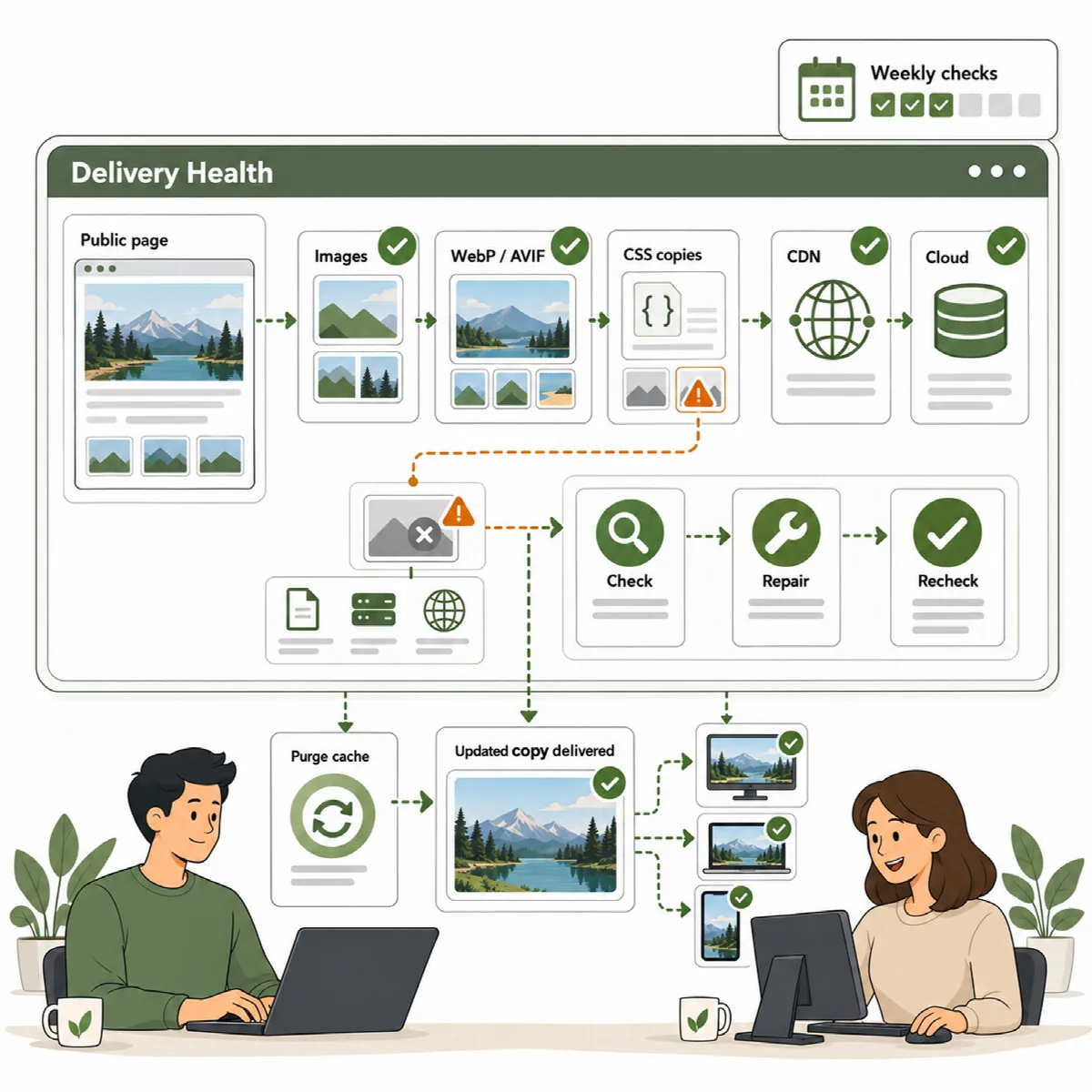
Auslieferung & CDN → Auslieferungsstatus lädt Ihre Startseite und die zuletzt geänderten Beiträge und Seiten wie ein Besucher und prüft, ob jede von WebPix ausgelieferte Datei tatsächlich lädt: Bilder, WebP-/AVIF-Kopien, umgeschriebene Stylesheets sowie CDN- und Cloud-Speicher-Adressen. Dateien von Themes und anderen Plugins werden nicht geprüft.
- Klicken Sie auf Jetzt prüfen. Die Prüfung läuft im Hintergrund; Sie können sie auf der Seite Optimieren verfolgen.
- Lesen Sie das Ergebnis: geladene Seiten, geprüfte Adressen und wie viele davon fehlerhaft sind. Adressen, die der Server selbst nicht erreichen kann, werden als nicht erreichbar aufgeführt und nicht als fehlerhaft gezählt.
- Sehen Sie sich die Liste der fehlerhaften Dateien an und klicken Sie dann auf Reparatur. Medienelemente werden erneut konvertiert und bei Cloud-Speicher im Hintergrund erneut hochgeladen. Nach Abschluss der Reparatur wird die Liste erneut geprüft.
Jede fehlerhafte Datei hat einen Typ, der angibt, was die Reparatur bewirkt:
| Typ | Bedeutung |
|---|---|
| WebP-/AVIF-Kopie | Die Kopie fehlt. Die Reparatur erstellt sie neu. |
| Stylesheet-Kopie | Wird nach der Reparatur beim nächsten Seitenaufruf neu erstellt. |
| CDN | Die Datei ist auf Ihrem Server in Ordnung, aber das CDN liefert sie nicht aus. Die Reparatur leert den Cache für diese Adressen. |
| Cloud-Speicher | Fehlt im Bucket oder ist nicht öffentlich. Die Reparatur lädt das Medienelement erneut hoch. |
| Datei fehlt | Bildgrößen werden aus dem Original neu erstellt. Ein fehlendes Original muss mit Datei ersetzen neu hochgeladen werden. |
Jede Woche prüfen ist standardmäßig aktiviert. Dabei läuft dieselbe Prüfung im Hintergrund mit schonender Geschwindigkeit, und auf den WebPix-Seiten erscheint ein Hinweis, wenn etwas fehlerhaft ist. Diese Prüfungen umfassen die von WebPix verwalteten Adressen; sie ersetzen keine allgemeine Überwachung Ihrer gesamten Website.
Page Builder und nachgeladene Inhalte
WebPix Pro ist für die Zusammenarbeit mit Page Buildern und dynamischen Inhalten ausgelegt:
- Builder-Editoren und Vorschauen behalten die Originaladressen. Das gilt für Elementor, Beaver Builder, Divi, Oxygen, Bricks, Thrive Architect, WPBakery Page Builder und die Vorschau des WordPress Customizers sowie für Brizy, Zion Builder, SiteOrigin Page Builder, Visual Composer Website Builder und Themify Builder. Builder speichern daher keine WebP-/AVIF-Adressen in Ihren Inhalten.
- Nach der Seite geladene Inhalte (Modals, Tabs, „Mehr laden“-Bereiche) werden ebenfalls mit Kopien ausgeliefert.
- Über die REST API geladene Inhalte werden nur bei GET-Anfragen umgeschrieben, die sie zur Anzeige lesen, nicht bei
context=edit. Antworten vonadmin-ajax.phpwerden für angemeldete Benutzer, die Inhalte bearbeiten können, nicht umgeschrieben. Besucher erhalten weiterhin die Kopien. - WooCommerce-Produktbilder werden wie jedes andere Mediathek-Bild ausgeliefert.
Um eine Seite vollständig unverändert zu lassen, fügen Sie sie unter Einstellungen → Ausschlüsse → Seiten hinzu. Siehe Von einem anderen Optimierer wechseln und Ausschlüsse festlegen.
Andere Optimierer, Caches und Bild-CDNs (Pro)
Nur ein Produkt sollte Ihre Bildadressen umschreiben. WebPix Pro markiert überschneidende Plugins unter Support → Zustand und zeigt Ihnen unter Optimieren → Wechsel von einem anderen Optimierer?, was Sie ändern sollten. Zum Beispiel:
- LiteSpeed Cache: Deaktivieren Sie Image WebP Replacement unter Image Optimization.
- WP Rocket: Deaktivieren Sie Enable WebP caching unter Media; mit der Standardauslieferung von WebPix wird es nicht benötigt.
- Die Bildoptimierung von Jetpack Site Accelerator und Autoptimize liefert Bilder über ein eigenes CDN aus, sodass die WebPix-Kopien nicht verwendet werden. Deaktivieren Sie eine der beiden Lösungen.
Fehlerbehebung: Besucher sehen weiterhin JPG oder PNG
- Stellen Sie sicher, dass die Auslieferungsmethode nicht auf Aus steht (Pro).
- Stellen Sie sicher, dass die Bilder konvertiert sind. Prüfen Sie die Seite Bibliothek (Pro) oder das Dashboard (Free).
- Leeren Sie Ihren Seiten-Cache und CDN-Cache und führen Sie dann Seite prüfen erneut aus (Pro).
- Beachten Sie, dass Kopien, die größer als ihre Originale sind, nicht ausgeliefert werden, und dass Bilder außerhalb Ihrer Mediathek oder auf einem anderen Server nicht konvertiert werden.
- Prüfen Sie, ob ein anderes Plugin ebenfalls Bildadressen umschreibt.
Um eine Seite mit ihren Originalbildern zu vergleichen, hängen Sie ?arn_webpix_off=1 an ihre Adresse an (Pro). WebPix lässt die Bildadressen dieser Anfrage dann unverändert.