
Kopya oluşturmak işin yalnızca yarısıdır: sayfalarınızın da bu kopyalara yönlendirmesi gerekir. Bu kılavuz, WebPix'in kopyaları nasıl sunduğunu, ziyaretçilerin bunları gerçekten alıp almadığını nasıl kontrol edeceğinizi ve sunumun önbellekler, CDN'ler ve sayfa oluşturucularla nasıl çalıştığını açıklar.
Nerede bulunur: ARN WebPix → Sunum ve CDN (Pro). WebPix Free sunumu otomatik yapar ve sunum ayarı içermez.
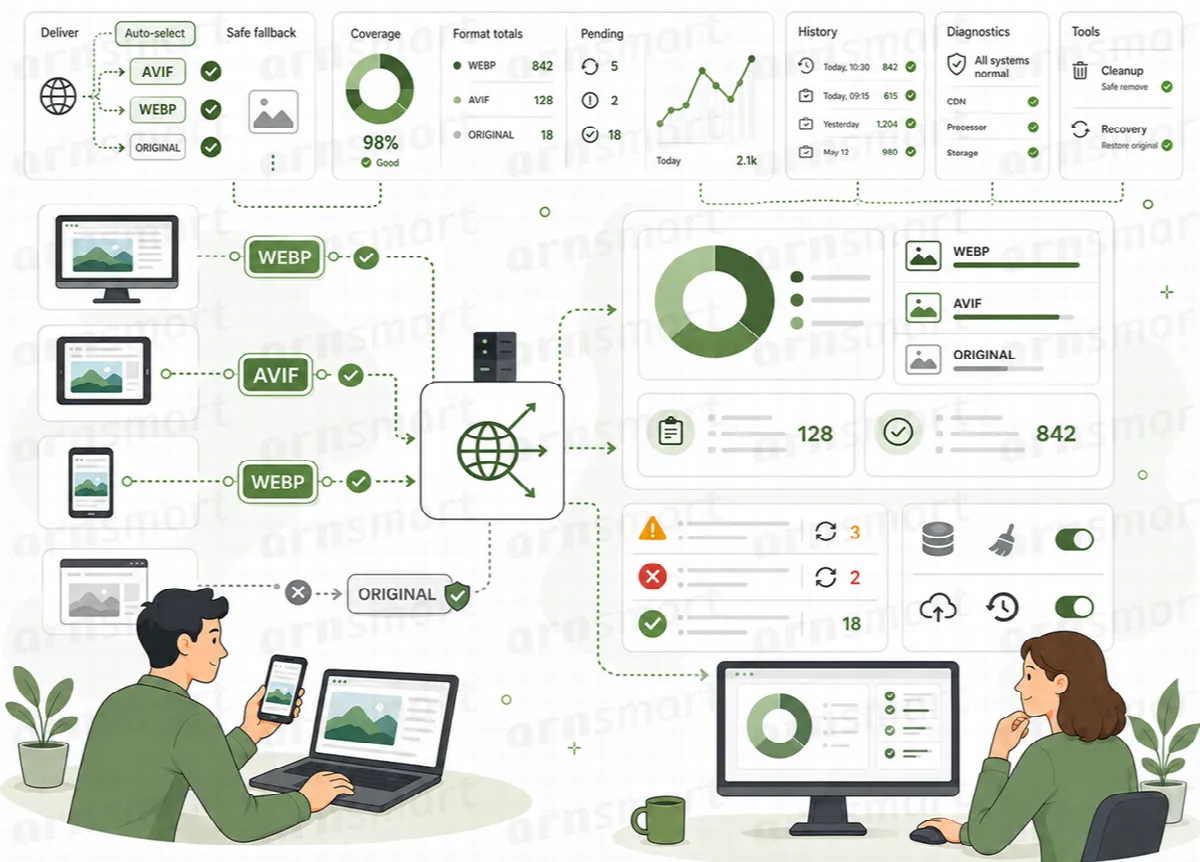
Sunum nasıl çalışır
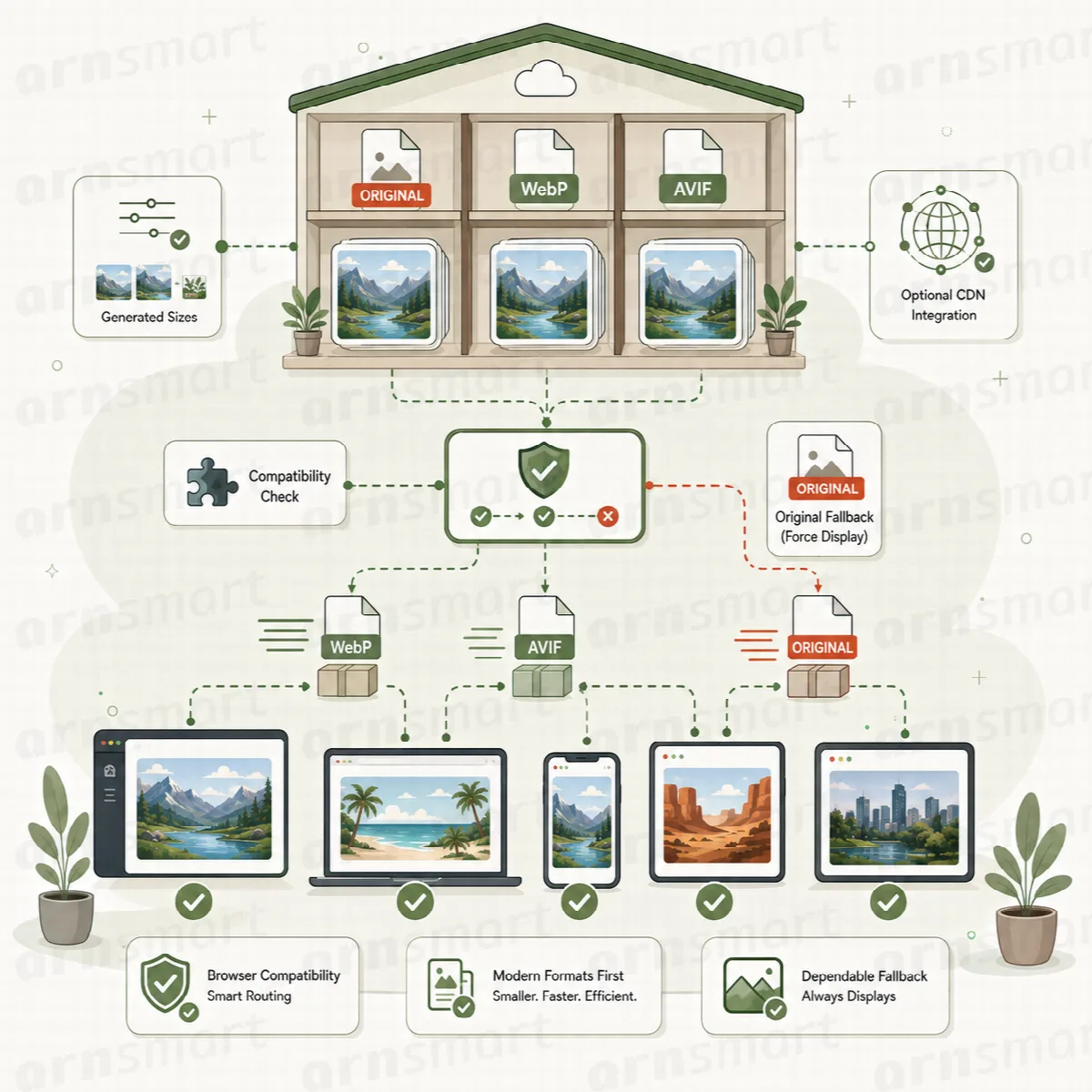
WordPress bir sayfa oluşturduğunda WebPix sayfadaki görsellere bakar ve uygun bir kopya varsa her birini WebP veya AVIF kopyasına yönlendirir. Bu; görsel etiketlerini, duyarlı srcset başvurularını ve yaygın lazy-load özniteliklerini kapsar ve her görsel boyutu kendi kopyasından sunulur.
- Bir kopya eksikse sayfa orijinal görseli korur. Sayfa görüntülenirken eksik boyutları dönüştür açıkken (Pro), eksik kopya sonrası için sıraya alınır.
- Bir kopya orijinalinden büyükse orijinal sunulur.
- WebPix hiçbir zaman
Vary: Acceptbaşlığı göndermez; böylece sayfa önbellekleri sayfa başına tek sürüm tutar ve her zamanki gibi çalışır.
WebPix Free görsel adreslerini tüm sayfada bu şekilde değiştirir. Başka bir sunum yöntemi yoktur.
Sunum yöntemini seçin (Pro)
Sunum ve CDN → Sunum yöntemi bölümünü açın:
| Yöntem | Ne yapar | Ne zaman kullanılır |
|---|---|---|
| Görsel URL'lerini değiştir (varsayılan) | Sayfalar doğrudan WebP/AVIF kopyasına yönlendirir. Her iki biçim varsa her görsel daha küçük kopyaya yönlendirir. | Önerilir. Tüm sayfa önbellekleri ve CDN'lerle çalışır, ek işaretleme eklemez. |
Yedekli <picture> | Görselleri AVIF ve/veya WebP kaynakları ile son yedek olarak orijinali içeren bir <picture> öğesine sarar. | Eski tarayıcılar için yedeğe ihtiyacınız olduğunda. İşaretleme ekler; bazı temalar görselleri <picture> içinde bozulacak şekilde biçimlendirir. |
| Kapalı | Kopyalar yine oluşturulur ancak sayfalar orijinal görselleri korur. | Kopyaları başka bir eklenti veya sunucu sunduğunda. |
Not: Sürüm 16 öncesindeki iOS Safari AVIF gösteremez. Görsel URL'lerini değiştir ile AVIF kopyaları oluşturuyorsanız ve bu cihazlar sizin için önemliyse yedekli
<picture>seçeneğini seçin ve temanızın görünümünü kontrol edin.
Yöntemi değiştirdikten sonra sayfa önbelleğinizi ve kullanıyorsanız CDN önbelleğinizi temizleyin. Önbelleğe alınmış sayfalar hâlâ önceki görsel adreslerini içerir.
Görsel yüklemeyi hızlandırın (Pro)
Sunum ve CDN → Sayfa hızı, görsellerin daha erken görünmesi için sayfa HTML'sinde küçük değişiklikler yapar. Üç seçeneğin tümü varsayılan olarak açıktır ve yalnızca sunum yöntemi Kapalı değilken uygulanır.
| Ayar | Ne işe yarar |
|---|---|
| Stil sayfalarındaki arka plan görselleri | Elementor gibi sayfa oluşturucular arka plan görsellerini kendi CSS dosyalarında tutar. WebPix bu dosyaların WebP/AVIF görselleri yerleştirilmiş bir kopyasını yükler. Oluşturucunun dosyaları asla değiştirilmez. |
| Önce ana görseli yükle | Sayfadaki ilk büyük görsel yüksek öncelik alır ve lazy loading kaldırılır; Görsel URL'lerini değiştir ile önceden yüklenir. Logolar ve simgeler atlanır. |
| Eksik görsel boyutlarını ekle | Boyutu olmayan görsellere genişlik ve yükseklik ekler; böylece görseller yüklenirken sayfa kaymaz. Temanız yükseklik taşıyan görselleri geriyorsa kapatın. |
Yeni veya değişen oluşturucu stil sayfalarının kopyaları WordPress zamanlanmış görevleri aracılığıyla arka planda hazırlanır. Kopya hazır olana kadar sayfa oluşturucunun kendi stil sayfasını yükler. Değişmeyen bir kopya yeniden yazılmaz; böylece tarayıcılar önbellekteki dosyayı korur.
Bu seçenekler görsellerin nasıl yüklendiğiyle ilgilidir. Genel sayfa hızı yine temanıza, betiklere, barındırmaya, önbelleğe ve sayfa içeriğine bağlıdır.

Bir sayfayı kontrol edin (Pro)
Sunum ve CDN → Bir sayfayı kontrol et, bir sayfayı ziyaretçi gibi yükler ve WebP/AVIF olarak gelen görselleri sayar.
- Sitenizde görsel içeren bir sayfanın adresini girin.
- Kontrol düğmesine tıklayın.
- Sonucu okuyun, örneğin "Bu sayfadaki 8 kitaplık görselinin 8'i WebP/AVIF olarak sunuluyor."
Kontrol, o tek sayfadaki ortam kitaplığınıza ait görselleri kapsar. Ana sayfanızı, bir yazıyı ve mağazanız varsa bir ürün sayfasını kontrol edin.
Sunum durumunu denetleyin (Pro)
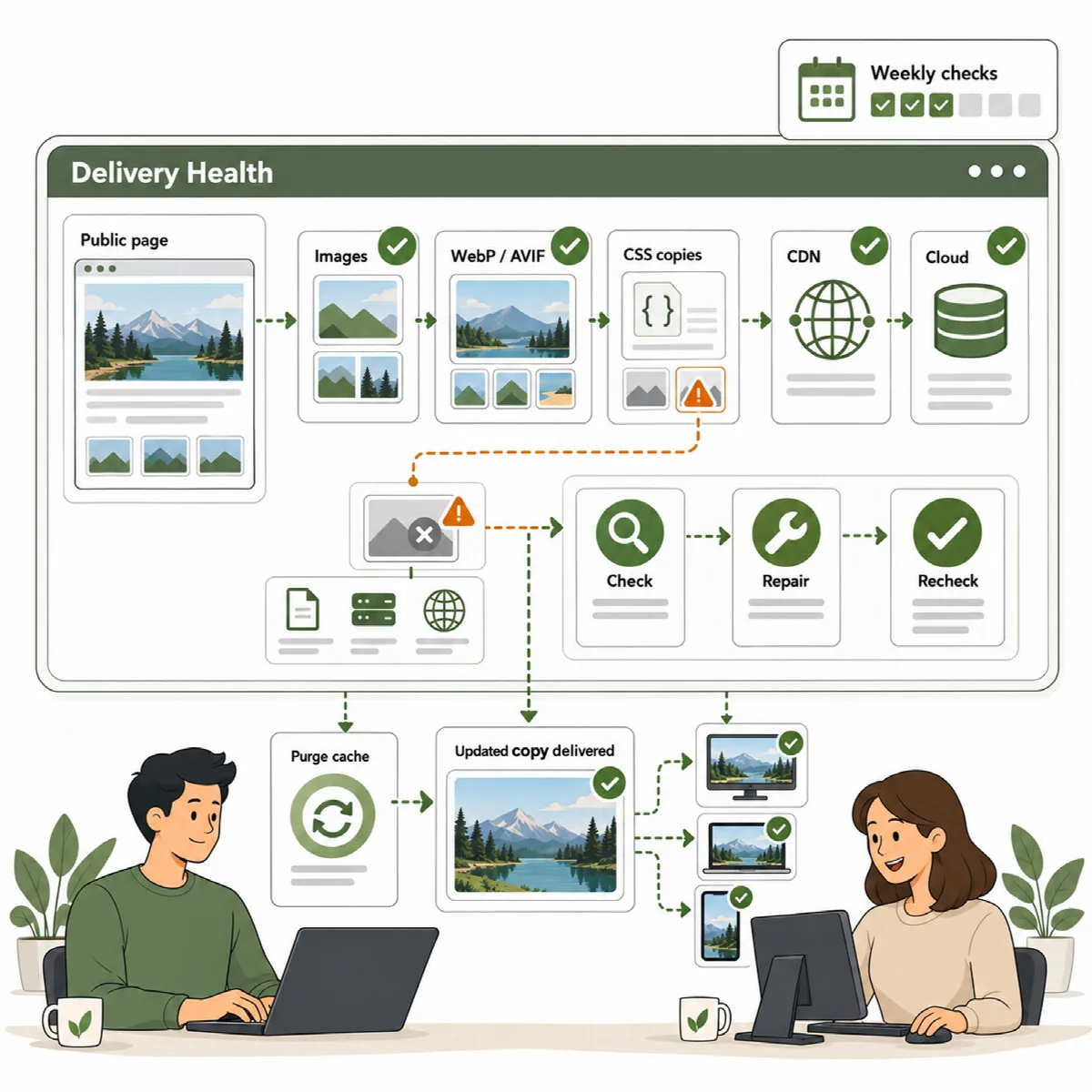
Sunum ve CDN → Sunum durumu, ana sayfanızı ve en son değiştirilen yazı ve sayfaları ziyaretçi gibi yükler ve WebPix'in sunduğu her dosyanın gerçekten yüklendiğini denetler: görseller, WebP/AVIF kopyaları, yeniden yazılmış stil sayfaları ile CDN ve bulut depolama adresleri. Temaların ve diğer eklentilerin dosyaları denetlenmez.
- Şimdi denetle düğmesine tıklayın. Denetim arka planda çalışır; Optimize Et sayfasından takip edebilirsiniz.
- Sonucu okuyun: yüklenen sayfalar, denetlenen adresler ve kaçının bozuk olduğu. Sunucunun kendisinin erişemediği adresler erişilemez olarak listelenir ve bozuk sayılmaz.
- Bozuk dosyalar listesini inceleyin, ardından Onarım düğmesine tıklayın. Ortam öğeleri yeniden dönüştürülür ve bulut depolama kullanılıyorsa arka planda yeniden yüklenir. Onarım bittiğinde liste yeniden denetlenir.
Her bozuk dosyanın, onarımın ne yapacağını belirten bir türü vardır:
| Tür | Anlamı |
|---|---|
| WebP/AVIF kopyası | Kopya eksik. Onarım onu yeniden oluşturur. |
| Stil sayfası kopyası | Onarımdan sonraki ilk sayfa görüntülemede yeniden oluşturulur. |
| CDN | Dosya sunucunuzda sorunsuz ancak CDN onu sunmuyor. Onarım bu adresleri temizler. |
| Bulut depolama | Bucket içinde eksik veya herkese açık değil. Onarım ortam öğesini yeniden yükler. |
| Dosya eksik | Görsel boyutları orijinalden yeniden oluşturulur. Eksik bir orijinal için Dosyayı değiştir ile yeniden yükleme gerekir. |
Her hafta denetle varsayılan olarak açıktır. Aynı denetimi arka planda yavaş hızda çalıştırır ve bir şey bozuk olduğunda WebPix ekranlarında bir bildirim görünür. Bu denetimler WebPix'in yönettiği adresleri kapsar; sitenizin tamamının genel izlemesinin yerini tutmaz.
Sayfa oluşturucular ve sonradan yüklenen içerik
WebPix Pro, sayfa oluşturucular ve dinamik içerikle çalışacak şekilde tasarlanmıştır:
- Oluşturucu düzenleyicileri ve önizlemeleri orijinal adresleri korur. Bu durum Elementor, Beaver Builder, Divi, Oxygen, Bricks, Thrive Architect, WPBakery Page Builder ve WordPress Özelleştirici önizlemesi ile Brizy, Zion Builder, SiteOrigin Page Builder, Visual Composer Website Builder ve Themify Builder için geçerlidir. Bu sayede oluşturucular içeriğinize WebP/AVIF adreslerini kaydetmez.
- Sayfadan sonra yüklenen içerik (modallar, sekmeler, "daha fazla yükle" bölümleri) de kopyalarla sunulur.
- REST API üzerinden yüklenen içerik yalnızca görüntüleme amacıyla okuyan GET isteklerinde yeniden yazılır,
context=editiçin yazılmaz.admin-ajax.phpyanıtları, içerik düzenleyebilen oturum açmış kullanıcılar için yeniden yazılmaz. Ziyaretçiler yine de kopyaları alır. - WooCommerce ürün görselleri, diğer kitaplık görselleri gibi sunulur.
Bir sayfayı tamamen değiştirmeden bırakmak için onu Ayarlar → Hariç tutulanlar → Sayfalar altına ekleyin. Bkz. Başka bir optimize ediciden geçiş yapın ve hariç tutmaları ayarlayın.
Diğer optimize ediciler, önbellekler ve görsel CDN'leri (Pro)
Görsel adreslerinizi yalnızca tek bir ürün yeniden yazmalıdır. WebPix Pro, çakışan eklentileri Destek → Sağlık altında işaretler ve neyi değiştirmeniz gerektiğini Optimize Et → Başka bir optimize ediciden mi geçiyorsunuz? altında söyler. Örneğin:
- LiteSpeed Cache: Image Optimization altında Image WebP Replacement seçeneğini kapatın.
- WP Rocket: Media altında Enable WebP caching seçeneğini kapatın; WebPix'in varsayılan sunumuyla buna gerek yoktur.
- Jetpack Site Accelerator ve Autoptimize görsel optimizasyonu, görselleri kendi CDN'lerinden sunar; bu nedenle WebPix kopyaları kullanılmaz. Bunlardan birini kapatın.
Sorun giderme: ziyaretçiler hâlâ JPG veya PNG görüyor
- Sunum yönteminin Kapalı olmadığından emin olun (Pro).
- Görsellerin dönüştürüldüğünden emin olun. Kitaplık sayfasını (Pro) veya kontrol panelini (Free) inceleyin.
- Sayfa önbelleğinizi ve CDN önbelleğinizi temizleyin, ardından Bir sayfayı kontrol et işlemini yeniden çalıştırın (Pro).
- Orijinalinden büyük olan kopyaların sunulmadığını, ortam kitaplığınız dışındaki veya başka bir sunucudaki görsellerin dönüştürülmediğini unutmayın.
- Başka bir eklentinin de görsel adreslerini yeniden yazıp yazmadığını kontrol edin.
Bir sayfayı orijinal görselleriyle karşılaştırmak için adresine ?arn_webpix_off=1 ekleyin (Pro). WebPix bu durumda o isteğin görsel adreslerini değiştirmez.