
コピーを作成するだけでは作業の半分にすぎません。ページがそのコピーを参照するようにする必要もあります。このガイドでは、WebPix がコピーを配信する仕組み、訪問者が実際にコピーを受け取っているかを確認する方法、そしてキャッシュ、CDN、ページビルダーと組み合わせた配信の動作について説明します。
場所: ARN WebPix → 配信と CDN(Pro)。WebPix Free は自動的に配信を行い、配信設定はありません。
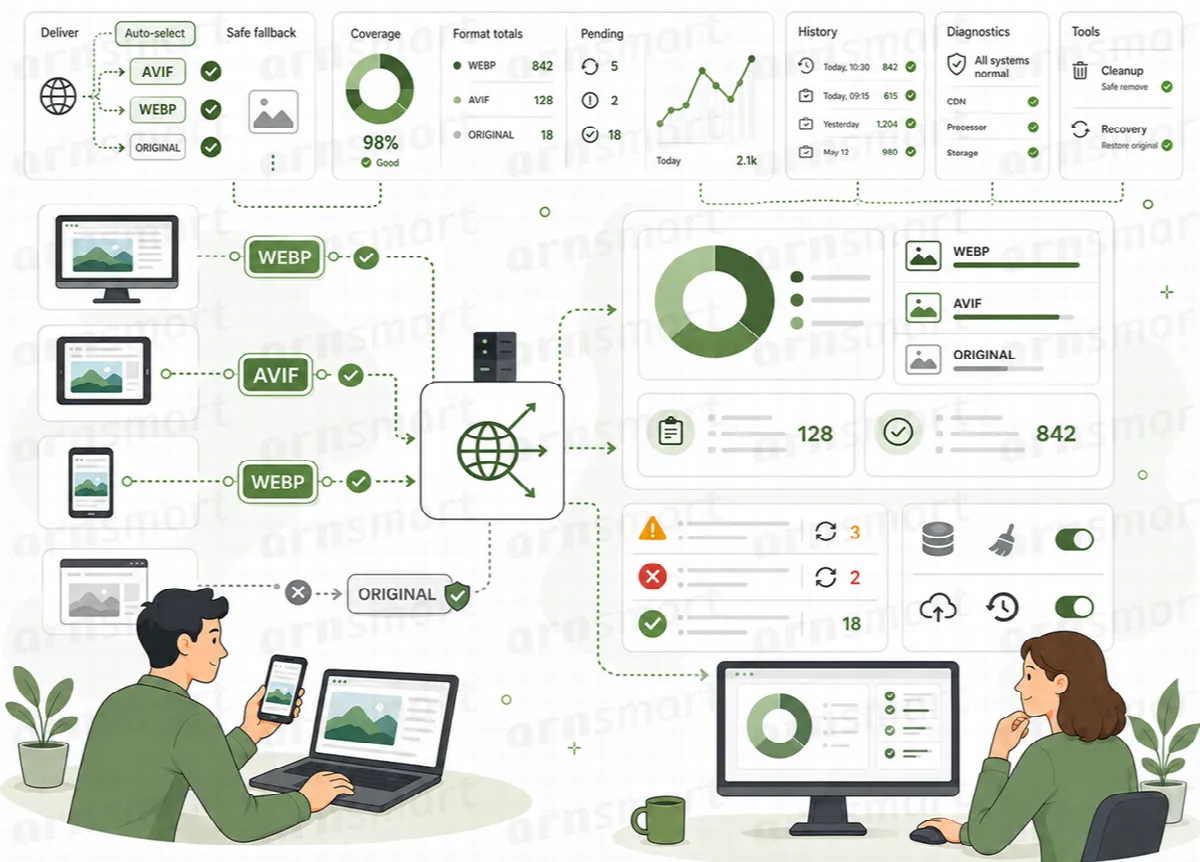
配信の仕組み
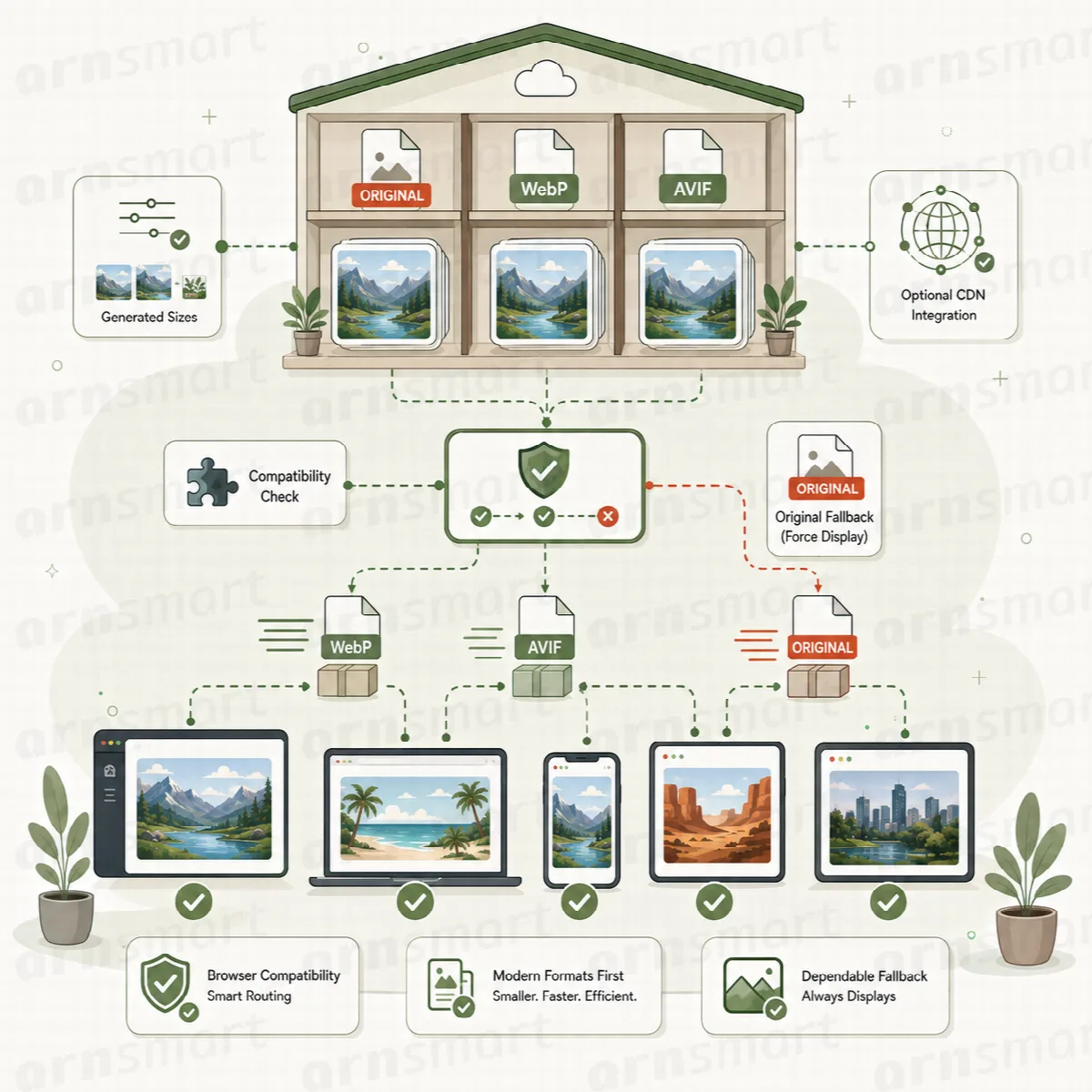
WordPress がページを生成するとき、WebPix はページ上の画像を確認し、適切なコピーが存在する場合は各画像を WebP または AVIF のコピーに向けます。対象は画像タグ、レスポンシブな srcset の参照、一般的な遅延読み込み属性で、各画像サイズはそれぞれ専用のコピーから配信されます。
- コピーがない場合、ページは元の画像のままになります。ページ表示時に不足サイズを変換をオンにしている場合(Pro)、不足しているコピーは後で処理されるようキューに追加されます。
- コピーが元画像より大きい場合は、元画像が配信されます。
- WebPix は
Vary: Acceptヘッダーを送信しないため、ページキャッシュはページごとに 1 つのバージョンを保持し、通常どおり動作します。
WebPix Free は、この方法でページ全体の画像アドレスを置き換えます。ほかの配信方法はありません。
配信方法を選ぶ(Pro)
配信と CDN → 配信方法を開きます。
| 方法 | 内容 | 使用する場面 |
|---|---|---|
| 画像 URL を置き換える(デフォルト) | ページが WebP/AVIF のコピーを直接参照します。両方のフォーマットがある場合、各画像は小さい方のコピーを参照します。 | 推奨。すべてのページキャッシュと CDN で動作し、余分なマークアップを追加しません。 |
フォールバック付きの <picture> | 画像を <picture> 要素で囲み、AVIF および/または WebP のソースと、最後のフォールバックとして元画像を指定します。 | 古いブラウザ向けのフォールバックが必要な場合。マークアップが追加されます。テーマによっては、画像のスタイル指定が <picture> 内で崩れることがあります。 |
| オフ | コピーは作成されますが、ページは元の画像のままです。 | 別のプラグインやサーバーがコピーを配信する場合。 |
注意: バージョン 16 より前の iOS の Safari は AVIF を表示できません。画像 URL を置き換えるで AVIF コピーを作成していて、これらの端末を重視する場合は、フォールバック付きの
<picture>を選び、テーマの表示を確認してください。
方法を変更したら、ページキャッシュと、使用している場合は CDN のキャッシュをクリアしてください。キャッシュされたページには以前の画像アドレスが残っています。
画像の読み込みを高速化する(Pro)
配信と CDN → ページ速度では、画像がより早く表示されるようにページの HTML に小さな変更を加えます。3 つのオプションはすべてデフォルトでオンになっており、配信方法がオフでない場合にのみ適用されます。
| 設定 | 内容 |
|---|---|
| スタイルシート内の背景画像 | Elementor などのページビルダーは、背景画像を独自の CSS ファイルに保持しています。WebPix は、WebP/AVIF 画像に差し替えたそれらのファイルのコピーを読み込みます。ビルダーのファイル自体は変更されません。 |
| メイン画像を最初に読み込む | ページ上の最初の大きな画像に高い優先度を与えて遅延読み込みを解除し、画像 URL を置き換えるの場合はプリロードします。ロゴやアイコンは対象外です。 |
| 不足している画像サイズを追加 | 幅と高さが指定されていない画像にそれらを追加し、画像の読み込み中にページがずれないようにします。高さが指定された画像をテーマが引き伸ばしてしまう場合はオフにしてください。 |
新規または変更されたビルダーのスタイルシートのコピーは、WordPress のスケジュールタスクを通じてバックグラウンドで準備されます。コピーの準備ができるまでは、ページはビルダー本来のスタイルシートを読み込みます。変更のないコピーは再書き込みされないため、ブラウザはキャッシュ済みのファイルを使い続けます。
これらのオプションは画像の読み込み方を改善するものです。ページ全体の速度は、テーマ、スクリプト、ホスティング、キャッシュ、ページの内容にも左右されます。

ページをチェックする(Pro)
配信と CDN → ページをチェックでは、訪問者と同じようにページを 1 つ読み込み、WebP/AVIF として届いた画像の数を数えます。
- 画像を含むサイト内のページのアドレスを入力します。
- 確認をクリックします。
- 結果を確認します。例:「このページのライブラリ画像 8 件中 8 件が WebP/AVIF として配信されています。」
このチェックの対象は、そのページ上にあるメディアライブラリの画像です。ホームページ、投稿、そしてショップがある場合は商品ページを確認してください。
配信の健全性を確認する(Pro)
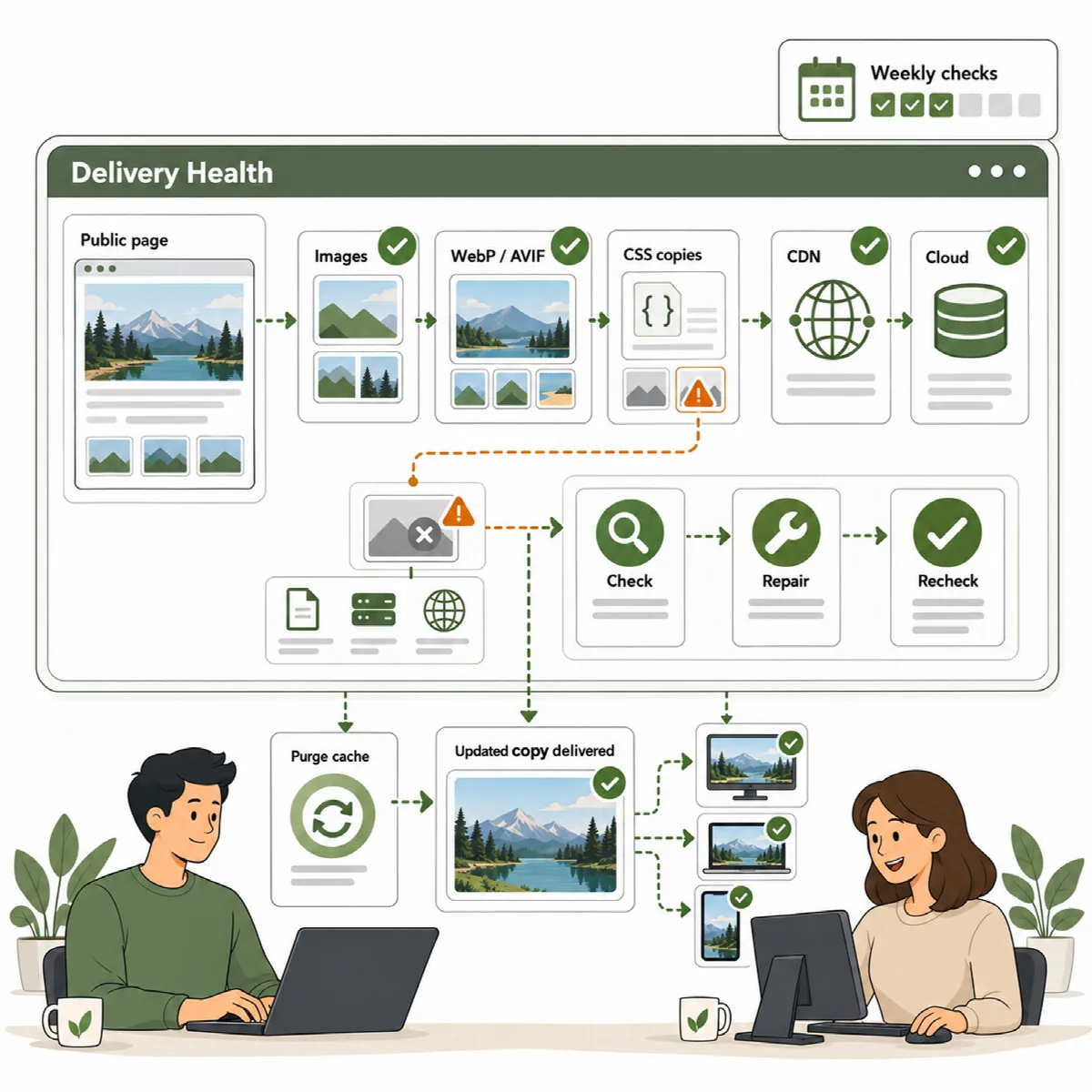
配信と CDN → 配信の健全性では、ホームページと最近変更された投稿・固定ページを訪問者と同じように読み込み、WebPix が配信するすべてのファイル(画像、WebP/AVIF コピー、書き換えたスタイルシート、CDN およびクラウドストレージのアドレス)が実際に読み込めるかを確認します。テーマやほかのプラグインのファイルは確認しません。
- 今すぐ確認をクリックします。チェックはバックグラウンドで実行され、最適化ページで進行状況を確認できます。
- 結果を確認します。読み込んだページ数、確認したアドレス数、壊れている数が表示されます。サーバー自体から到達できないアドレスは「到達不可」として表示され、壊れた数には含まれません。
- 壊れたファイルの一覧を確認し、修復をクリックします。メディアアイテムはバックグラウンドで再変換され、クラウドストレージを使用している場合は再アップロードされます。修復が完了すると、一覧が再チェックされます。
壊れた各ファイルには、修復で何が行われるかを示す種類があります。
| 種類 | 意味 |
|---|---|
| WebP/AVIF コピー | コピーがありません。修復で再作成します。 |
| スタイルシートのコピー | 修復後、次のページ表示時に再構築されます。 |
| CDN | サーバー上のファイルは正常ですが、CDN が配信していません。修復でこれらのアドレスをパージします。 |
| クラウドストレージ | バケット内にないか、公開されていません。修復でメディアアイテムを再アップロードします。 |
| ファイルがない | 画像サイズを元画像から再構築します。元画像がない場合は、ファイルを置き換えで新たにアップロードする必要があります。 |
毎週確認するはデフォルトでオンです。同じチェックを控えめな速度でバックグラウンド実行し、問題があると WebPix の画面に通知が表示されます。これらのチェックは WebPix が管理するアドレスを対象としたもので、サイト全体の一般的な監視の代わりにはなりません。
ページビルダーと後から読み込まれるコンテンツ
WebPix Pro は、ページビルダーや動的コンテンツと連携できるように設計されています。
- ビルダーのエディターとプレビューでは元のアドレスが維持されます。 これは Elementor、Beaver Builder、Divi、Oxygen、Bricks、Thrive Architect、WPBakery Page Builder、WordPress カスタマイザーのプレビュー、および Brizy、Zion Builder、SiteOrigin Page Builder、Visual Composer Website Builder、Themify Builder に適用されます。そのため、ビルダーが WebP/AVIF のアドレスをコンテンツに保存することはありません。
- ページの後に読み込まれるコンテンツ(モーダル、タブ、「もっと見る」セクション)にもコピーが配信されます。
- REST API 経由で読み込まれるコンテンツは、表示用に読み取る GET リクエストの場合にのみ書き換えられ、
context=editでは書き換えられません。admin-ajax.phpからの応答は、コンテンツを編集できるログイン中のユーザーに対しては書き換えられません。訪問者には引き続きコピーが配信されます。 - WooCommerce の商品画像は、ほかのライブラリ画像と同様に配信されます。
ページをまったく変更しないままにするには、設定 → 除外 → ページに追加してください。別の最適化ツールからの切り替えと除外の設定を参照してください。
ほかの最適化ツール、キャッシュ、画像 CDN(Pro)
画像アドレスを書き換えるのは 1 つの製品だけにしてください。WebPix Pro は、機能が重複するプラグインを サポート → ヘルス で警告し、変更すべき点を 最適化 → 他の最適化プラグインから乗り換えますか? で案内します。例:
- LiteSpeed Cache: Image Optimization の Image WebP Replacement をオフにします。
- WP Rocket: Media の Enable WebP caching をオフにします。WebPix の既定の配信方法では不要です。
- Jetpack Site Accelerator と Autoptimize の画像最適化は独自の CDN から画像を配信するため、WebPix のコピーは使用されません。どちらか一方をオフにしてください。
トラブルシューティング: 訪問者に JPG や PNG が表示され続ける場合
- 配信方法が オフ になっていないことを確認します (Pro)。
- 画像が変換済みであることを確認します。ライブラリ ページ (Pro) またはダッシュボード (Free) で確認できます。
- ページキャッシュと CDN キャッシュをクリアしてから、もう一度 ページをチェック を実行します (Pro)。
- 元の画像より大きいコピーは配信されないこと、またメディアライブラリ外や別サーバー上の画像は変換されないことにご注意ください。
- 他のプラグインも画像アドレスを書き換えていないか確認します。
ページを元の画像と比較するには、そのアドレスに ?arn_webpix_off=1 を追加します (Pro)。このリクエストでは WebPix は画像アドレスを変更しません。