
WebPix は、画像と WordPress が生成したすべての画像サイズについて、WebP と AVIF のコピーを作成します。この記事では、何を変換するか、コピーをどこまで小さくするかを決める設定について説明します。
場所:
- WebPix Pro: ARN WebPix → 設定 (形式、品質、ソースファイル、元ファイルの各セクション) と ARN WebPix → 最適化。
- WebPix Free: ARN WebPix ダッシュボードの 最適化設定 カード。
元ファイルはそのまま保持されます
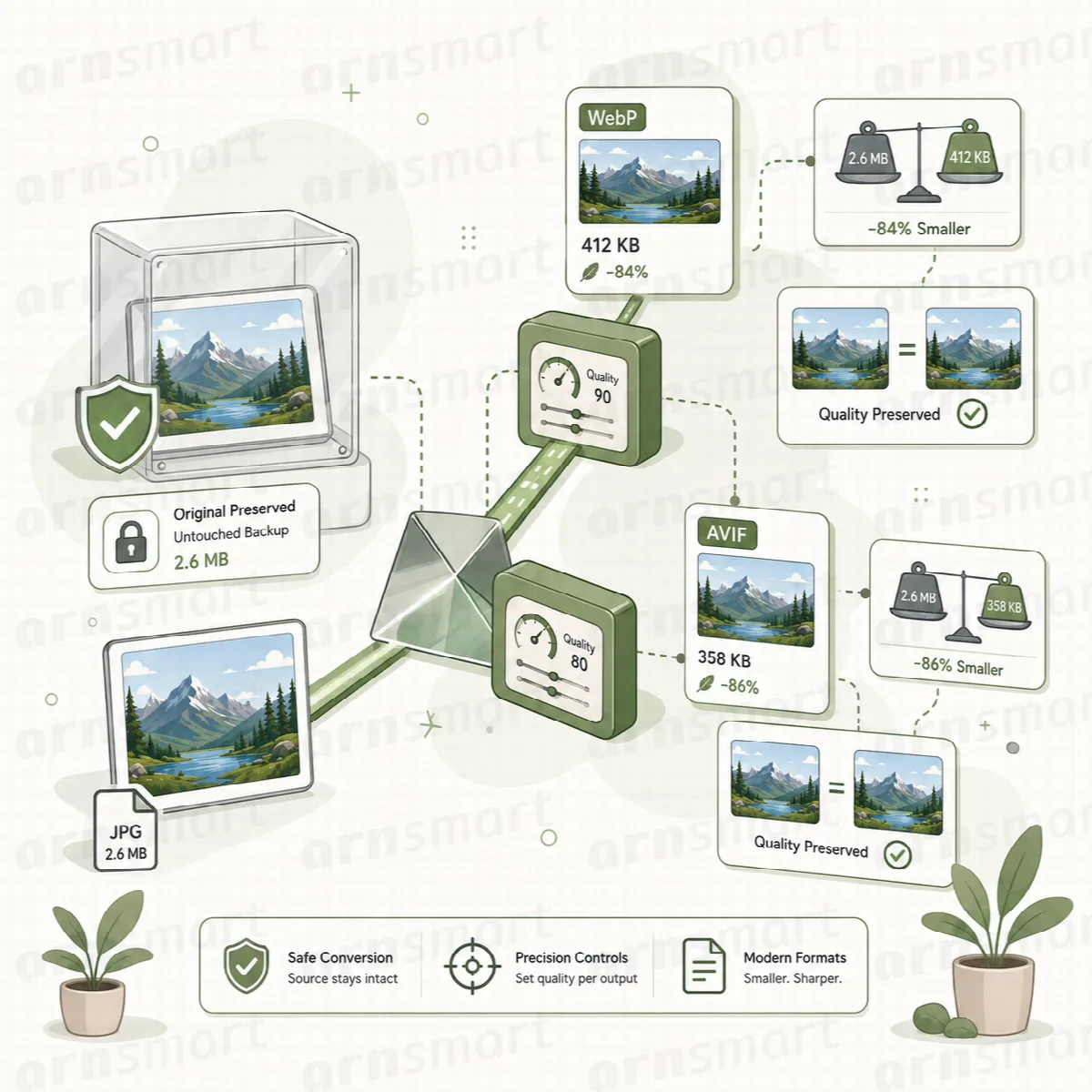
通常の変換で元ファイルが置き換えられることはありません。コピーは別に保存され、適切なコピーがない場合、ページには元ファイルが表示されます。アップロードされたファイル自体を変更するのは、元ファイルのリサイズ・圧縮ツール (Pro) と透かし (Pro) のオプションだけで、これらもオンにした場合に限られます。
出力形式を選ぶ
WebPix Pro (設定 → 形式) には 3 つの選択肢があります:
| 形式 | 意味 |
|---|---|
| WebP (既定) | 安全な選択肢です。現在使われているすべてのブラウザーで動作し、エンコードも高速です。 |
| AVIF | 通常は WebP より小さくなりますが、作成に時間がかかります。 |
| 両方 | WebP と AVIF の両方を作成します。各画像は 2 つのうち小さい方で配信されます。ディスク容量を多く使用します。 |
サーバーでエンコードできない形式には このサーバーでは非対応 と表示されます。形式を変更すると、WebPix はライブラリを再確認します。既存のコピーは残るため、新しいコピーを作成するには 最適化 → 変換を開始 を使用してください。
WebPix Free では WebP または AVIF のいずれか 1 つの形式を選べます。
品質を設定する
品質を高くするとファイルは大きくなります。品質の値は圧縮を制御するもので、見た目が同一になることや一定の削減量を保証するものではありません。ご自身のサイトの代表的な画像で判断してください。
WebPix Pro (設定 → 品質) にはプリセットとカスタムモードがあります:
| プリセット | WebP / AVIF 品質 | 用途 |
|---|---|---|
| 最小 | 65 / 45 | ファイルサイズ最小。よく見るとぼやけが分かります |
| バランス (既定) | 82 / 60 | ほとんどのサイト |
| 高 | 90 / 75 | 写真やポートフォリオ |
| カスタム | 任意の値 (10〜100) | カスタム値 (WebP / AVIF) で WebP と AVIF の値を個別に設定 |
WebPix Free では WebP 品質 を 1〜100 で調整できます (既定は 82)。AVIF のコピーは固定の標準品質で作成されます。
新しい品質設定を既存のコピーに適用する
品質の変更は新しいコピーにのみ反映されます。既存のコピーを更新するには:
- WebPix Pro: 最適化 → コピーを再生成 で、すべての WebPix コピーを現在の設定で作り直します。個別の画像を更新するには、ライブラリ ページの 再生成 を使用します。
- WebPix Free と Pro: メディア → ライブラリ (リスト表示) で画像を選択し、一括操作 WebPix: コピーを再生成 を使用します。
元ファイルとコピーを比較して実際のファイルサイズを確認するには、最適化 → インスペクター → メディアライブラリから画像を選択 を使用します (Pro)。
ソースファイルを選ぶ (Pro)
設定 → ソースファイル では、WebPix が変換する元ファイルを指定します。
| ソース | 既定 | 備考 |
|---|---|---|
| JPG / JPEG | オン | |
| PNG | オン | |
| GIF | オフ | アニメーション GIF は最初のフレームから変換され、アニメーションは保持されません |
| BMP | オフ | |
| TIFF | オフ | |
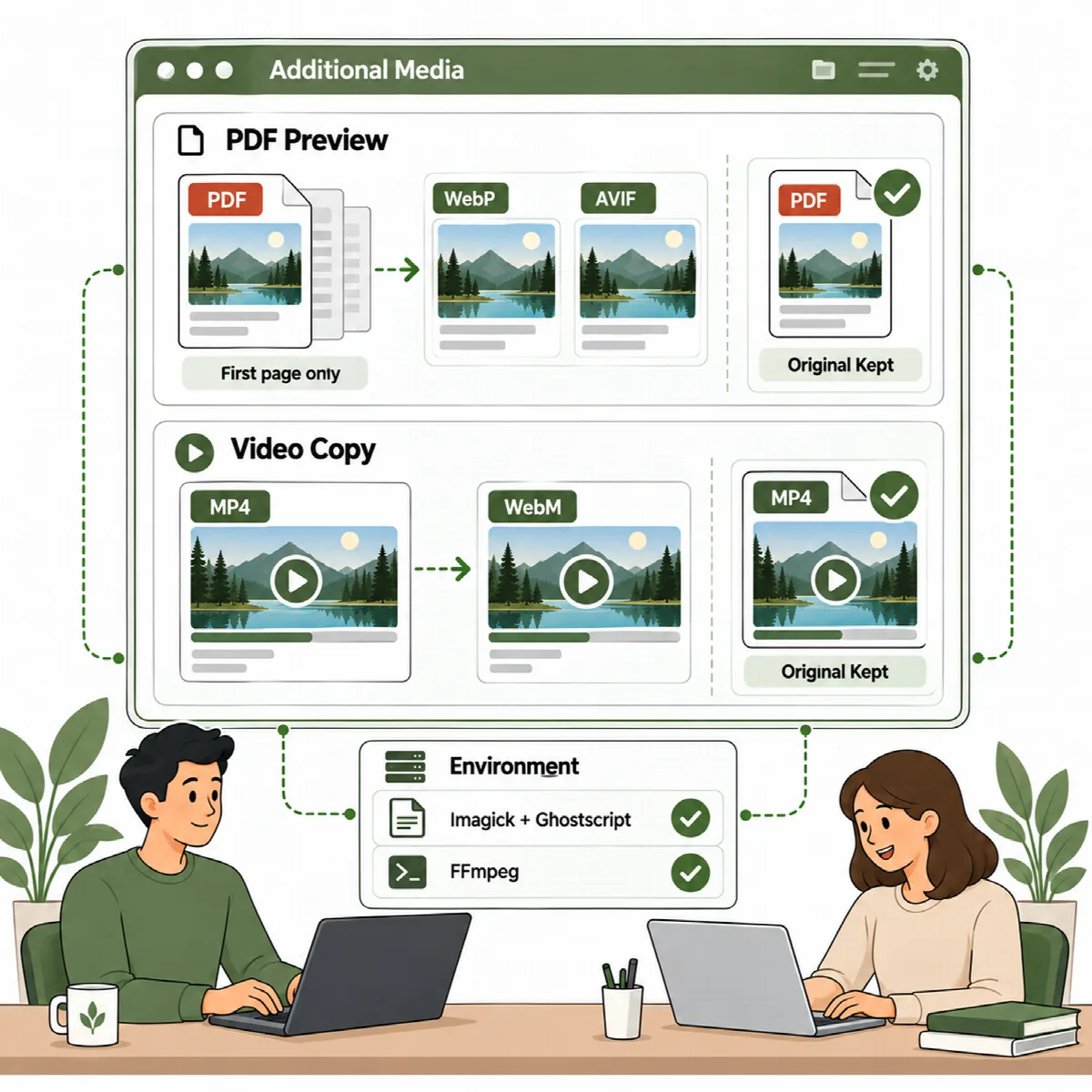
| PDF プレビュー | オフ | PDF サムネイル用に最初のページの最適化画像を作成します。PDF 対応の Imagick (Ghostscript) が必要です。 |
| 動画 (WebM) | オフ | アップロードした動画の小さな WebM コピーを作成します。元ファイルはフォールバックとして残ります。FFmpeg が必要です。 |
| 未使用の画像サイズをスキップ | オン | どのテーマやプラグインでも使われなくなった画像サイズのコピーは作成しません |
サーバーで処理できないオプションには、「FFmpeg が必要ですが、このサーバーにはインストールされていません」などの注記が表示されます。
WebPix Free は JPG と PNG の画像のみを変換します。その他のメディアの種類はダッシュボードで集計されますが、処理はされません。
ページで必要になったときに不足サイズを変換する
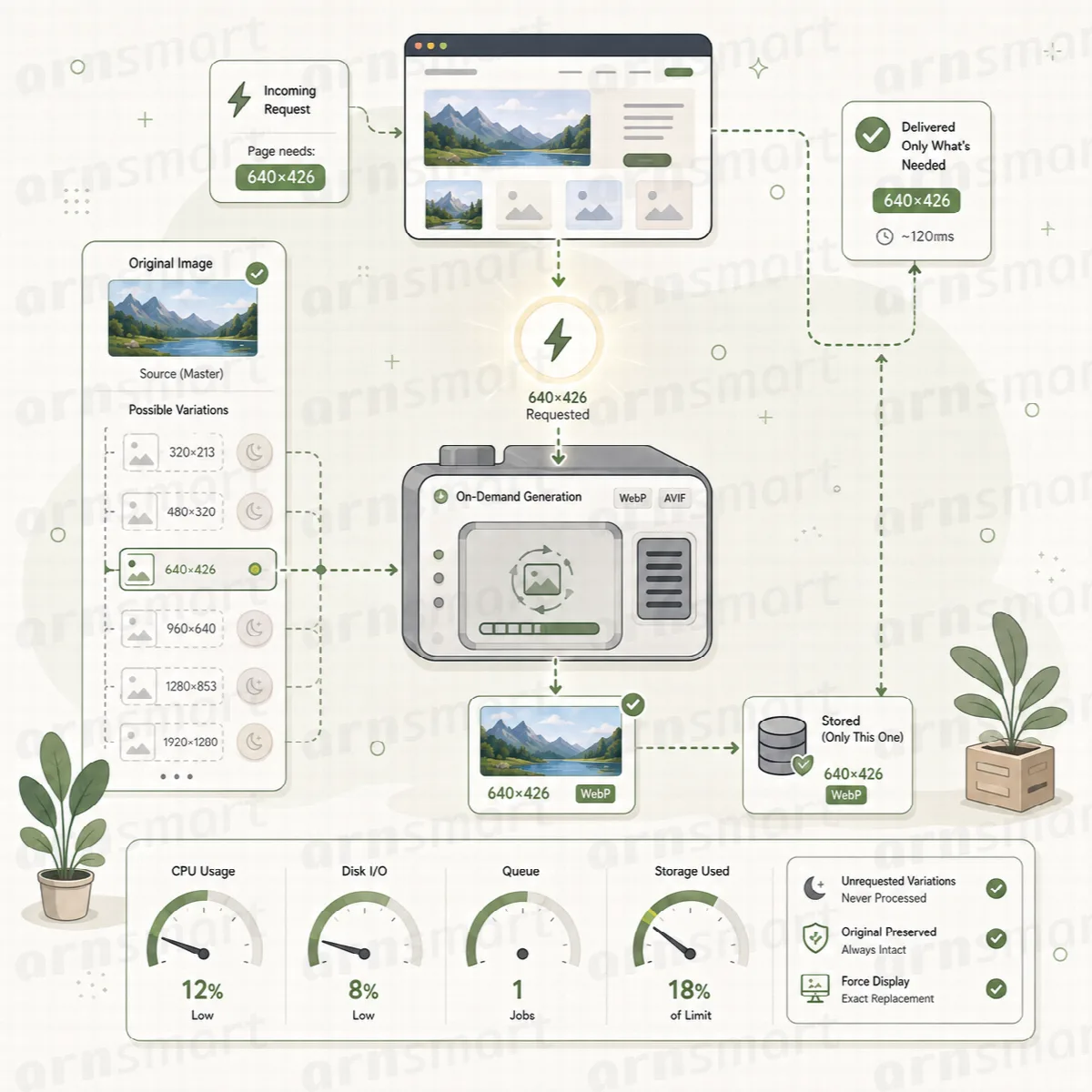
大きなライブラリには、ほとんど表示されない画像サイズが多数含まれています。WebPix は、すべてを事前に変換する代わりに、ページで実際に使われたときにそのサイズを変換できます。
- WebPix Pro: 設定 → 自動化 → ページ表示時に不足サイズを変換 (既定でオン)。ページにコピーのない画像が表示されると、その画像はキューに追加され、バックグラウンドで変換されます。訪問者が待たされることはありません。現在のページでは元ファイルが使われ、以降のページ表示でコピーが配信されます。
- WebPix Free: サイト上で見つかった不足コピーは、後でバックグラウンドで少しずつ変換されます。失敗したファイルは 24 時間再試行されません。
ライブラリの一括処理と組み合わせることもできます。ライブラリを事前に変換し、残りの不足分はページ表示時に補うという使い方です。
元ファイルを縮小・圧縮する (Pro)
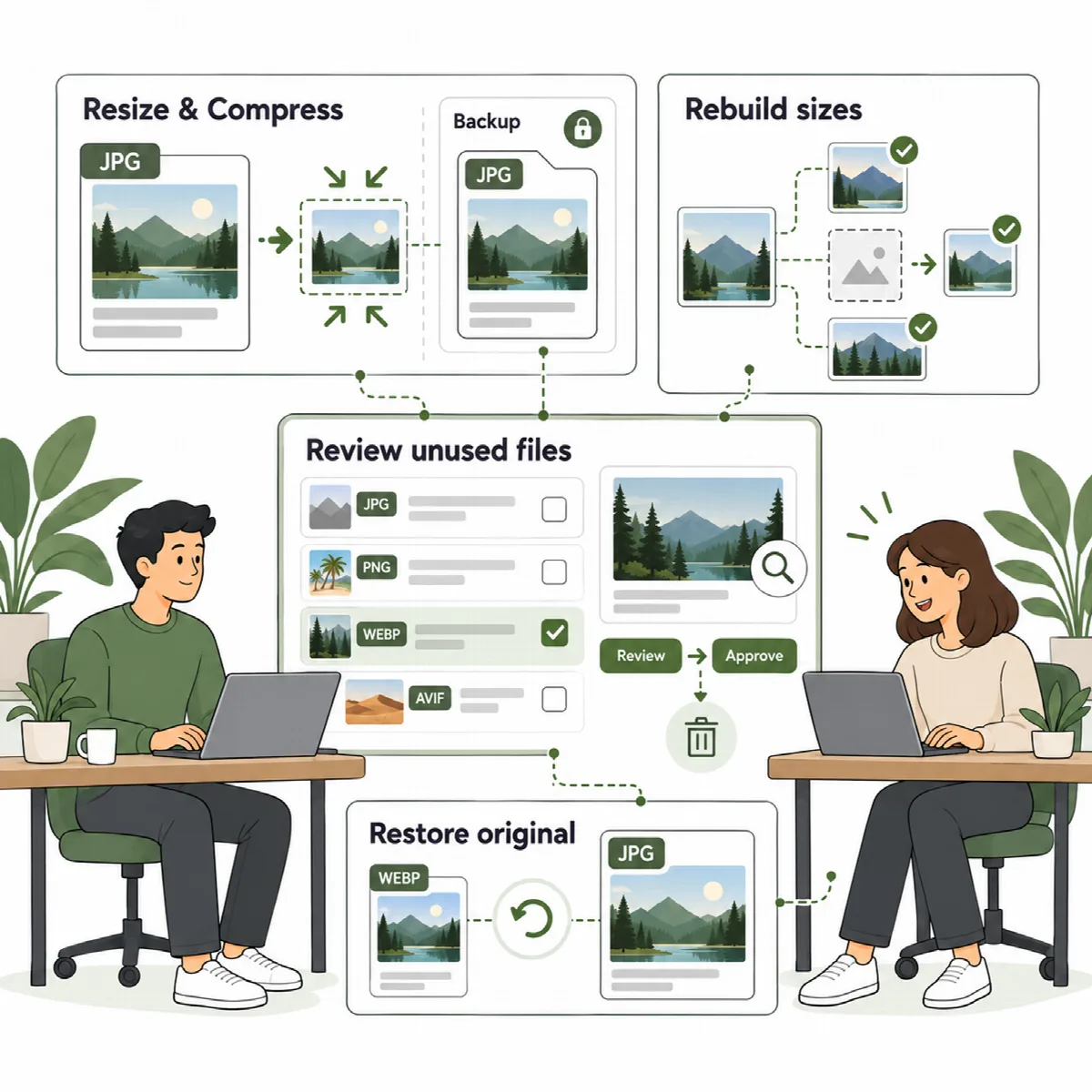
設定 → 元ファイル では、アップロードされたファイル自体を小さくします。アップロードしたファイルを変更するため、これらのオプションは既定でオフになっています。
| 設定 | デフォルト | 内容 |
|---|---|---|
| 大きなアップロードを縮小 | オフ | 上限より幅または高さが大きい新しい JPG、PNG、WebP のアップロードは、WordPress が各サイズを作成する前に縮小されます。長辺のピクセル数: 既定は 2560 (800〜10000)。 |
| JPEG の元ファイルを圧縮 | オフ | 新しい JPG のアップロードは、設定した JPEG 品質 (既定は 82、50〜95) で保存し直されます。 |
| 変更したファイルのバックアップを保持 | オン | 変更前に各元ファイルを uploads/arn-webpix-backup にコピーします。バックアップフォルダーはディスク容量を使用し、プラグインを削除しても残ります。 |
既存のライブラリを処理するには、最適化 → 元ファイル を開きます:
- Compress … JPEGs は、ライブラリ内の JPEG ファイルを設定した品質で保存し直します。ファイルが置き換えられるのは、明らかに小さくなる場合だけです。EXIF の回転情報を持つ JPEG はスキップされます。既存の画像はリサイズされません。
- 元の画像を復元… を使うと、バックアップしたオリジナル画像が元に戻り、バックアップが削除され、WebP/AVIF のコピーが再作成されます。
注意: バックアップがない場合、縮小と圧縮は元に戻せません。オリジナルの写真を販売または印刷する場合は、両方のオプションをオフのままにしてください。
制限
- 作成できる形式はサーバーのエンコーダーによって異なります。AVIF、PDF プレビュー、WebM コピーは、すべてのホスティングアカウントで利用できるわけではありません。
- オリジナルより大きいコピーは配信されません。その場合、訪問者にはオリジナルが表示されます。
- どちらのエディションにも変換数の上限はありません。実際の上限は CPU、メモリ、ディスク容量によって決まります。