
WebPix erstellt WebP- und AVIF-Kopien Ihrer Bilder und aller Bildgrößen, die WordPress dafür erzeugt hat. Dieser Artikel erklärt die Einstellungen, die bestimmen, was konvertiert wird und wie klein die Kopien werden.
So finden Sie es:
- WebPix Pro: ARN WebPix → Einstellungen (Abschnitte Format, Qualität, Quelldateien und Originaldateien) und ARN WebPix → Optimieren.
- WebPix Free: die Karte Optimierungseinstellungen im Dashboard von ARN WebPix.
Originale bleiben unverändert
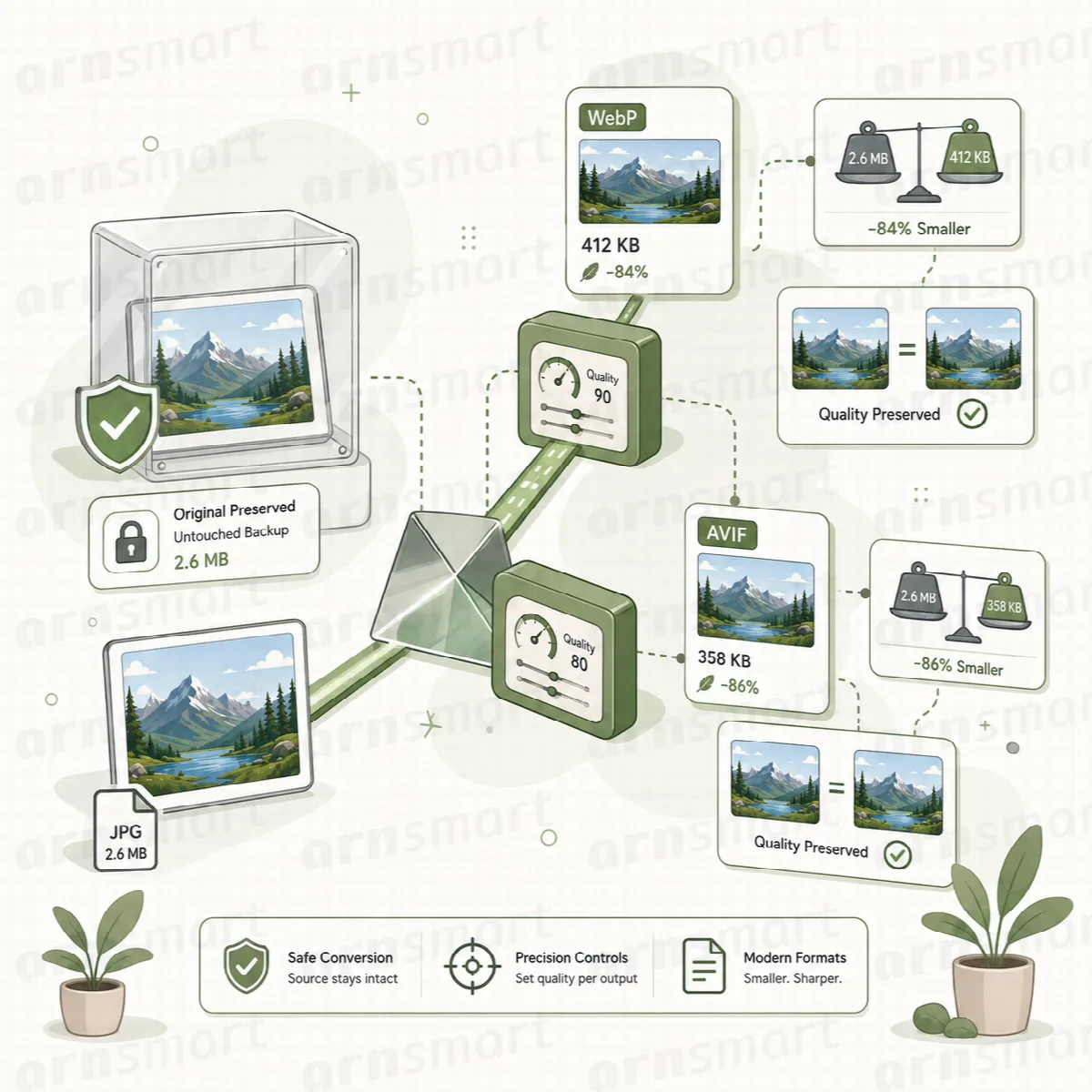
Die Standardkonvertierung ersetzt niemals Ihre Originaldatei. Kopien werden separat gespeichert, und Seiten greifen auf das Original zurück, wenn keine passende Kopie verfügbar ist. Nur die optionalen Werkzeuge zum Verkleinern und Komprimieren von Originalen (Pro) sowie Wasserzeichen (Pro) verändern die hochgeladenen Dateien selbst – und nur, wenn Sie sie aktivieren.
Ausgabeformat wählen
WebPix Pro (Einstellungen → Format) bietet drei Optionen:
| Format | Bedeutung |
|---|---|
| WebP (Standard) | Die sichere Wahl. Funktioniert in allen heute genutzten Browsern und wird schnell kodiert. |
| AVIF | Meist kleiner als WebP, aber langsamer in der Erstellung. |
| Beide | Erstellt WebP und AVIF. Jedes Bild wird in der kleineren der beiden Varianten ausgeliefert. Benötigt mehr Speicherplatz. |
Ein Format, das Ihr Server nicht kodieren kann, zeigt Auf diesem Server nicht unterstützt an. Nach einer Formatänderung prüft WebPix die Bibliothek erneut. Vorhandene Kopien bleiben erhalten; verwenden Sie Optimieren → Konvertierung starten, um die neuen zu erstellen.
WebPix Free bietet WebP oder AVIF, jeweils ein Format.
Qualität festlegen
Höhere Qualität bedeutet größere Dateien. Qualitätswerte steuern die Komprimierung; sie garantieren weder ein identisches Aussehen noch eine feste Einsparung. Beurteilen Sie sie daher anhand repräsentativer Bilder Ihrer eigenen Website.
WebPix Pro (Einstellungen → Qualität) bietet Voreinstellungen und einen benutzerdefinierten Modus:
| Voreinstellung | WebP-/AVIF-Qualität | Geeignet für |
|---|---|---|
| Kleinste | 65 / 45 | Die kleinsten Dateien; bei genauem Hinsehen sichtbare Weichzeichnung |
| Ausgewogen (Standard) | 82 / 60 | Die meisten Websites |
| Hoch | 90 / 75 | Fotografie und Portfolios |
| Benutzerdefiniert | Ihre Werte, 10 bis 100 | Separate Werte für WebP und AVIF unter Eigene Werte (WebP / AVIF) |
WebPix Free bietet eine einstellbare WebP-Qualität von 1 bis 100 (Standard 82). AVIF-Kopien werden mit einer festen Standardqualität erstellt.
Neue Qualitätseinstellungen auf vorhandene Kopien anwenden
Eine Änderung der Qualität wirkt sich nur auf neue Kopien aus. So aktualisieren Sie vorhandene:
- WebPix Pro: Optimieren → Kopien neu erzeugen erstellt jede WebPix-Kopie mit Ihren aktuellen Einstellungen neu. Um einzelne Bilder zu aktualisieren, verwenden Sie Neu generieren auf der Seite Bibliothek.
- WebPix Free und Pro: Wählen Sie Bilder unter Medien → Bibliothek (Listenansicht) aus und verwenden Sie die Massenaktion WebPix: Kopien neu erstellen.
Um ein Original mit seiner Kopie zu vergleichen und die tatsächlichen Dateigrößen zu sehen, verwenden Sie Optimieren → Inspektor → Bild aus der Mediathek auswählen (Pro).
Quelldateien wählen (Pro)
Einstellungen → Quelldateien legt fest, welche Originale WebPix konvertiert.
| Quelle | Standard | Hinweise |
|---|---|---|
| JPG / JPEG | An | |
| PNG | An | |
| GIF | Aus | Ein animiertes GIF wird anhand seines ersten Frames konvertiert; die Animation bleibt nicht erhalten |
| BMP | Aus | |
| TIFF | Aus | |
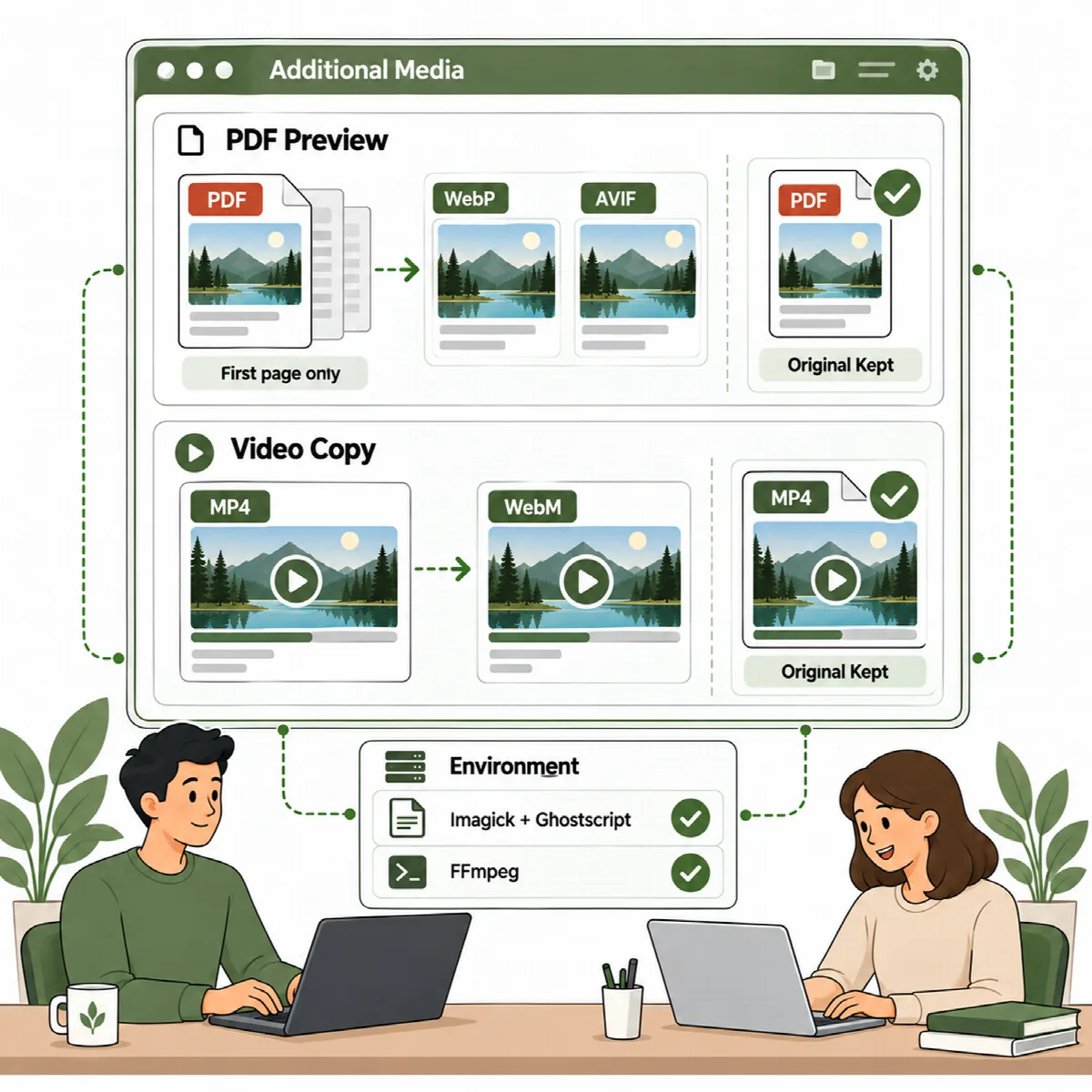
| PDF-Vorschauen | Aus | Erstellt ein optimiertes Bild der ersten Seite für PDF-Vorschaubilder. Erfordert Imagick mit PDF-Unterstützung (Ghostscript). |
| Video (WebM) | Aus | Erstellt eine kleinere WebM-Kopie hochgeladener Videos; das Original bleibt als Fallback erhalten. Erfordert FFmpeg. |
| Ungenutzte Bildgrößen überspringen | An | Keine Kopien für Bildgrößen, die kein Theme und kein Plugin mehr verwendet |
Eine Option, die Ihr Server nicht unterstützt, zeigt einen Hinweis wie „Erfordert FFmpeg, das auf diesem Server nicht installiert ist“.
WebPix Free konvertiert nur JPG- und PNG-Bilder. Andere Medientypen werden im Dashboard gezählt, aber nicht verarbeitet.
Fehlende Größen konvertieren, wenn eine Seite sie benötigt
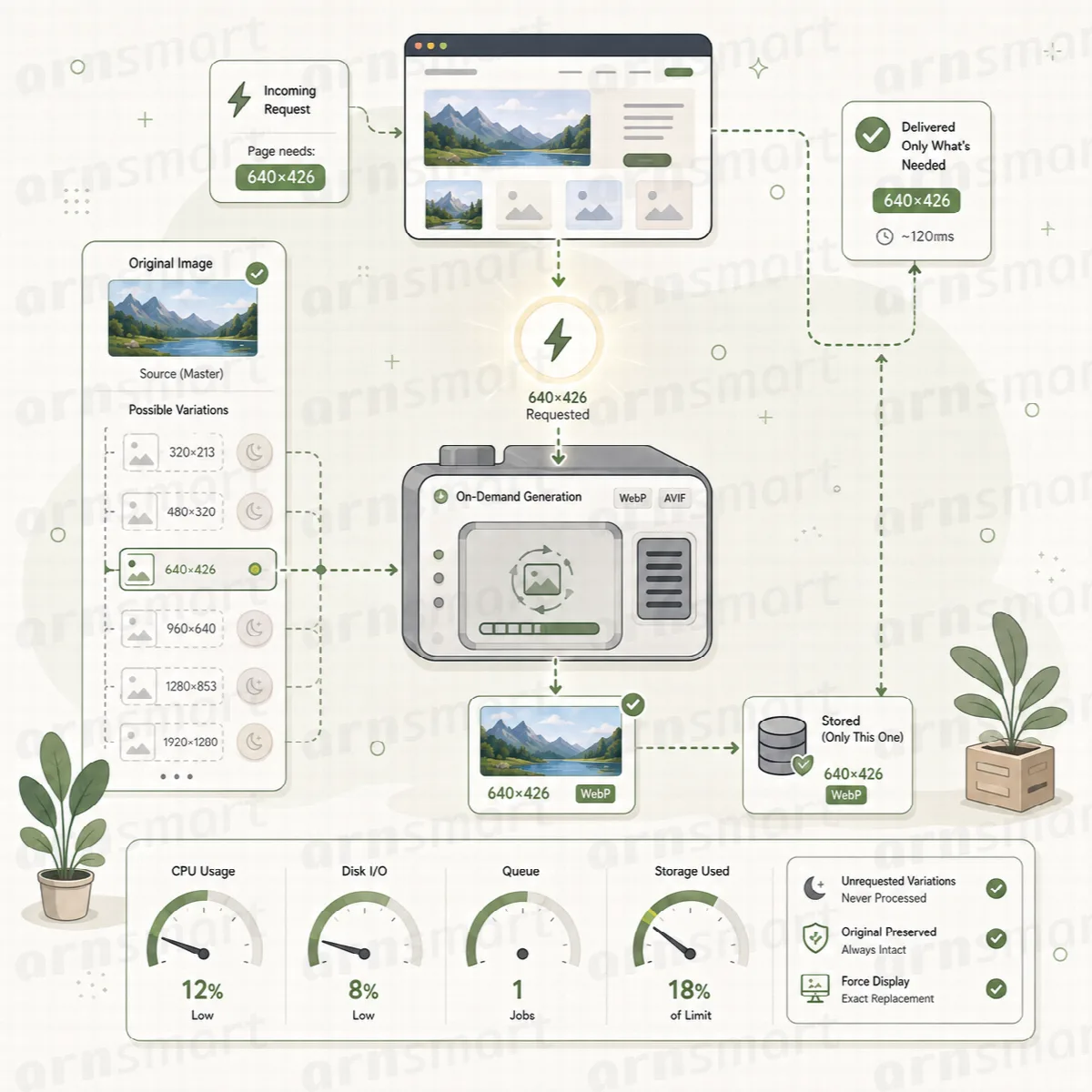
Eine große Bibliothek enthält viele Bildgrößen, die selten angezeigt werden. Statt alles vorab zu konvertieren, kann WebPix eine Größe erst dann konvertieren, wenn eine Seite sie tatsächlich verwendet.
- WebPix Pro: Einstellungen → Automatisierung → Fehlende Größen beim Seitenaufruf konvertieren (standardmäßig aktiviert). Zeigt eine Seite ein Bild ohne Kopie, wird das Bild in die Warteschlange gestellt und im Hintergrund konvertiert. Besucher warten nie: Die aktuelle Seite behält das Original, spätere Seitenaufrufe erhalten die Kopie.
- WebPix Free: Auf der Website festgestellte fehlende Kopien werden später im Hintergrund in kleinen Stapeln konvertiert. Eine fehlgeschlagene Datei wird 24 Stunden lang nicht erneut versucht.
Sie können dies mit einem Bibliotheksauftrag kombinieren: Konvertieren Sie die Bibliothek vorab und lassen Sie Seitenaufrufe verbleibende Lücken füllen.
Originale verkleinern und komprimieren (Pro)
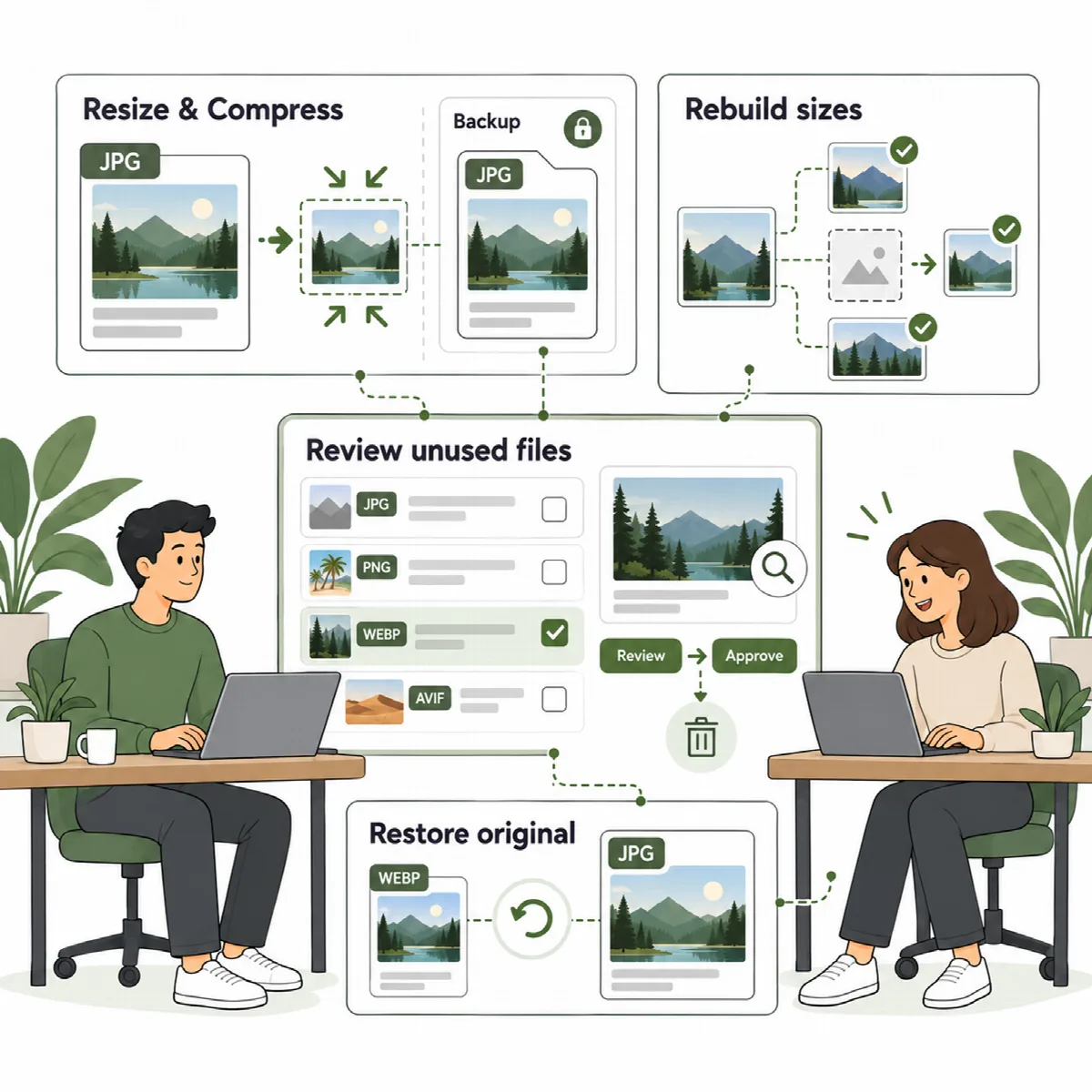
Einstellungen → Originaldateien verkleinert die hochgeladenen Dateien selbst. Diese Optionen sind standardmäßig deaktiviert, da sie Ihre Uploads verändern.
| Einstellung | Standard | Funktion |
|---|---|---|
| Große Uploads verkleinern | Aus | Neue JPG-, PNG- und WebP-Uploads, die breiter oder höher als das Limit sind, werden herunterskaliert, bevor WordPress seine Größen erstellt. Längste Seite in Pixeln: standardmäßig 2560 (800 bis 10000). |
| JPEG-Originale komprimieren | Aus | Neue JPG-Uploads werden mit der eingestellten JPEG-Qualität erneut gespeichert (Standard 82, 50 bis 95). |
| Sicherung geänderter Dateien behalten | An | Kopiert jedes Original vor der Änderung nach uploads/arn-webpix-backup. Der Sicherungsordner belegt Speicherplatz und bleibt beim Löschen des Plugins erhalten. |
Um die vorhandene Bibliothek zu bearbeiten, öffnen Sie Optimieren → Originaldateien:
- … JPEGs komprimieren speichert die JPEG-Dateien Ihrer Bibliothek erneut mit Ihrer Qualität. Eine Datei wird nur ersetzt, wenn sie deutlich kleiner wird. JPEGs mit EXIF-Drehung werden übersprungen. Vorhandene Bilder werden nicht in der Größe geändert.
- Originale wiederherstellen … stellt die gesicherten Originale wieder her, entfernt die Sicherungen und erstellt die WebP-/AVIF-Kopien neu.
Hinweis: Ohne Sicherung lassen sich Verkleinern und Komprimieren nicht rückgängig machen. Wenn Sie Ihre Originalfotos verkaufen oder drucken, lassen Sie beide Optionen ausgeschaltet.
Grenzen
- Was Sie erstellen können, hängt von den Encodern Ihres Servers ab. AVIF, PDF-Vorschauen und WebM-Kopien sind nicht bei jedem Hosting-Konto verfügbar.
- Eine Kopie, die größer als ihr Original ist, wird nie ausgeliefert; Besucher erhalten stattdessen das Original.
- Keine der Editionen begrenzt die Anzahl der Konvertierungen. CPU, Arbeitsspeicher und Speicherplatz setzen die praktischen Grenzen.