
مع مرور الوقت تتراكم في مكتبة الوسائط ملفات لا يراها أحد: نسخ من ملفات أصلية حُذفت خارج WordPress، وأحجام صور خلّفتها قوالب وإضافات لم تعد تستخدمها. يساعدك WebPix على العثور عليها وإزالتها، ولا يُحذف شيء حتى تقرّر ذلك بنفسك.
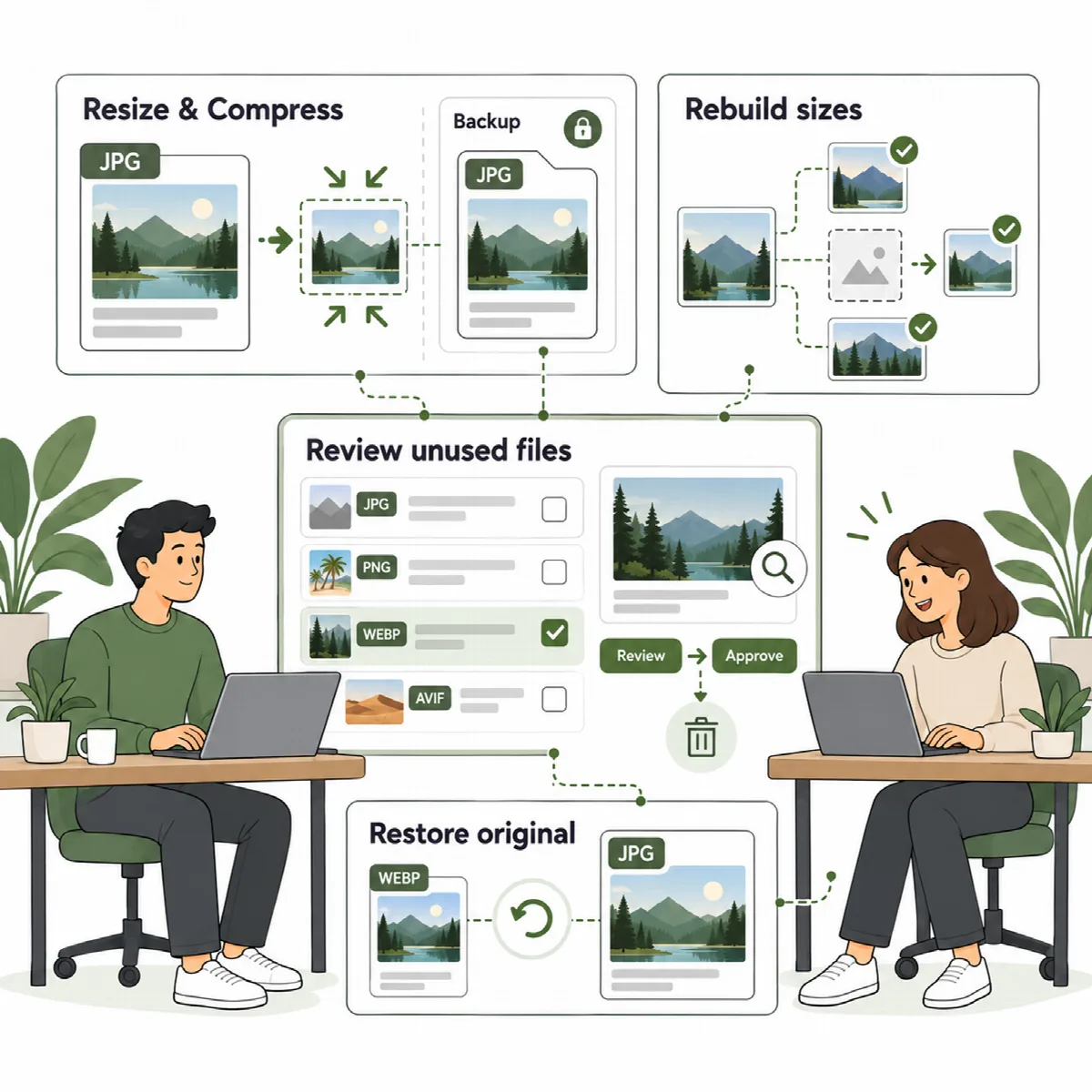
فحص التخزين والنسخ التي لا أصل لها
يتضمن كلا الإصدارين فحصًا للتخزين. فهو يعرض مقدار مساحة القرص التي تستخدمها نسخ WebP/AVIF، ويعثر على النسخ التي لم يعد أصلها موجودًا، مثلًا لأن الأصل حُذف أو أُعيدت تسميته خارج WordPress. (Pro 3.0.4 والإصدارات الأحدث) وفي WebPix Pro يعرض أيضًا النسخ القديمة: وهي نسخ تحمل الاسم الذي منحه لها WebPix Pro 3.0.3 أو أقدم (photo.webp بدلًا من photo.jpg.webp)، والتي لم يعد WebPix يستخدمها.
مكان الإعداد: ARN WebPix → المكتبة → التخزين (Pro) أو بطاقة التخزين في لوحة ARN WebPix (Free). وفي WebPix Free يُجرى الفحص أيضًا تلقائيًا مرة واحدة يوميًا.
- انقر على فحص التخزين.
- إذا ظهرت ملفات على أنها بلا أصل (في Pro: قديمة أو بلا أصل)، فانقر على المراجعة والحذف.
- ألغِ تحديد أي ملف تريد الاحتفاظ به. لا تُحذف إلا الملفات المحددة، ولا تُمسّ الملفات الأصلية أبدًا.
- انقر على حذف المحدد.
تعرض القائمة ما يصل إلى 1,000 ملف في كل مرة. احذفها، ثم افحص التخزين مجددًا لبقية الملفات. وإذا توقف الفحص بعد انتهاء مهلته الزمنية، فشغّله مرة أخرى للمتابعة.
إزالة أحجام الصور غير المستخدمة (Pro)
تسجّل القوالب والإضافات أحجامًا للصور. وعند إيقاف أحدها، تبقى أحجامه على القرص. يعثر WebPix Pro على هذه الأحجام ويعرض مقدار المساحة التي تشغلها.
مكان الإعداد: ARN WebPix → المكتبة → أحجام صور غير مستخدمة.
- انقر على فحص أحجام الصور. لن يُحذف شيء بعد. وفي المكتبات الكبيرة، استخدم متابعة الفحص حتى يشمل الفحص المكتبة كلها.
- انقر على المراجعة والحذف لعرض الأحجام غير المستخدمة مع عدد ملفاتها وصورها.
- حدّد الأحجام المراد حذفها، وانقر على حذف المحدد ثم أكّد.
تُزال ملفات تلك الأحجام ونسخ WebP/AVIF الخاصة بها وإدخالات بياناتها الوصفية. ولا تُمسّ الملفات الأصلية ولا الأحجام التي لا تزال مستخدمة، وتُحفظ الملفات المشتركة مع حجم مستخدم.
ملاحظة: لا يمكن التراجع عن هذا الإجراء. فالصفحة التي ترتبط بأحد هذه الملفات مباشرةً (في HTML مخصص مثلًا) ستعرض صورة معطوبة. تحقّق من كيفية استخدام موقعك للصور القديمة قبل الحذف.
لتجنّب إنشاء نسخ لهذه الأحجام من الأساس، أبقِ خيار الإعدادات → الملفات المصدر → تخطي مقاسات الصور غير المستخدمة مفعّلًا (وهو الإعداد الافتراضي).
إعادة بناء أحجام الصور المفقودة (Pro)
إذا بدت مربعات الصور فارغة أو كان أحد أحجام الصور مفقودًا من القرص:
- افتح المكتبة. عندما تكون لدى الصور أحجام ملفاتها مفقودة، يظهر تحذير في الأعلى يبيّن عددها. ويعرضها عامل التصفية أحجام صور مفقودة.
- انقر على إعادة بناء الأحجام المفقودة في التحذير. يعيد WebPix إنشاء أحجام WordPress المفقودة من الملف الأصلي في مهمة تعمل في الخلفية، ثم ينشئ نسخ WebP/AVIF الخاصة بها.
إذا كان الملف الأصلي نفسه مفقودًا، فاستعده من نسخة احتياطية أو ارفعه مجددًا باستخدام استبدال الملف.
إعادة إنشاء النسخ
عند تغيير الجودة أو عند الحاجة إلى إعادة إنشاء نسخة:
- WebPix Pro: يحذف التحسين → إعادة إنشاء النسخ نسخ WebP/AVIF التي أنشأها WebPix ويُنشئها من جديد بإعداداتك الحالية. ولا تُمسّ الملفات الأصلية. وإذا عرضت الصفحة نسخًا أنشأها إصدار سابق بجودة منخفضة جدًا، فإن إصلاحها يعيد إنشاء تلك النسخ فقط.
- كلا الإصدارين: حدّد الصور في الوسائط → المكتبة (عرض القائمة) واستخدم الإجراء الجماعي WebPix: إعادة إنشاء النسخ.
WebPix وARN DualFix
ما دام WebPix Pro مفعّلًا ومرخّصًا، يترك ARN DualFix أحجام الصور غير المستخدمة وملفات الأحجام المفقودة لـ WebPix، فلا تنظّف الإضافتان الملفات نفسها أبدًا.