
Mit der Zeit sammelt eine Mediathek Dateien an, die niemand sieht: Kopien von Originalen, die außerhalb von WordPress gelöscht wurden, und Bildgrößen von Themes und Plugins, die Sie nicht mehr verwenden. WebPix hilft Ihnen, sie zu finden und zu entfernen – gelöscht wird erst, wenn Sie es auswählen.
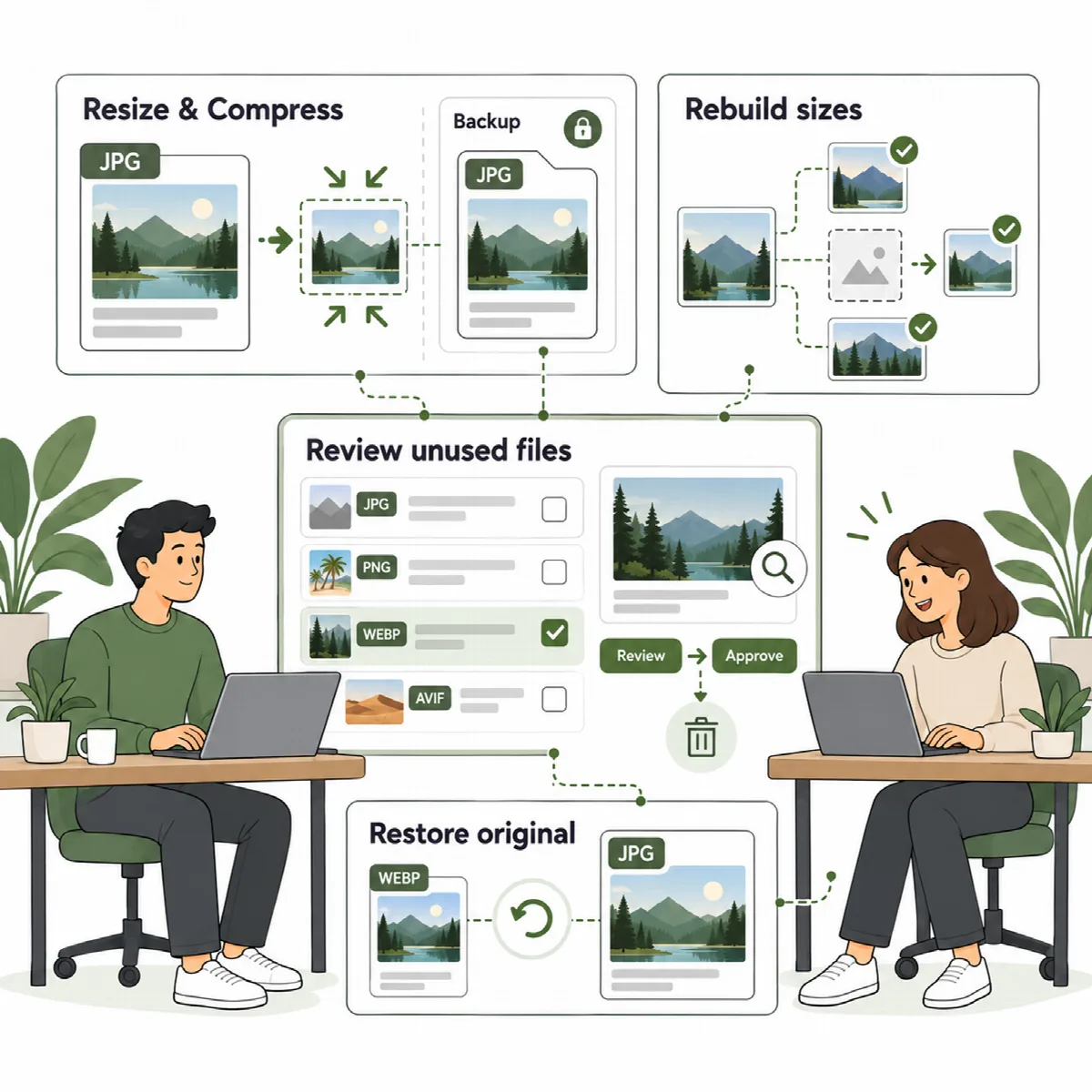
Speicher und Kopien ohne Original prüfen
Beide Editionen enthalten eine Speicherprüfung. Sie zeigt, wie viel Speicherplatz die WebP/AVIF-Kopien belegen, und findet Kopien, deren Original nicht mehr existiert, etwa weil das Original außerhalb von WordPress gelöscht oder umbenannt wurde. (Pro 3.0.4 und neuer) In WebPix Pro listet sie außerdem veraltete Kopien auf: Kopien mit dem Namen, den WebPix Pro 3.0.3 oder älter vergeben hat (photo.webp statt photo.jpg.webp), die WebPix nicht mehr verwendet.
Wo Sie es finden: ARN WebPix → Bibliothek → Speicher (Pro) oder die Karte Speicher im Dashboard von ARN WebPix (Free). In WebPix Free läuft die Prüfung außerdem einmal täglich automatisch.
- Klicken Sie auf Speicher prüfen.
- Wenn Dateien als ohne Original (Pro: veraltet oder ohne Original) aufgeführt sind, klicken Sie auf Prüfen und löschen.
- Entfernen Sie das Häkchen bei allem, was Sie behalten möchten. Nur markierte Dateien werden gelöscht; Originale bleiben immer unangetastet.
- Klicken Sie auf Ausgewählte löschen.
Die Liste zeigt bis zu 1.000 Dateien auf einmal. Löschen Sie diese und prüfen Sie den Speicher dann erneut für den Rest. Wenn die Prüfung nach ihrem Zeitlimit anhält, starten Sie sie erneut, um fortzufahren.
Ungenutzte Bildgrößen entfernen (Pro)
Themes und Plugins registrieren Bildgrößen. Wenn Sie eines davon deaktivieren, bleiben seine Größen auf dem Server. WebPix Pro findet diese Größen und zeigt, wie viel Platz sie belegen.
Wo Sie es finden: ARN WebPix → Bibliothek → Ungenutzte Bildgrößen.
- Klicken Sie auf Bildgrößen prüfen. Dabei wird noch nichts gelöscht. Verwenden Sie bei einer großen Mediathek Prüfung fortsetzen, bis die gesamte Mediathek geprüft ist.
- Klicken Sie auf Prüfen und löschen, um die ungenutzten Größen mit der Anzahl ihrer Dateien und Bilder anzuzeigen.
- Markieren Sie die zu löschenden Größen, klicken Sie auf Ausgewählte löschen und bestätigen Sie.
Die Dateien dieser Größen, ihre WebP/AVIF-Kopien und ihre Metadateneinträge werden entfernt. Originale und noch genutzte Größen bleiben immer unangetastet, und Dateien, die mit einer genutzten Größe geteilt werden, bleiben erhalten.
Hinweis: Dies kann nicht rückgängig gemacht werden. Eine Seite, die direkt auf eine dieser Dateien verlinkt (zum Beispiel in eigenem HTML), würde ein defektes Bild anzeigen. Prüfen Sie vor dem Löschen, wie Ihre Website ältere Bilder verwendet.
Damit für solche Größen gar nicht erst Kopien erstellt werden, lassen Sie Einstellungen → Quelldateien → Ungenutzte Bildgrößen überspringen aktiviert (Standard).
Fehlende Bildgrößen neu erstellen (Pro)
Wenn Bildkacheln leer aussehen oder eine Bildgröße auf dem Server fehlt:
- Öffnen Sie Bibliothek. Wenn bei Bildern Dateien von Größen fehlen, zeigt oben ein Hinweis die Anzahl an. Der Filter Fehlende Bildgrößen listet sie auf.
- Klicken Sie im Hinweis auf Fehlende Größen neu erstellen. WebPix erzeugt die fehlenden WordPress-Größen in einem Hintergrundprozess aus dem Original neu und erstellt anschließend ihre WebP/AVIF-Kopien.
Fehlt die Originaldatei selbst, stellen Sie sie aus einem Backup wieder her oder laden Sie sie mit Datei ersetzen erneut hoch.
Kopien neu erzeugen
Wenn Sie die Qualität ändern oder eine Kopie neu erstellt werden muss:
- WebPix Pro: Optimieren → Kopien neu erzeugen löscht die von WebPix erstellten WebP/AVIF-Kopien und erstellt sie mit Ihren aktuellen Einstellungen neu. Originale bleiben unangetastet. Zeigt die Seite Kopien, die eine frühere Version mit sehr niedriger Qualität erstellt hat, erstellt Beheben nur diese neu.
- Beide Editionen: Wählen Sie Bilder unter Medien → Bibliothek (Listenansicht) aus und verwenden Sie die Massenaktion WebPix: Kopien neu erstellen.
WebPix und ARN DualFix
Solange WebPix Pro aktiv und lizenziert ist, überlässt ARN DualFix ungenutzte Bildgrößen und fehlende Größendateien WebPix, sodass die beiden Plugins nie dieselben Dateien bereinigen.