
メディアライブラリには、時間とともに誰も目にしないファイルがたまっていきます。WordPress 外で削除されたオリジナルのコピーや、使わなくなったテーマやプラグインが残した画像サイズなどです。WebPix はこれらを見つけて削除するのに役立ち、お客様が選択するまで何も削除されません。
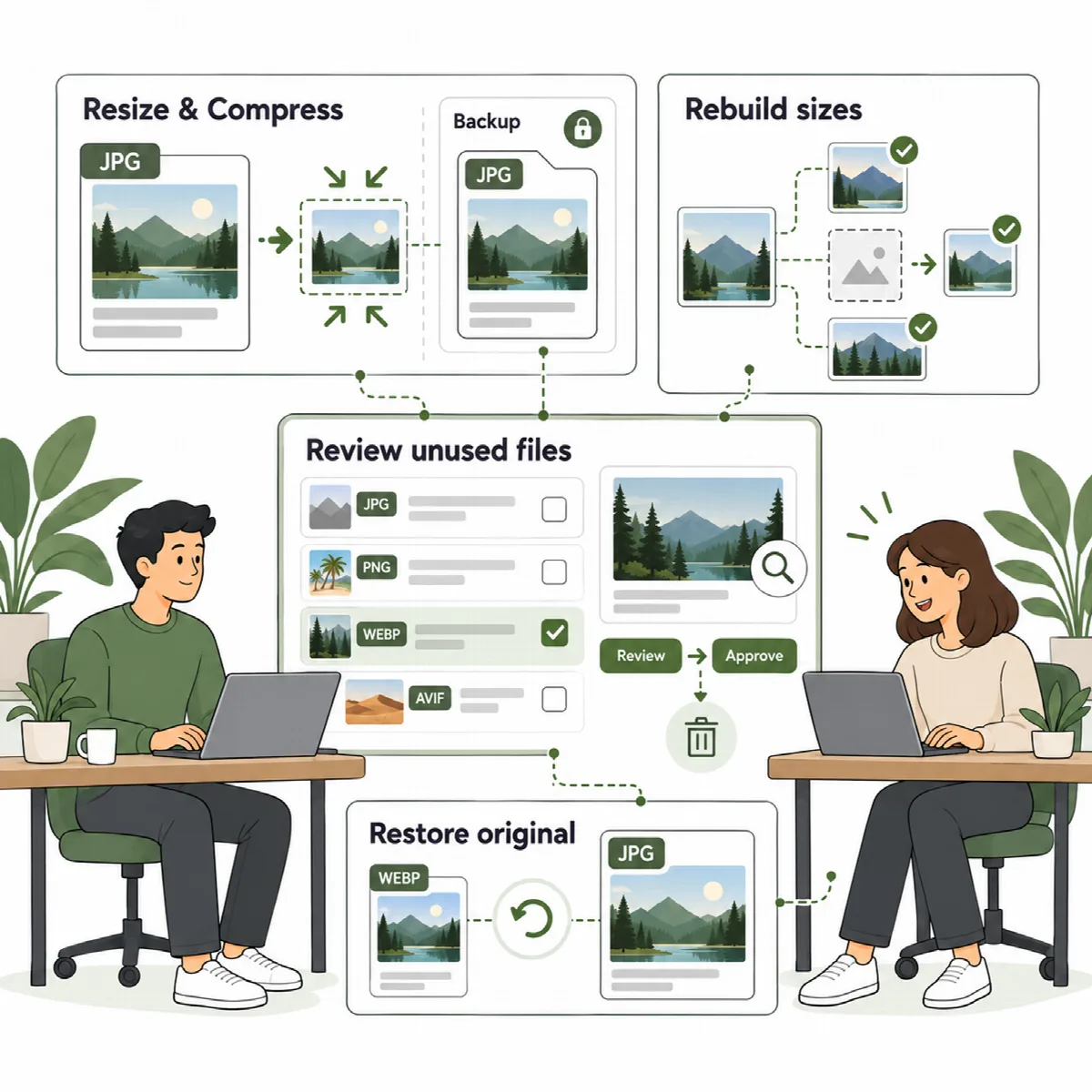
ストレージとオリジナルのないコピーを確認する
どちらのエディションにもストレージチェックが含まれています。WebP/AVIF のコピーが使用しているディスク容量を表示し、元画像が WordPress の外部で削除または名前変更されたなどの理由で、元画像が存在しなくなったコピーを検出します。(Pro 3.0.4 以降) WebPix Pro では不要なコピーも一覧表示します。これは WebPix Pro 3.0.3 以前が付けた名前 (photo.jpg.webp ではなく photo.webp) のコピーで、WebPix では現在使用されていません。
場所: ARN WebPix → ライブラリ → ストレージ(Pro)、または ARN WebPix ダッシュボードの ストレージ カード(Free)。WebPix Free では、この確認は 1 日 1 回自動でも実行されます。
- ストレージを確認 をクリックします。
- ファイルが 元画像なし (Pro: 不要または元画像なし) として表示された場合は、確認して削除 をクリックします。
- 残したいもののチェックを外します。削除されるのはチェックしたファイルのみで、オリジナルには一切手を加えません。
- 選択項目を削除 をクリックします。
リストには一度に最大 1,000 件のファイルが表示されます。それらを削除してから、残りについて再度ストレージを確認してください。確認が制限時間で停止した場合は、もう一度実行すると続きから再開します。
未使用の画像サイズを削除する(Pro)
テーマやプラグインは画像サイズを登録します。それらを無効にしても、そのサイズのファイルはディスクに残ります。WebPix Pro はこれらのサイズを見つけ、使用している容量を表示します。
場所: ARN WebPix → ライブラリ → 未使用の画像サイズ。
- 画像サイズを確認 をクリックします。この時点ではまだ何も削除されません。大規模なライブラリでは、ライブラリ全体の確認が終わるまで 確認を続行 を使用してください。
- 確認して削除 をクリックすると、未使用のサイズがファイル数と画像数とともに表示されます。
- 削除するサイズにチェックを入れ、選択項目を削除 をクリックして確定します。
それらのサイズのファイル、その WebP/AVIF コピー、およびメタデータのエントリーが削除されます。オリジナルと使用中のサイズには一切手を加えず、使用中のサイズと共有しているファイルも保持されます。
注意: この操作は元に戻せません。これらのファイルに直接リンクしているページ(カスタム HTML など)では、画像が壊れて表示されます。削除する前に、サイトで古い画像がどのように使われているかを確認してください。
そもそもこうしたサイズのコピーを作成しないようにするには、設定 → ソースファイル → 未使用の画像サイズをスキップ をオン(既定)のままにしてください。
欠落した画像サイズを再生成する(Pro)
画像のタイルが空に見える場合や、画像サイズがディスクにない場合:
- ライブラリ を開きます。ファイルが欠落しているサイズを持つ画像があると、上部に件数を示す警告が表示されます。フィルター 画像サイズの欠落 で一覧表示できます。
- 警告内の 欠落サイズを再生成 をクリックします。WebPix はバックグラウンドジョブでオリジナルから欠落している WordPress のサイズを再生成し、その後 WebP/AVIF コピーを作成します。
オリジナルファイル自体が欠落している場合は、バックアップから復元するか、ファイルを置き換え で再度アップロードしてください。
コピーを再生成する
品質を変更した場合や、コピーを作り直す必要がある場合:
- WebPix Pro:最適化 → コピーを再生成 は、WebPix が作成した WebP/AVIF コピーを削除し、現在の設定で作り直します。オリジナルには手を加えません。以前のバージョンで非常に低い品質で作成されたコピーがページに表示されている場合は、修正する でそれらのみを作り直せます。
- 両エディション:メディア → ライブラリ(リスト表示)で画像を選択し、一括操作 WebPix: コピーを再生成 を使用します。
WebPix と ARN DualFix
WebPix Pro が有効かつライセンス認証済みの間、ARN DualFix は未使用の画像サイズと欠落したサイズのファイルの処理を WebPix に任せるため、2 つのプラグインが同じファイルをクリーンアップすることはありません。