
Zamanla ortam kitaplığında kimsenin görmediği dosyalar birikir: WordPress dışında silinmiş orijinallerin kopyaları ve artık kullanmadığınız tema ve eklentilerden kalan görsel boyutları. WebPix bunları bulup kaldırmanıza yardımcı olur ve siz seçmedikçe hiçbir şey silinmez.
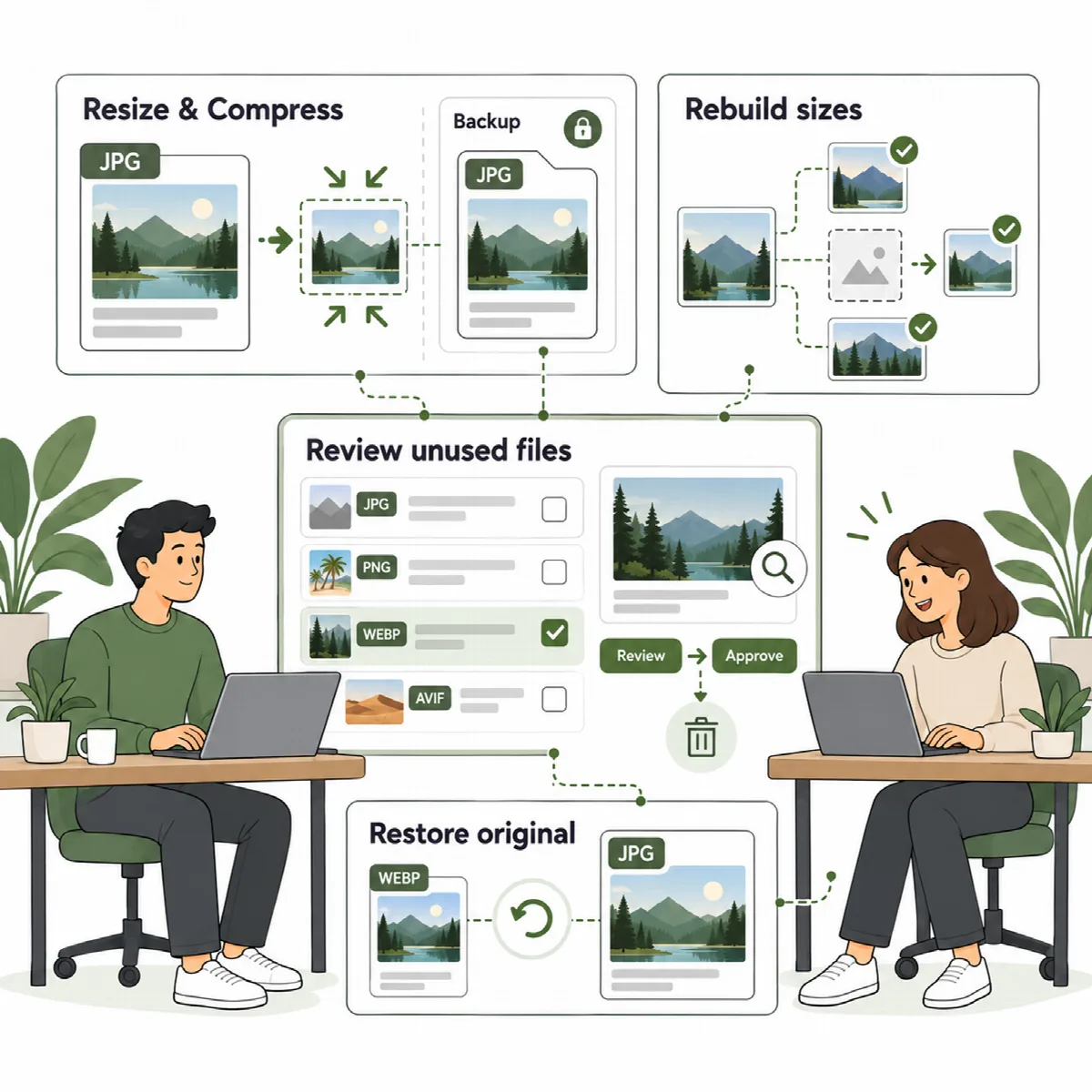
Depolamayı ve orijinali olmayan kopyaları denetleyin
Her iki sürümde de bir depolama denetimi bulunur. Bu denetim, WebP/AVIF kopyalarının ne kadar disk alanı kullandığını gösterir ve orijinali artık bulunmayan kopyaları bulur; örneğin orijinal WordPress dışında silinmiş veya yeniden adlandırılmışsa. (Pro 3.0.4 ve sonrası) WebPix Pro'da ayrıca eskimiş kopyaları da listeler: WebPix Pro 3.0.3 veya daha eski sürümlerin verdiği adı taşıyan (photo.jpg.webp yerine photo.webp) ve WebPix'in artık kullanmadığı kopyalar.
Nerede bulunur: ARN WebPix → Kitaplık → Depolama (Pro) veya ARN WebPix panosundaki Depolama kartı (Free). WebPix Free'de denetim ayrıca günde bir kez kendiliğinden çalışır.
- Depolamayı denetle düğmesine tıklayın.
- Dosyalar orijinali olmayan (Pro: eskimiş veya orijinali olmayan) olarak listelenirse İncele ve sil düğmesine tıklayın.
- Saklamak istediğiniz öğelerin işaretini kaldırın. Yalnızca işaretli dosyalar silinir; orijinallere asla dokunulmaz.
- Seçilenleri sil düğmesine tıklayın.
Liste bir seferde en fazla 1.000 dosya gösterir. Bunları silin, ardından kalanlar için depolamayı yeniden denetleyin. Denetim süre sınırına ulaşıp durursa devam etmek için yeniden çalıştırın.
Kullanılmayan görsel boyutlarını kaldırın (Pro)
Temalar ve eklentiler görsel boyutları kaydeder. Bunlardan birini devre dışı bıraktığınızda boyutları diskte kalır. WebPix Pro bu boyutları bulur ve ne kadar alan kullandıklarını gösterir.
Nerede bulunur: ARN WebPix → Kitaplık → Kullanılmayan görsel boyutları.
- Görsel boyutlarını denetle düğmesine tıklayın. Henüz hiçbir şey silinmez. Büyük bir kitaplıkta, denetim tüm kitaplığı kapsayana kadar Denetime devam et düğmesini kullanın.
- Kullanılmayan boyutları dosya ve görsel sayılarıyla birlikte görmek için İncele ve sil düğmesine tıklayın.
- Silinecek boyutları işaretleyin, Seçilenleri sil düğmesine tıklayın ve onaylayın.
Bu boyutlara ait dosyalar, WebP/AVIF kopyaları ve meta veri kayıtları kaldırılır. Orijinallere ve hâlâ kullanılan boyutlara asla dokunulmaz; kullanımdaki bir boyutla paylaşılan dosyalar korunur.
Not: Bu işlem geri alınamaz. Bu dosyalardan birine doğrudan bağlantı veren bir sayfa (örneğin özel HTML içinde) bozuk bir görsel gösterir. Silmeden önce sitenizin eski görselleri nasıl kullandığını kontrol edin.
Bu tür boyutlar için en baştan kopya oluşturulmasını önlemek amacıyla Ayarlar → Kaynak dosyalar → Kullanılmayan görsel boyutlarını atla seçeneğini açık tutun (varsayılan).
Eksik görsel boyutlarını yeniden oluşturun (Pro)
Görsel kutucukları boş görünüyorsa veya bir görsel boyutu diskte eksikse:
- Kitaplık sayfasını açın. Görsellerin dosyası eksik boyutları varsa, üstteki bir uyarı kaç tane olduğunu belirtir. Eksik görsel boyutları filtresi bunları listeler.
- Uyarıdaki Eksik boyutları yeniden oluştur düğmesine tıklayın. WebPix, eksik WordPress boyutlarını bir arka plan işinde orijinalden yeniden oluşturur ve ardından bunların WebP/AVIF kopyalarını oluşturur.
Orijinal dosyanın kendisi eksikse, onu bir yedekten geri yükleyin veya Dosyayı değiştir ile yeniden yükleyin.
Kopyaları yeniden oluşturun
Kaliteyi değiştirdiğinizde veya bir kopyanın yeniden oluşturulması gerektiğinde:
- WebPix Pro: Optimize Et → Kopyaları yeniden oluştur, WebPix'in oluşturduğu WebP/AVIF kopyalarını siler ve geçerli ayarlarınızla yeniden oluşturur. Orijinallere dokunulmaz. Sayfa, önceki bir sürümün çok düşük kalitede oluşturduğu kopyaları gösteriyorsa, Düzelt yalnızca bunları yeniden oluşturur.
- Her iki sürüm: Ortam → Kitaplık (liste görünümü) bölümünde görselleri seçin ve WebPix: kopyaları yeniden oluştur toplu işlemini kullanın.
WebPix ve ARN DualFix
WebPix Pro etkin ve lisanslı olduğu sürece ARN DualFix, kullanılmayan görsel boyutlarını ve eksik boyut dosyalarını WebPix'e bırakır; böylece iki eklenti asla aynı dosyaları temizlemez.