
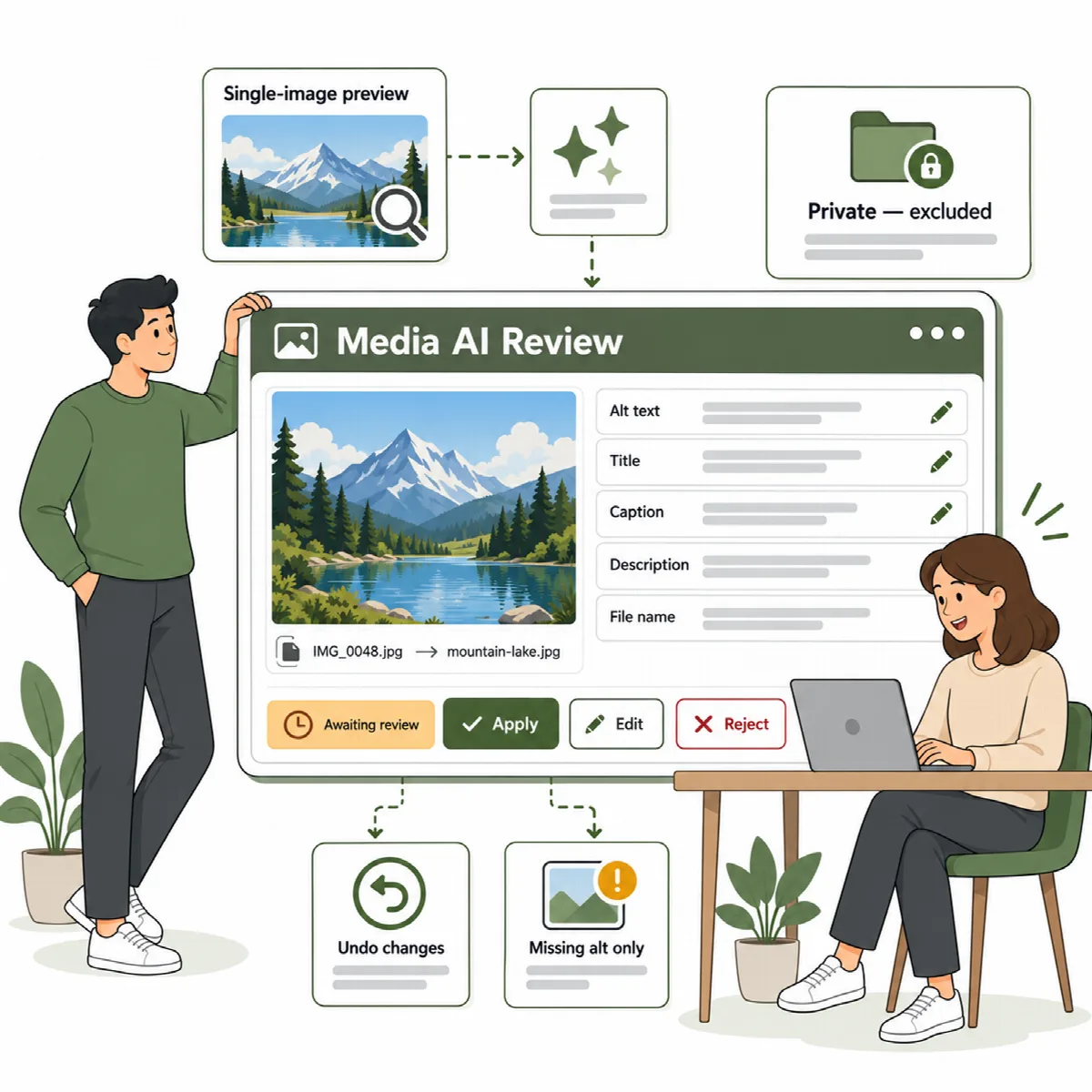
يفحص الذكاء الاصطناعي للوسائط صورك عبر مزوّد الذكاء الاصطناعي الخاص بك، ويقترح نصًا بديلًا وعناوين وتسميات توضيحية وأوصافًا وأسماء ملفات أوضح. تراجع كل اقتراح قبل تطبيقه، ويمكن التراجع عن كل تغيير.
مكان الإعداد: ARN WebPix → الذكاء الاصطناعي للوسائط، ومربع WebPix في تفاصيل الصورة ضمن الوسائط → المكتبة. أما اتصال الذكاء الاصطناعي نفسه ففي الإعدادات → ARN Center.
الذكاء الاصطناعي للوسائط جزء من WebPix Pro. ولا يرسل WebPix Free أي طلبات ذكاء اصطناعي.
الخطوة 1. إعداد اتصال الذكاء الاصطناعي المشترك
تتشارك جميع منتجات ARN Smart على موقعك اتصال ذكاء اصطناعي واحدًا. تُعدّه مرة واحدة في الإعدادات → ARN Center، وفيها علامات التبويب الاتصال وأسعار النماذج والاستخدام والحدود والتراخيص.
تستخدم طلبات الذكاء الاصطناعي حسابك لدى المزوّد، ويُحاسبك المزوّد على كل طلب. وهذا منفصل عن ترخيص WebPix.
- اختر محرك الذكاء الاصطناعي. في علامة التبويب الاتصال، اختر WordPress AI (يستخدم WordPress AI Client وموصّلاته) أو ARN Smart AI (اتصالاتك الخاصة بالمزوّدين). تستخدم جميع المنتجات المتصلة المحرك المحدد.
- أضف اتصالًا بمزوّد (ARN Smart AI). افتح إضافة اتصال، وأدخل معرّف الاتصال (أحرف إنجليزية صغيرة أو أرقام أو شرطات أو شرطات سفلية) واسم الاتصال، واختر المزوّد والصق مفتاح API. استخدم تحميل النماذج، ثم اختبار وحفظ. تُشفَّر المفاتيح ولا تُعرض مرة أخرى أبدًا.
- اختر نموذجًا للصور. يحتاج الذكاء الاصطناعي للوسائط إلى اتصال فهم الصور ونموذج يقبل إدخال الصور. حدّد لقد تحققت من أن هذا النموذج يقبل إدخال الصور، ثم انقر على حفظ إعدادات النموذج والوصول.
- عيّن الحدود إذا احتجت إليها. في الاستخدام والحدود، يمكنك تعيين حد شهري مشترك للطلبات وحدود شهرية لكل منتج. ويُحتسب كل طلب تمت محاولته، بما في ذلك الاختبارات والطلبات الفاشلة وإعادة المحاولات.
في WebPix، تعرض الإعدادات → اتصال الذكاء الاصطناعي المحرّك وما إذا كان النص وفهم الصور (Media AI) في حالة جاهز أو غير مُعدّ، مع زر فتح ARN Center (يحمل في الإصدار Pro 3.0.0 اسم فتح ARN Smart AI). تتحقق حالة "جاهز" من الإعدادات المحفوظة فقط؛ أما الاختبار في ARN Center فيرسل طلبًا حقيقيًا.
ملاحظة: في شبكة المواقع المتعددة، يمكن لمسؤول الشبكة مشاركة اتصال واحد مع مواقع محددة عبر إدارة مشاركة الذكاء الاصطناعي على الشبكة. وتحتفظ المواقع الأخرى باتصالاتها الخاصة.
الخطوة 2. اختيار الأتمتة والحقول
في صفحة الذكاء الاصطناعي للوسائط، ضمن الأتمتة والحقول:
| الإعداد | الافتراضي | ما يفعله |
|---|---|---|
| الاقتراح للصور المرفوعة حديثًا | متوقف | يطلب من الذكاء الاصطناعي في الخلفية بعد ثوانٍ قليلة من رفع الصورة. |
| الحد الأدنى للثقة للنص البديل التلقائي | 0.75 | يُكتب النص البديل الفارغ فورًا عندما تبلغ ثقة الذكاء الاصطناعي هذه القيمة على الأقل. وتحت هذه القيمة ينتظر النص البديل مراجعتك. |
| اقتراح العناوين | مفعّل | عنوان قصير بدلًا من اسم الملف. ويتبع عنوانُ صفحة المرفق العنوانَ. |
| اقتراح التسميات التوضيحية | متوقف | السطر الذي تعرضه بعض القوالب أسفل الصورة. |
| اقتراح الأوصاف | متوقف | الوصف في صفحة المرفق. |
| اقتراح أسماء الملفات | مفعّل | فقط للأسماء التي لا تدل على شيء، مثل IMG_1234.jpg أو DSC0042.jpg أو لقطات الشاشة. |
لا يُملأ تلقائيًا إلا النص البديل الفارغ. أما النص البديل الموجود وجميع الحقول الأخرى فتنتظر مراجعتك دائمًا.
الخطوة 3. الحصول على اقتراحات لمكتبتك
ضمن اقتراحات للمكتبة، تعرض الصفحة عدد الصور التي لا تحتوي على نص بديل، وعدد الصور ذات أسماء الملفات التي بلا معنى، وعدد الصور التي لم يفحصها الذكاء الاصطناعي بعد.
- ضمن أي الصور، اختر صور بدون نص بديل أو الصور ذات أسماء الملفات التي بلا معنى أو كل صورة لم يفحصها الذكاء الاصطناعي.
- انقر على البداية ثم أكّد. تعمل المهمة في الخلفية؛ ويمكنك متابعتها في صفحة التحسين.
يُرسل طلب واحد لكل صورة. ابدأ بمجموعة صغيرة، لأن مزوّد الخدمة يحتسب تكلفة كل طلب.
الخطوة 4. المراجعة في جدول الوسائط
يعرض جدول الوسائط اسم الملف والاسم اللطيف (slug) والعنوان والنص البديل لكل عنصر. يمكنك تصفيته حسب بدون نص بديل أو أسماء ملفات بلا معنى أو اقتراح الذكاء الاصطناعي بانتظار المراجعة أو تم التغيير (يمكن التراجع) أو لا يُرسل أبدًا إلى الذكاء الاصطناعي، وكذلك حسب نوع الملف والمجلد.
- عدّل الحقول يدويًا، أو انقر على معاينة الذكاء الاصطناعي للحصول على اقتراح لصورة واحدة دون حفظه.
- حدّد الحقول التي تريدها، ثم انقر على تطبيق، أو اختر رفض للاقتراح.
- للعمل على عدة صفوف، حدّدها واستخدم معاينة الذكاء الاصطناعي للمحدد أو تطبيق المحدد.
- يغيّر بحث والاستبدال بـ الكلمات في الصفوف المحددة (الاستبدال في المحدد).
يؤدي تطبيق اسم ملف جديد إلى إعادة تسمية الملف الأصلي وجميع أحجام الصورة ونسخ WebP/AVIF، وتحديث الروابط في موقعك. راجع إعادة تسمية ملفات الوسائط واستبدالها.
التراجع عن التغييرات
- يعيد تراجع آخر تغيير على عنصر الوسائط.
- يعيد استعادة الأصل جميع التغييرات المسجلة على ذلك العنصر، مع الروابط في موقعك.
- تعرض التغييرات الأخيرة أسماء الملفات والعناوين والنصوص البديلة التي غيّرها WebPix أو ARN Vendix، ولكل منها تراجع واستعادة الأصل.
استخدام Media AI من مكتبة الوسائط
في تفاصيل الصورة ضمن الوسائط → المكتبة، انقر على اقتراح بالذكاء الاصطناعي. عدّل الحقول المقترحة أو ألغِ تحديدها، ثم انقر على تطبيق أو رفض. ويعكس التراجع عن آخر تغيير أحدث تغيير.
إبعاد الصور الخاصة عن الذكاء الاصطناعي
- في جدول الوسائط، حدّد الصور وانقر على عدم الإرسال إلى الذكاء الاصطناعي. ويلغي السماح للذكاء الاصطناعي ذلك.
- في لوحة المجلدات، ضع علامة على مجلد كامل باستخدام عدم الإرسال إلى الذكاء الاصطناعي.
تُستبعد الصور المعلَّمة بهذه الطريقة، والصور الموجودة في مثل هذا المجلد، من جميع طلبات ومهام Media AI.
الوسائط التي تحتجزها إضافة أخرى حتى تتم الموافقة عليها، مثل صور المراجعات في ARN Vendix، لا تُرسل إلى الذكاء الاصطناعي إلا بعد الموافقة عليها.
Media AI وإضافات ARN الأخرى
عندما يكون WebPix Pro مفعّلًا ومرخّصًا، يترك ARN Vendix مهام الذكاء الاصطناعي للوسائط (النص البديل والعناوين وأسماء الملفات وإعادة التسمية القابلة للتراجع) لـ WebPix Media AI. وتظهر التغييرات التي أجراها Vendix سابقًا ضمن التغييرات الأخيرة ويمكن التراجع عنها في WebPix.
إذا لم يقترح Media AI شيئًا
- تحقق من الإعدادات → اتصال الذكاء الاصطناعي: يجب أن يكون فهم الصور (Media AI) في حالة جاهز.
- في الإعدادات → ARN Center، اختر نموذجًا للصور، وتأكد من أنه يقبل إدخال الصور، ثم شغّل الاختبار.
- تحقق مما إذا كانت الصور معلَّمة بـ عدم الإرسال إلى الذكاء الاصطناعي، أو موجودة في مجلد كهذا، أو محتجزة.
- تحقق ضمن الاستخدام والحدود من أن السماح بطلبات الذكاء الاصطناعي مفعّل لـ WebPix وأنه لم يتم بلوغ أي حد شهري.
راجع دائمًا النص المُنشأ للتأكد من دقته وملاءمته لغرض الصورة في الصفحة.