
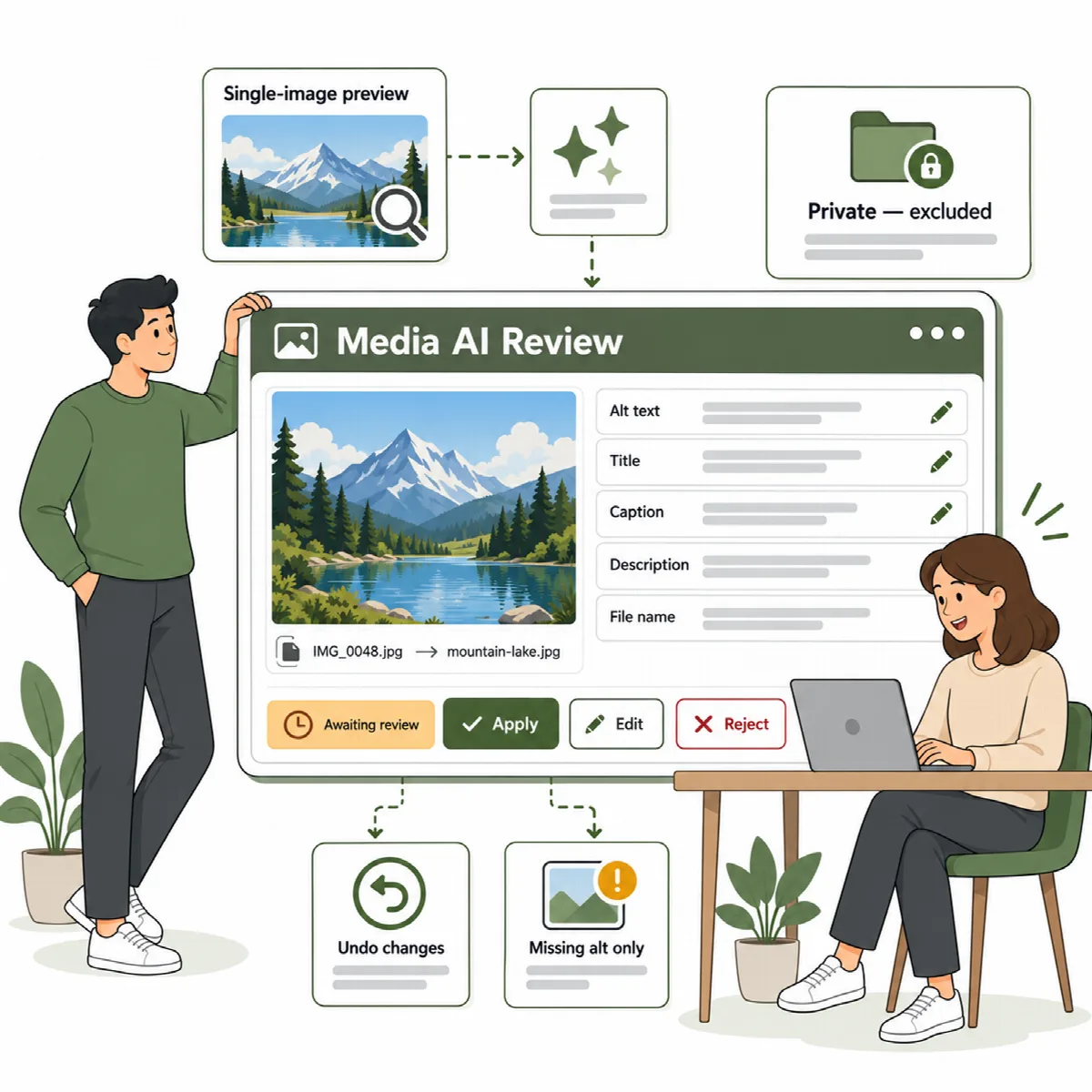
Die Medien-KI analysiert Ihre Bilder über Ihren eigenen KI-Anbieter und schlägt Alt-Texte, Titel, Bildunterschriften, Beschreibungen und aussagekräftigere Dateinamen vor. Sie prüfen jeden Vorschlag, bevor er übernommen wird, und jede Änderung lässt sich rückgängig machen.
Wo Sie es finden: ARN WebPix → Medien-KI sowie die WebPix-Box in den Bilddetails unter Medien → Bibliothek. Die KI-Verbindung selbst finden Sie unter Einstellungen → ARN Center.
Die Medien-KI ist Teil von WebPix Pro. WebPix Free sendet keine KI-Anfragen.
Schritt 1. Die gemeinsame KI-Verbindung einrichten
Alle ARN Smart-Produkte auf Ihrer Website nutzen eine gemeinsame KI-Verbindung. Sie richten sie einmalig unter Einstellungen → ARN Center ein, das die Tabs Verbindung, Modellpreise, Nutzung & Limits und Lizenzen enthält.
KI-Anfragen laufen über Ihr eigenes Anbieterkonto, und Ihr Anbieter berechnet jede Anfrage. Dies ist unabhängig von Ihrer WebPix-Lizenz.
- KI-Engine wählen. Wählen Sie im Tab Verbindung entweder WordPress AI (nutzt den WordPress AI Client und seine Konnektoren) oder ARN Smart AI (Ihre eigenen Anbieterverbindungen). Die gewählte Engine wird von allen verbundenen Produkten verwendet.
- Anbieterverbindung hinzufügen (ARN Smart AI). Öffnen Sie Verbindung hinzufügen, geben Sie eine Verbindungs-ID (Kleinbuchstaben, Ziffern, Bindestriche oder Unterstriche) und einen Name der Verbindung ein, wählen Sie den Anbieter und fügen Sie Ihren API-Schlüssel ein. Verwenden Sie Modelle laden und dann Testen und speichern. Schlüssel werden verschlüsselt und nie wieder angezeigt.
- Bildmodell wählen. Die Medien-KI benötigt eine Verbindung für Bildverständnis und ein Modell, das Bildeingaben akzeptiert. Aktivieren Sie Ich habe überprüft, dass dieses Modell Bildeingaben akzeptiert und klicken Sie dann auf Modell- und Zugriffseinstellungen speichern.
- Bei Bedarf Limits festlegen. Unter Nutzung & Limits können Sie ein gemeinsames monatliches Anfragelimit sowie monatliche Limits pro Produkt festlegen. Jeder Anfrageversuch zählt, einschließlich Tests, fehlgeschlagener Anfragen und Wiederholungen.
In WebPix zeigt Einstellungen → KI-Verbindung die Engine und ob Text und Bilderkennung (Media AI) Bereit oder Nicht eingerichtet sind, mit einer Schaltfläche ARN Center öffnen (in Pro 3.0.0 heißt sie ARN Smart AI öffnen). „Bereit“ prüft nur die gespeicherten Einstellungen; der Test im ARN Center sendet eine echte Anfrage.
Hinweis: In einem Multisite-Netzwerk kann ein Netzwerkadministrator über KI-Freigabe im Netzwerk verwalten eine Verbindung mit ausgewählten Websites teilen. Andere Websites behalten ihre eigenen Verbindungen.
Schritt 2. Automatisierung und Felder wählen
Auf der Seite Medien-KI unter Automatisierung und Felder:
| Einstellung | Standard | Funktion |
|---|---|---|
| Für neue Uploads vorschlagen | Aus | Fragt die KI wenige Sekunden nach dem Hochladen eines Bildes im Hintergrund. |
| Mindestkonfidenz für automatischen Alt-Text | 0.75 | Ein leerer Alt-Text wird sofort geschrieben, wenn die KI mindestens so sicher ist. Unterhalb dieses Werts wartet der Alt-Text auf Ihre Prüfung. |
| Titel vorschlagen | Ein | Ein kurzer Titel statt des Dateinamens. Die Adresse der Anhangseite folgt dem Titel. |
| Bildunterschriften vorschlagen | Aus | Die Zeile, die manche Themes unter einem Bild anzeigen. |
| Beschreibungen vorschlagen | Aus | Die Beschreibung auf der Anhangseite. |
| Dateinamen vorschlagen | Ein | Nur für nichtssagende Namen wie IMG_1234.jpg, DSC0042.jpg oder Screenshots. |
Nur ein leerer Alt-Text wird automatisch ausgefüllt. Vorhandener Alt-Text und alle anderen Felder warten immer auf Ihre Prüfung.
Schritt 3. Vorschläge für Ihre Mediathek erhalten
Unter Vorschläge für die Mediathek zeigt die Seite, wie viele Bilder keinen Alt-Text haben, wie viele nichtssagende Dateinamen haben und wie viele die KI noch nicht gesehen hat.
- Wählen Sie unter Welche Bilder die Option Bilder ohne Alt-Text, Bilder mit nichtssagenden Dateinamen oder Alle Bilder, die die KI noch nicht gesehen hat.
- Klicken Sie auf Anfang und bestätigen Sie. Der Auftrag läuft im Hintergrund; verfolgen Sie ihn auf der Seite Optimieren.
Jedes Bild wird einmal angefragt. Beginnen Sie mit einer kleinen Auswahl, denn Ihr Anbieter berechnet jede Anfrage.
Schritt 4. In der Medientabelle prüfen
Die Medientabelle listet Dateiname, Slug, Titel und Alt-Text jedes Elements. Filtern Sie nach Ohne Alt-Text, Nichtssagende Dateinamen, KI-Vorschlag wartet, Geändert (rückgängig machbar) oder Nie an KI gesendet sowie nach Dateityp und Ordner.
- Bearbeiten Sie Felder von Hand oder klicken Sie auf KI-Vorschau, um einen Vorschlag für ein Bild zu erhalten, ohne ihn zu speichern.
- Markieren Sie die gewünschten Felder und klicken Sie auf Anwenden, oder wählen Sie Ablehnen, um den Vorschlag zu verwerfen.
- Um mehrere Zeilen zu bearbeiten, wählen Sie sie aus und nutzen Sie KI-Vorschau für Auswahl oder Auswahl anwenden.
- Suchen und Ersetzen durch ändern Wörter in den ausgewählten Zeilen (In Auswahl ersetzen).
Beim Anwenden eines neuen Dateinamens werden das Original, alle Bildgrößen und die WebP/AVIF-Kopien umbenannt und die Links auf Ihrer Website aktualisiert. Siehe Mediendateien umbenennen und ersetzen.
Änderungen rückgängig machen
- Rückgängig machen stellt die letzte Änderung eines Medienelements zurück.
- Original wiederherstellen stellt alle aufgezeichneten Änderungen dieses Elements zurück, einschließlich der Links auf Ihrer Website.
- Letzte Änderungen listet die von WebPix oder ARN Vendix geänderten Dateinamen, Titel und Alt-Texte, jeweils mit Rückgängig machen und Original wiederherstellen.
Medien-KI in der Mediathek verwenden
Klicken Sie in den Details eines Bildes unter Medien → Bibliothek auf Mit KI vorschlagen. Bearbeiten Sie die vorgeschlagenen Felder oder heben Sie die Markierung auf und klicken Sie dann auf Anwenden oder Ablehnen. Letzte Änderung rückgängig machen macht die jüngste Änderung rückgängig.
Private Bilder von der KI fernhalten
- Wählen Sie in der Medientabelle Bilder aus und klicken Sie auf Nie an KI senden. KI erlauben hebt dies wieder auf.
- Markieren Sie im Ordnerbereich einen ganzen Ordner mit Nie an KI senden.
So markierte Bilder und Bilder in einem solchen Ordner werden von allen Anfragen und Aufträgen der Medien-KI ausgenommen.
Medien, die ein anderes Plugin bis zur Freigabe zurückhält, etwa Bewertungsfotos in ARN Vendix, werden erst nach der Freigabe an die KI gesendet.
Medien-KI und andere ARN-Plugins
Solange WebPix Pro aktiv und lizenziert ist, überlässt ARN Vendix seine Medien-KI-Aufgaben (Alt-Text, Titel, Dateinamen und umkehrbare Umbenennungen) der WebPix Medien-KI. Frühere Änderungen von Vendix erscheinen unter Letzte Änderungen und können in WebPix rückgängig gemacht werden.
Wenn die Medien-KI nichts vorschlägt
- Prüfen Sie Einstellungen → KI-Verbindung: Bilderkennung (Media AI) muss Bereit sein.
- Wählen Sie unter Einstellungen → ARN Center ein Bildmodell, bestätigen Sie, dass es Bildeingaben akzeptiert, und führen Sie den Test aus.
- Prüfen Sie, ob die Bilder mit Nie an KI senden markiert sind, in einem solchen Ordner liegen oder zurückgehalten werden.
- Prüfen Sie unter Nutzung & Limits, dass KI-Anfragen erlauben für WebPix aktiviert ist und kein Monatslimit erreicht wurde.
Prüfen Sie generierte Texte immer auf Richtigkeit und auf den Zweck des Bildes auf der Seite.