
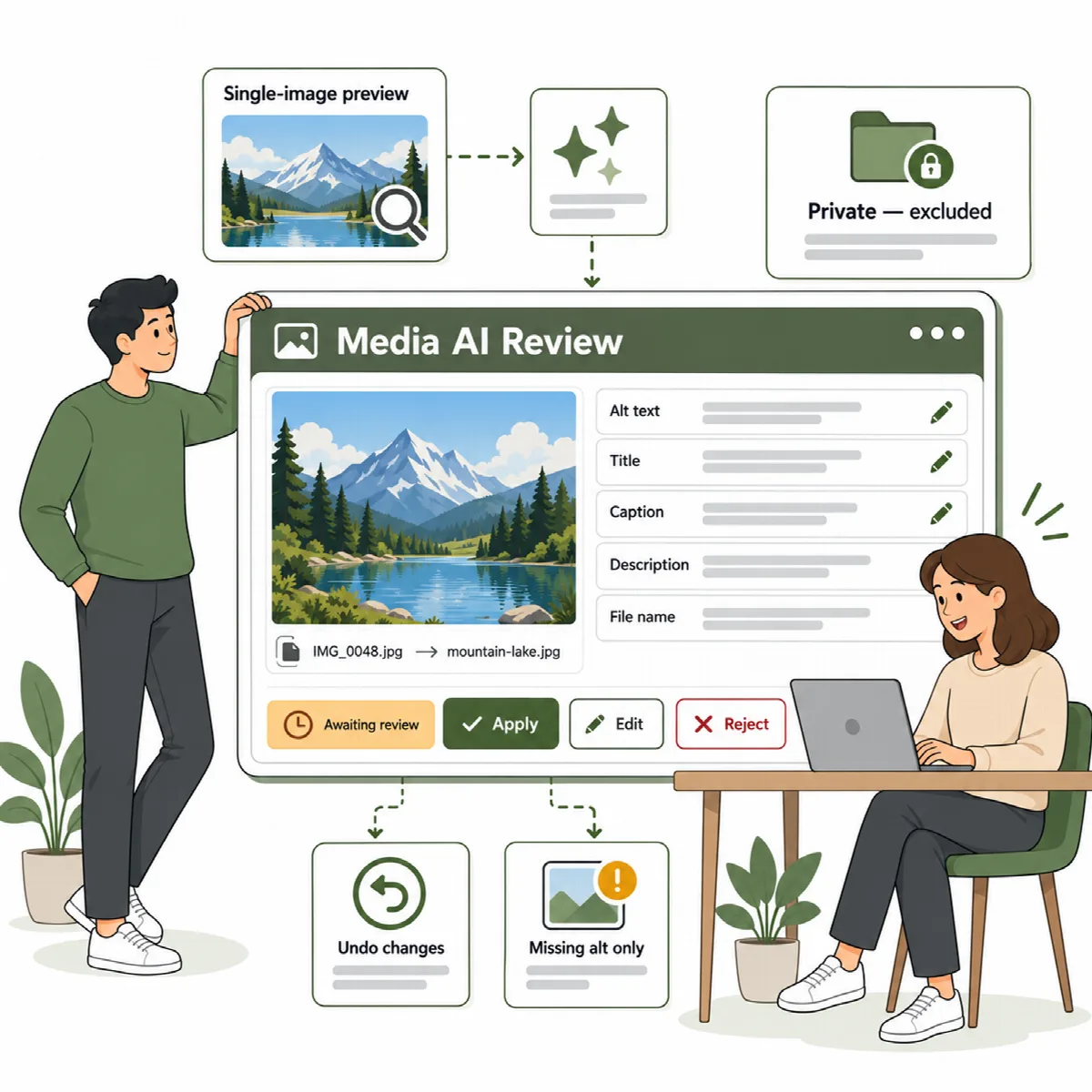
メディア AI は、お客様ご自身の AI プロバイダーを通じて画像を解析し、代替テキスト、タイトル、キャプション、説明、よりわかりやすいファイル名を提案します。すべての提案は適用前に確認でき、すべての変更は元に戻せます。
場所: ARN WebPix → メディア AI、および メディア → ライブラリ の画像詳細にある WebPix ボックス。AI 接続自体は 設定 → ARN Center にあります。
メディア AI は WebPix Pro の機能です。WebPix Free は AI リクエストを送信しません。
ステップ 1. 共有 AI 接続を設定する
サイト上のすべての ARN Smart 製品は 1 つの AI 接続を共有します。設定 → ARN Center で一度設定するだけで済みます。ここには 接続、モデル価格、使用量と上限、ライセンス のタブがあります。
AI リクエストにはお客様ご自身のプロバイダーアカウントが使われ、リクエストごとにプロバイダーから請求されます。これは WebPix のライセンスとは別のものです。
- AI エンジンを選択します。 接続 タブで、WordPress AI(WordPress AI Client とそのコネクターを使用)または ARN Smart AI(ご自身のプロバイダー接続)を選択します。選択したエンジンは、接続されたすべての製品で使用されます。
- プロバイダー接続を追加します(ARN Smart AI)。 接続を追加 を開き、接続 ID(小文字の英字、数字、ハイフン、アンダースコア)と 接続名 を入力し、プロバイダー を選択して API キーを貼り付けます。モデルを読み込む を使用してから、テストして保存 をクリックします。キーは暗号化され、再表示されることはありません。
- 画像モデルを選択します。 メディア AI には、画像理解 の接続と、画像入力に対応したモデルが必要です。このモデルが画像入力に対応していることを確認しました にチェックを入れ、モデルとアクセスの設定を保存 をクリックします。
- 必要に応じて上限を設定します。 使用量と上限 で、共有の月間リクエスト上限と製品ごとの月間上限を設定できます。テスト、失敗したリクエスト、再試行を含め、試行されたすべてのリクエストがカウントされます。
WebPix の 設定 → AI 接続 には、使用中のエンジンと、テキスト および 画像理解 (Media AI) が 準備完了 か 未設定 かが表示され、ARN Center を開く ボタンがあります (Pro 3.0.0 では ARN Smart AI を開く という表示です)。「準備完了」は保存された設定のみを確認します。ARN Center のテストでは実際のリクエストが送信されます。
注意: マルチサイトネットワークでは、ネットワーク管理者が ネットワークの AI 共有を管理 から、1 つの接続を選択したサイトと共有できます。その他のサイトはそれぞれ独自の接続を使用します。
ステップ 2. 自動化と項目を選択する
メディア AI ページの 自動化と項目 で設定します。
| 設定 | デフォルト | 内容 |
|---|---|---|
| 新規アップロード時に提案 | オフ | 画像のアップロードから数秒後に、バックグラウンドで AI に問い合わせます。 |
| 代替テキストを自動入力する最低信頼度 | 0.75 | AI の信頼度がこの値以上の場合、空の代替テキストがすぐに書き込まれます。この値未満の場合は、確認待ちになります。 |
| タイトルを提案 | オン | ファイル名の代わりに短いタイトルを付けます。添付ファイルページのアドレスはタイトルに従います。 |
| キャプションを提案 | オフ | 一部のテーマで画像の下に表示される一行です。 |
| 説明を提案 | オフ | 添付ファイルページに表示される説明です。 |
| ファイル名を提案 | オン | IMG_1234.jpg、DSC0042.jpg やスクリーンショットなど、意味のない名前の場合のみ対象です。 |
自動で入力されるのは空の代替テキストだけです。既存の代替テキストやその他の項目は、常にお客様の確認を待ちます。
ステップ 3. ライブラリへの提案を取得する
ライブラリへの提案 には、代替テキストのない画像、意味のないファイル名の画像、AI がまだ確認していない画像のそれぞれの数が表示されます。
- 対象の画像 で、代替テキストのない画像、意味のないファイル名の画像、AI が未確認のすべての画像 のいずれかを選択します。
- 開始 をクリックして確定します。処理はバックグラウンドで実行され、最適化 ページで進行状況を確認できます。
各画像への問い合わせは 1 回だけです。プロバイダーはリクエストごとに課金するため、まずは少数の画像から始めてください。
ステップ 4. メディア一覧で確認する
メディア一覧 には、各項目のファイル名、スラッグ、タイトル、代替テキストが表示されます。代替テキストなし、意味のないファイル名、AI の提案あり、変更済み (元に戻せます)、AI に送信しない のほか、ファイル形式やフォルダーで絞り込めます。
- 項目を手動で編集するか、AI プレビュー をクリックして、保存せずに 1 枚の画像の提案を確認します。
- 必要な項目にチェックを入れて 適用 をクリックするか、提案を 却下 します。
- 複数の行をまとめて処理するには、行を選択して 選択項目を AI プレビュー または 選択項目を適用 を使用します。
- 検索 と 置換後のテキスト で、選択した行の語句を置き換えられます (選択項目内で置換)。
新しいファイル名を適用すると、元のファイル、すべての画像サイズ、WebP/AVIF のコピーの名前が変更され、サイト内のリンクも更新されます。メディアファイルの名前変更と置き換え をご覧ください。
変更を元に戻す
- 元に戻す は、メディア項目の最後の変更を取り消します。
- 元に戻す (元の状態に復元) は、その項目に記録されたすべての変更を、サイト内のリンクも含めて取り消します。
- 最近の変更 には、WebPix または ARN Vendix によって変更されたファイル名、タイトル、代替テキストが一覧表示され、それぞれに 元に戻す と 元に戻す (元の状態に復元) があります。
メディアライブラリからメディア AI を使う
メディア → ライブラリ で画像の詳細を開き、AI で提案 をクリックします。提案された項目を編集するかチェックを外し、適用 または 却下 をクリックします。最後の変更を元に戻す で直近の変更を取り消せます。
非公開の画像を AI に送らない
- メディア一覧で画像を選択し、AI に送信しない をクリックします。AI を許可 で解除できます。
- フォルダーパネルで、フォルダー全体に AI に送信しない を設定できます。
このように設定した画像や、そのようなフォルダー内の画像は、メディア AI のすべてのリクエストと処理から除外されます。
ARN Vendix のレビュー写真など、他のプラグインが承認まで保留しているメディアは、承認されるまで AI に送信されません。
メディア AI と他の ARN プラグイン
WebPix Pro が有効でライセンス認証されている間、ARN Vendix はメディアの AI 処理 (代替テキスト、タイトル、ファイル名、元に戻せる名前変更) を WebPix のメディア AI に任せます。Vendix が以前に行った変更は 最近の変更 に表示され、WebPix で元に戻せます。
メディア AI が何も提案しない場合
- 設定 → AI 接続 で、画像理解 (Media AI) が 準備完了 になっていることを確認します。
- 設定 → ARN Center で画像モデルを選択し、画像入力に対応していることを確認してテストを実行します。
- 画像に AI に送信しない が設定されていないか、そのようなフォルダーに入っていないか、保留中でないかを確認します。
- 使用量と上限 で、WebPix の AI リクエストを許可 がオンになっていること、月間上限に達していないことを確認します。
生成されたテキストが正確か、ページ上での画像の目的に合っているかを必ず確認してください。