
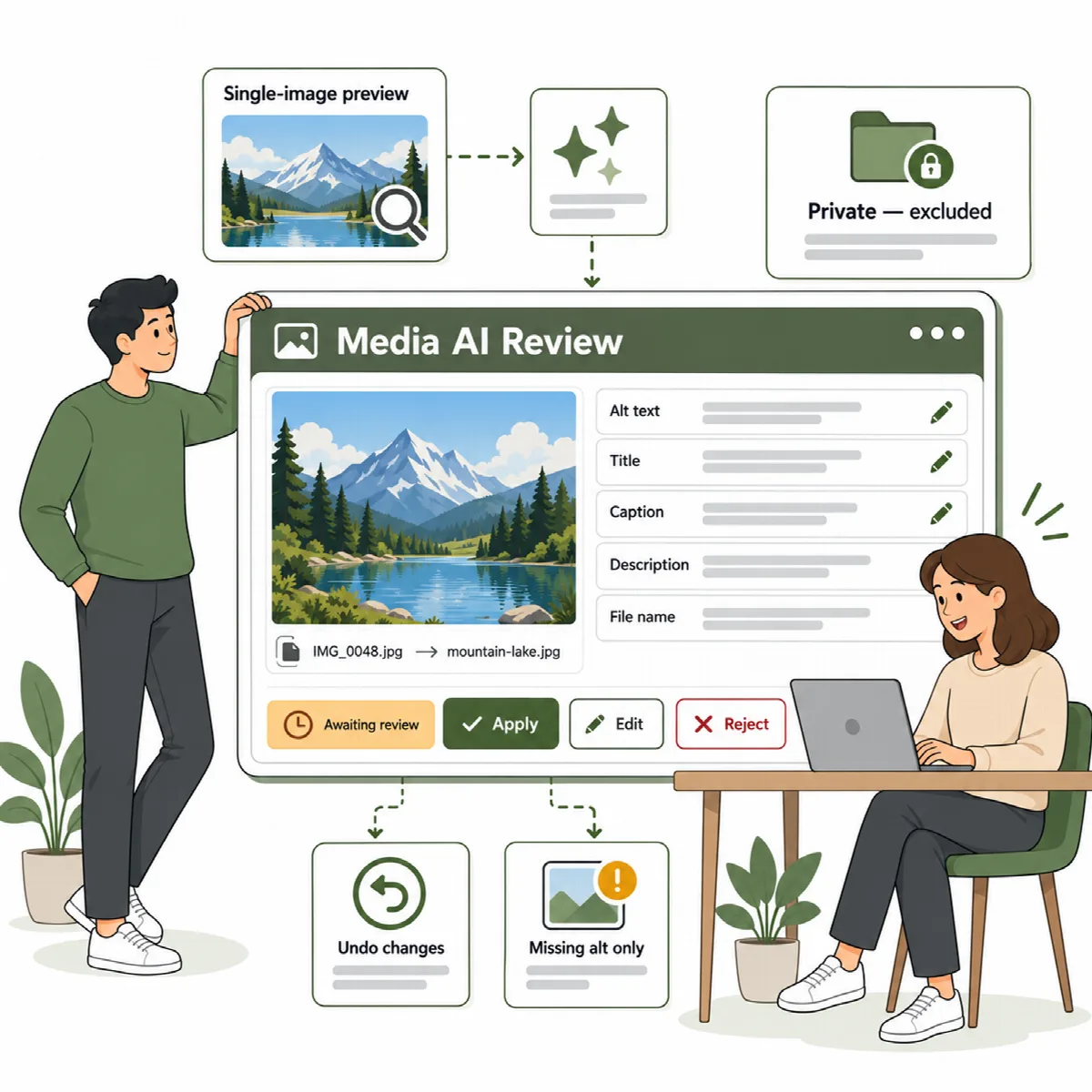
Medya Yapay Zekâsı, görsellerinizi kendi yapay zekâ sağlayıcınız aracılığıyla inceler ve alternatif metin, başlık, açıklama yazısı, açıklama ve daha anlaşılır dosya adları önerir. Her öneriyi uygulanmadan önce siz incelersiniz ve her değişiklik geri alınabilir.
Nerede bulunur: ARN WebPix → Medya Yapay Zekâsı ve Ortam → Kitaplık içindeki bir görselin ayrıntılarındaki WebPix kutusu. Yapay zekâ bağlantısının kendisi Ayarlar → ARN Center bölümündedir.
Medya Yapay Zekâsı WebPix Pro'nun bir parçasıdır. WebPix Free hiçbir yapay zekâ isteği göndermez.
Adım 1. Ortak yapay zekâ bağlantısını kurun
Sitenizdeki tüm ARN Smart ürünleri tek bir yapay zekâ bağlantısını paylaşır. Bunu Bağlantı, Model fiyatları, Kullanım ve sınırlar ve Lisanslar sekmelerini içeren Ayarlar → ARN Center bölümünde bir kez kurarsınız.
Yapay zekâ istekleri kendi sağlayıcı hesabınızı kullanır ve sağlayıcınız her isteği faturalandırır. Bu, WebPix lisansınızdan ayrıdır.
- Yapay zekâ motorunu seçin. Bağlantı sekmesinde WordPress AI (WordPress AI Client'ı ve bağlayıcılarını kullanır) veya ARN Smart AI (kendi sağlayıcı bağlantılarınız) seçeneğini seçin. Seçilen motor, bağlı tüm ürünler tarafından kullanılır.
- Bir sağlayıcı bağlantısı ekleyin (ARN Smart AI). Bağlantı ekle bölümünü açın, bir Bağlantı kimliği (küçük harfler, rakamlar, kısa çizgi veya alt çizgi) ve bir Bağlantı adı girin, Sağlayıcı'yı seçin ve API anahtarınızı yapıştırın. Modelleri yükle'yi, ardından Test et ve kaydet'i kullanın. Anahtarlar şifrelenir ve bir daha asla gösterilmez.
- Bir görsel modeli seçin. Media AI, bir Görsel anlama bağlantısına ve görsel girdisi kabul eden bir modele ihtiyaç duyar. Bu modelin görsel girdisini kabul ettiğini doğruladım seçeneğini işaretleyin, ardından Model ve erişim ayarlarını kaydet'e tıklayın.
- Gerekirse sınırlar belirleyin. Kullanım ve sınırlar bölümünde ortak bir aylık istek sınırı ve ürün başına aylık sınırlar belirleyebilirsiniz. Testler, başarısız istekler ve yeniden denemeler dahil her istek denemesi sayılır.
WebPix'te Ayarlar → Yapay zekâ bağlantısı, motoru ve Metin ile Görsel anlama (Media AI) özelliklerinin Hazır mı yoksa Kurulmadı mı olduğunu bir ARN Center'ı aç düğmesiyle birlikte gösterir (Pro 3.0.0'da bu düğmenin etiketi ARN Smart AI'ı aç'tır). "Hazır" yalnızca kaydedilmiş ayarları kontrol eder; ARN Center'daki test ise gerçek bir istek gönderir.
Not: Çoklu site ağında, ağ yöneticisi Ağ genelinde yapay zekâ paylaşımını yönet aracılığıyla tek bir bağlantıyı seçili sitelerle paylaşabilir. Diğer siteler kendi bağlantılarını korur.
Adım 2. Otomasyonu ve alanları seçin
Medya Yapay Zekâsı sayfasında, Otomasyon ve alanlar altında:
| Ayar | Varsayılan | Ne işe yarar |
|---|---|---|
| Yeni yüklemeler için öner | Kapalı | Bir görsel yüklendikten birkaç saniye sonra arka planda yapay zekâya sorar. |
| Otomatik alternatif metin için minimum güven | 0.75 | Yapay zekâ en az bu kadar emin olduğunda boş alternatif metin hemen yazılır. Bu değerin altında alternatif metin incelemenizi bekler. |
| Başlık öner | Açık | Dosya adı yerine kısa bir başlık. Ek sayfasının adresi başlığı izler. |
| Görsel altı yazısı öner | Kapalı | Bazı temaların görselin altında gösterdiği satır. |
| Açıklama öner | Kapalı | Ek sayfasındaki açıklama. |
| Dosya adı öner | Açık | Yalnızca IMG_1234.jpg, DSC0042.jpg veya ekran görüntüleri gibi hiçbir şey ifade etmeyen adlar için. |
Yalnızca boş alternatif metin otomatik olarak doldurulur. Mevcut alternatif metin ve diğer tüm alanlar her zaman incelemenizi bekler.
Adım 3. Kütüphaneniz için öneriler alın
Kütüphane için öneriler altında sayfa, kaç görselin alternatif metni olmadığını, kaçının anlamsız dosya adına sahip olduğunu ve kaçının henüz yapay zekâ tarafından görülmediğini gösterir.
- Hangi görseller altında alternatif metni olmayan görsel, Anlamsız dosya adına sahip görseller veya Yapay zekânın görmediği tüm görseller seçeneğini seçin.
- Başlangıç'a tıklayın ve onaylayın. İş arka planda çalışır; ilerlemesini Optimize Et sayfasından takip edin.
Her görsel için bir kez sorulur. Sağlayıcınız her isteği ücretlendirdiği için küçük bir seçimle başlayın.
Adım 4. Medya tablosunda inceleyin
Medya tablosu, her öğenin dosya adını, kısa adını, başlığını ve alternatif metnini listeler. Tabloyu Alternatif metni olmayanlar, Anlamsız dosya adları, Yapay zekâ önerisi bekliyor, Değiştirildi (geri alınabilir) veya Yapay zekâya asla gönderilmez ile ve dosya türü ile klasöre göre filtreleyin.
- Alanları elle düzenleyin veya tek bir görsel için kaydetmeden öneri almak üzere Yapay Zekâ Önizlemesi'ne tıklayın.
- İstediğiniz alanları işaretleyin, ardından Uygula'ya tıklayın veya öneriyi Reddet ile reddedin.
- Birden fazla satır üzerinde çalışmak için satırları seçin ve Seçilenleri Yapay Zekâ ile önizle veya Seçilenleri Uygula seçeneğini kullanın.
- Bul ve Şununla Değiştir, seçili satırlardaki kelimeleri değiştirir (Seçilenlerde değiştir).
Yeni bir dosya adı uygulamak; orijinal dosyayı, tüm görsel boyutlarını ve WebP/AVIF kopyalarını yeniden adlandırır ve sitenizdeki bağlantıları günceller. Bkz. Medya dosyalarını yeniden adlandırma ve değiştirme.
Değişiklikleri geri alma
- Geri al, bir medya öğesinin son değişikliğini geri alır.
- Orijinali Geri Yükle, o öğenin kaydedilmiş tüm değişikliklerini sitenizdeki bağlantılarla birlikte geri alır.
- Son Değişiklikler, WebPix veya ARN Vendix tarafından değiştirilen dosya adlarını, başlıkları ve alternatif metinleri her biri Geri al ve Orijinali Geri Yükle seçenekleriyle listeler.
Media AI'ı Ortam Kitaplığı'ndan kullanma
Ortam → Kitaplık bölümünde bir görselin ayrıntılarında Yapay zekâ ile öner'e tıklayın. Önerilen alanları düzenleyin veya işaretlerini kaldırın, ardından Uygula ya da Reddet'e tıklayın. Son değişikliği geri al, en son değişikliği geri alır.
Özel görselleri yapay zekâdan uzak tutma
- Medya tablosunda görselleri seçin ve Yapay zekâya asla gönderme'ye tıklayın. Yapay zekâya izin ver bunu geri alır.
- Klasör panelinde bir klasörün tamamını Yapay zekâya asla gönderme ile işaretleyin.
Bu şekilde işaretlenen görseller ve böyle bir klasördeki görseller, tüm Media AI isteklerinin ve işlerinin dışında tutulur.
ARN Vendix'teki değerlendirme fotoğrafları gibi başka bir eklentinin onaylanana kadar beklettiği medya, onaylanana kadar yapay zekâya gönderilmez.
Media AI ve diğer ARN eklentileri
WebPix Pro etkin ve lisanslı olduğu sürece ARN Vendix, medya yapay zekâ işlerini (alternatif metin, başlıklar, dosya adları ve geri alınabilir yeniden adlandırmalar) WebPix Media AI'a bırakır. Vendix'in daha önce yaptığı değişiklikler Son Değişiklikler altında görünür ve WebPix'te geri alınabilir.
Media AI hiçbir şey önermiyorsa
- Ayarlar → Yapay zekâ bağlantısı bölümünü kontrol edin: Görsel anlama (Media AI) Hazır olmalıdır.
- Ayarlar → ARN Center bölümünde bir görsel modeli seçin, görsel girdisini kabul ettiğini onaylayın ve testi çalıştırın.
- Görsellerin Yapay zekâya asla gönderme olarak işaretlenip işaretlenmediğini, böyle bir klasörde olup olmadığını veya beklemede olup olmadığını kontrol edin.
- Kullanım ve sınırlar altında WebPix için AI isteklerine izin ver seçeneğinin açık olduğunu ve hiçbir aylık sınıra ulaşılmadığını kontrol edin.
Oluşturulan metni doğruluk ve görselin sayfadaki amacı açısından her zaman gözden geçirin.