
يضيف WebPix لوحة مجلدات بجانب الوسائط → المكتبة وقائمة مجلدات إلى نافذة الوسائط التي يستخدمها محرر المقالات وElementor والشاشات الأخرى التي تعتمد على نافذة وسائط WordPress. يتضمن كلا الإصدارين المجلدات؛ ويضيف WebPix Pro خيارات إضافية.
المجلدات تسميات تنظيمية
تنظّم المجلدات سجلات الوسائط. فهي لا تنقل الملفات الفعلية ولا تغيّر عناوينها، لذا يمكنك إعادة تنظيم مكتبتك في أي وقت دون كسر الروابط في صفحاتك.
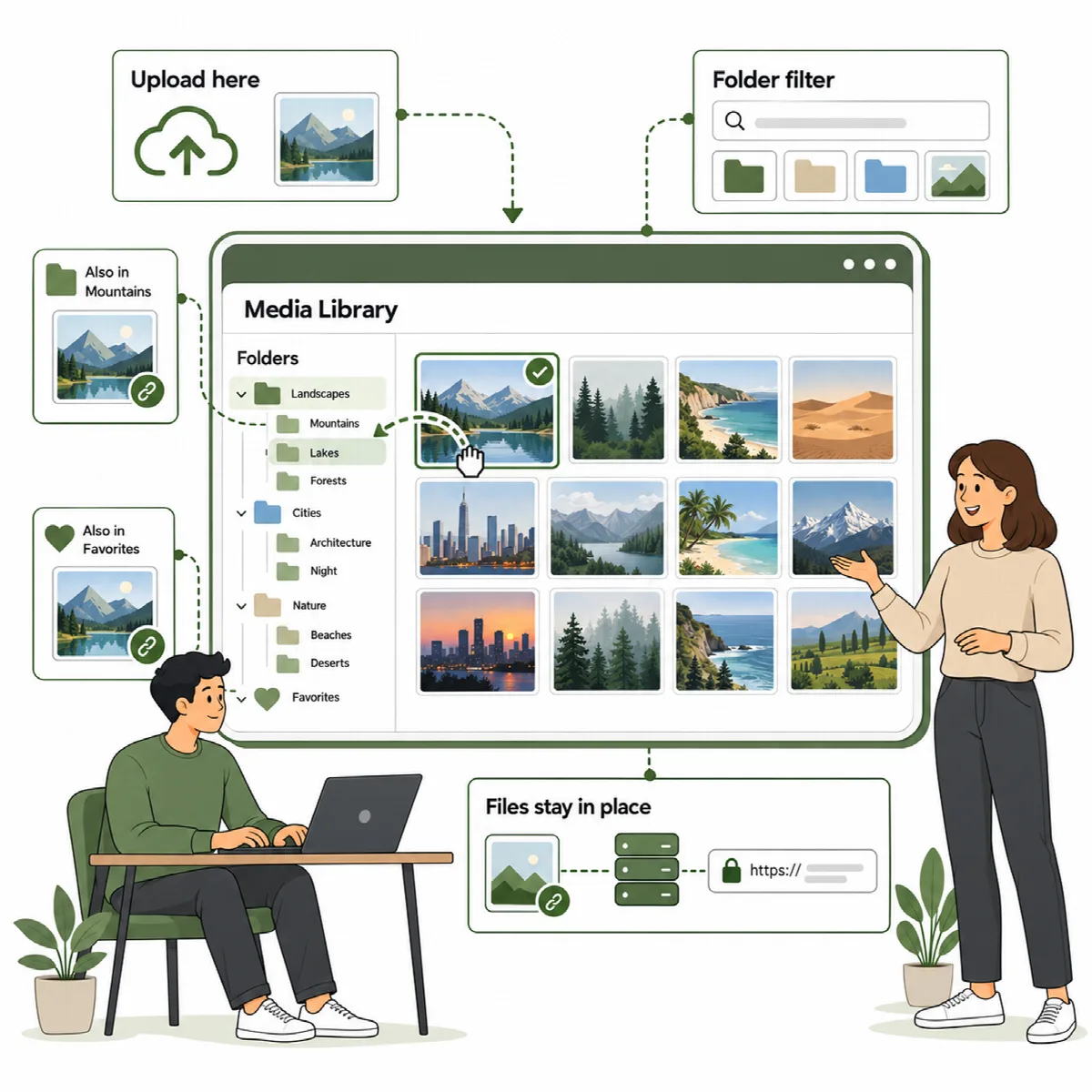
ما يقدمه كل إصدار
| الخيار | WebPix Free | WebPix Pro |
|---|---|---|
| إنشاء المجلدات وتداخلها وإعادة تسميتها ونقلها وحذفها | نعم | نعم |
| سحب الوسائط إلى مجلد، أو "النقل إلى هنا" | نعم | نعم |
| الرفع إلى المجلد المفتوح | نعم | نعم |
| قائمة المجلدات في نافذة الوسائط | نعم | نعم |
| ألوان المجلدات | لا | نعم |
| عنصر وسائط واحد في عدة مجلدات | لا (مجلد واحد لكل عنصر) | نعم |
| يرى كل مستخدم مجلداته الخاصة فقط | لا | نعم |
| إبعاد مجلد عن الذكاء الاصطناعي | لا | نعم |
تشغيل المجلدات أو إيقافها (Pro)
في WebPix Pro، تكون المجلدات مفعّلة افتراضيًا ضمن الإعدادات → المجلدات → استخدام مجلدات الوسائط. يؤدي إيقاف هذا الخيار إلى إخفاء اللوحة؛ مع الاحتفاظ بمجلداتك ومحتوياتها.
في المواقع التي تضم عدة كتّاب، فعّل المجلدات الخاصة فقط ("يرى كل مستخدم مجلداته الخاصة فقط"). ويرى المسؤولون دائمًا جميع المجلدات ويديرونها.
إنشاء المجلدات وترتيبها
- افتح الوسائط → المكتبة. تظهر لوحة المجلدات بجانب المكتبة.
- انقر على مجلد جديد لإنشاء مجلد. وعلى مجلد موجود، استخدم مجلد فرعي جديد لإنشاء مجلد بداخله.
- توفر قائمة المجلد أيضًا إعادة تسمية وحذف والنقل إلى…، وفي WebPix Pro اللون.
عند حذف مجلد تبقى عناصر الوسائط الخاصة به في المكتبة، وتنتقل مجلداته الفرعية مستوى واحدًا إلى الأعلى.
يعرض كل الوسائط المكتبة بأكملها. ويعرض ليست في مجلد العناصر غير الموجودة في أي مجلد.
وضع الوسائط في المجلدات
- السحب والإفلات: اسحب الوسائط إلى مجلد لنقلها إليه.
- الإضافة إلى مجلد ثانٍ (Pro): اضغط مع الاستمرار على Alt (Option على جهاز Mac) أثناء السحب لإضافة العنصر إلى مجلد آخر بدلًا من نقله.
- النقل إلى هنا: حدِّد الوسائط، ثم انقر على النقل إلى هنا في أحد المجلدات.
- الرفع إلى مجلد: الملفات التي تُرفع أثناء فتح مجلد تُحفظ في ذلك المجلد.
اختيار الصور حسب المجلد أثناء التحرير
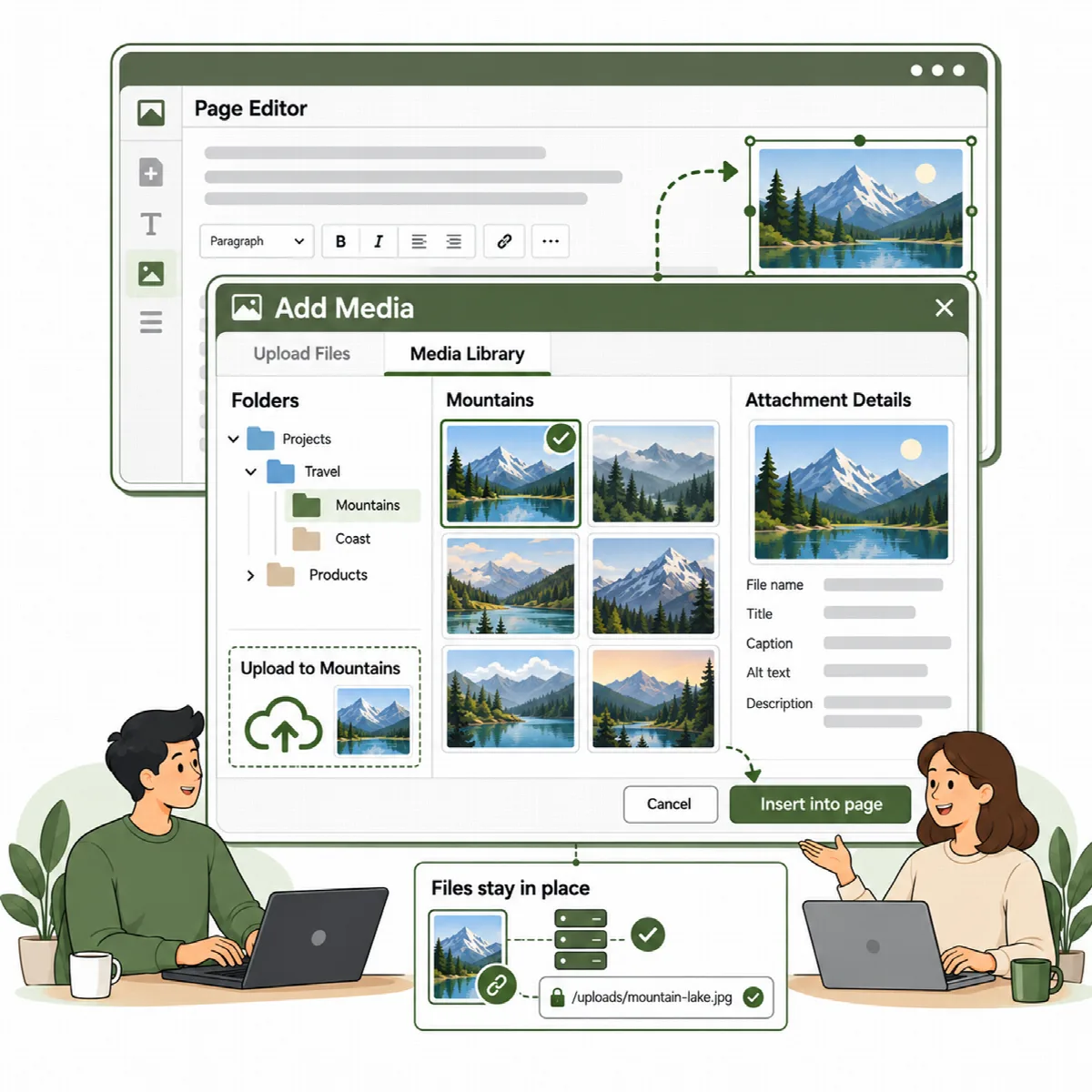
تظهر المجلدات نفسها في نافذة الوسائط التي تُفتح عند إضافة صورة في محرر المقالات أو Elementor أو أي شاشة أخرى تستخدم نافذة الوسائط في WordPress.
- افتح نافذة الوسائط كالمعتاد (مثلًا عبر إضافة وسائط).
- اختر مجلدًا لتضييق نطاق المكتبة. في WebPix Pro، تظهر قائمة المجلدات في القائمة اليسرى للنافذة أسفل الإجراءات، أو بجانب المكتبة إذا لم تحتوِ النافذة على قائمة.
- حدِّد صورتك وتابع التحرير. الملفات المرفوعة في النافذة تُحفظ في المجلد المفتوح.
(Pro) يؤدي تمرير المؤشر فوق أي مربع في شبكة الوسائط إلى عرض اسم الملف كاملًا.
إبعاد مجلد عن الذكاء الاصطناعي (Pro)
من قائمة المجلد، اختر عدم الإرسال إلى الذكاء الاصطناعي. لن يُرسل الذكاء الاصطناعي للوسائط الصور الموجودة في هذا المجلد إلى الذكاء الاصطناعي أبدًا. راجع وصف الصور باستخدام الذكاء الاصطناعي للوسائط.